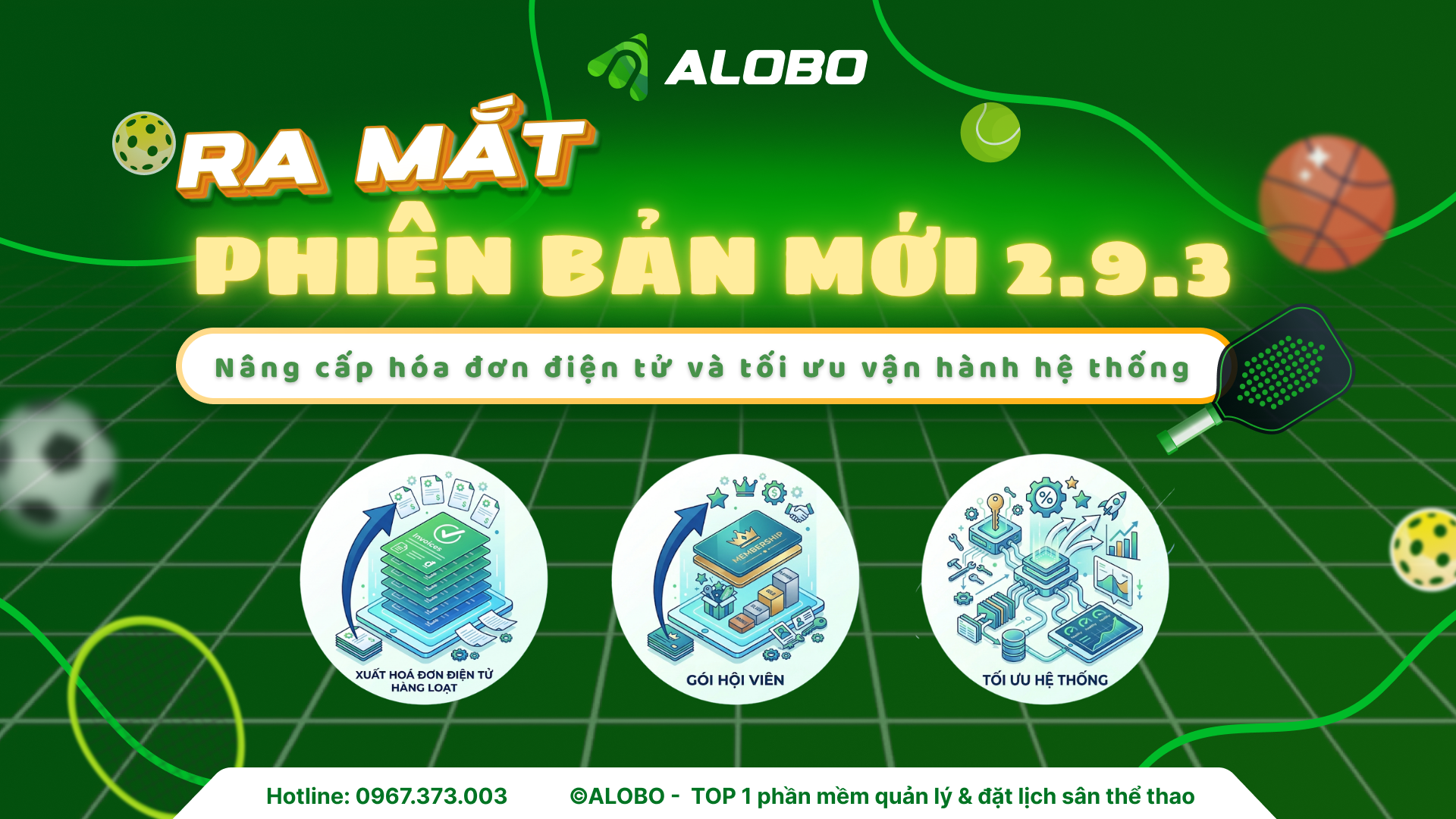
✨ 1. Invoice: Gửi & phát hành hóa đơn điện tử hàng loạt
🎯 Mục đích
Cho phép chủ sân lựa chọn nhiều hóa đơn để gửi hoặc phát hành hàng loạt trực tiếp lên nhà cung cấp hóa đơn điện tử.
📌 Cách hoạt động
- Khi gửi hàng loạt, hệ thống mặc định dữ liệu là: "Khách lẻ không lấy hóa đơn"
- Các hóa đơn được xử lý riêng lẻ từng đơn một
- Không gom nhiều đơn thành một hóa đơn
1.1 Tạo hóa đơn hàng loạt tại màn hình “Tạo hóa đơn”
📌 Bước thực hiện
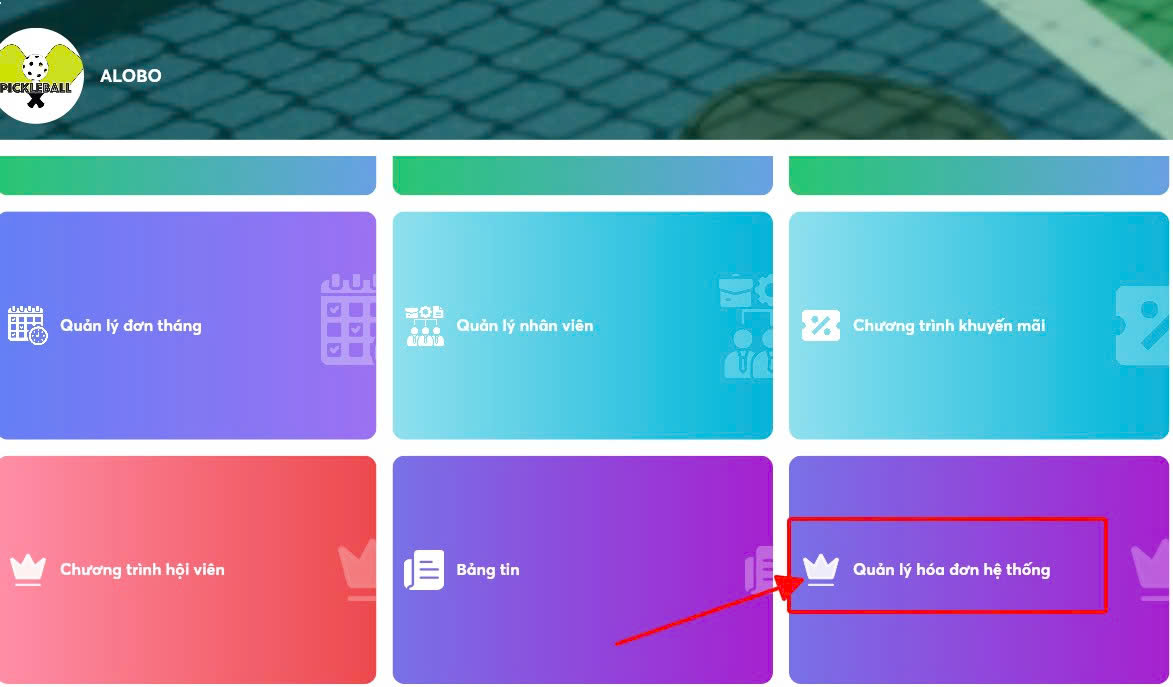
Chọn Tạo hóa đơn
Tick chọn danh sách hóa đơn muốn gửi
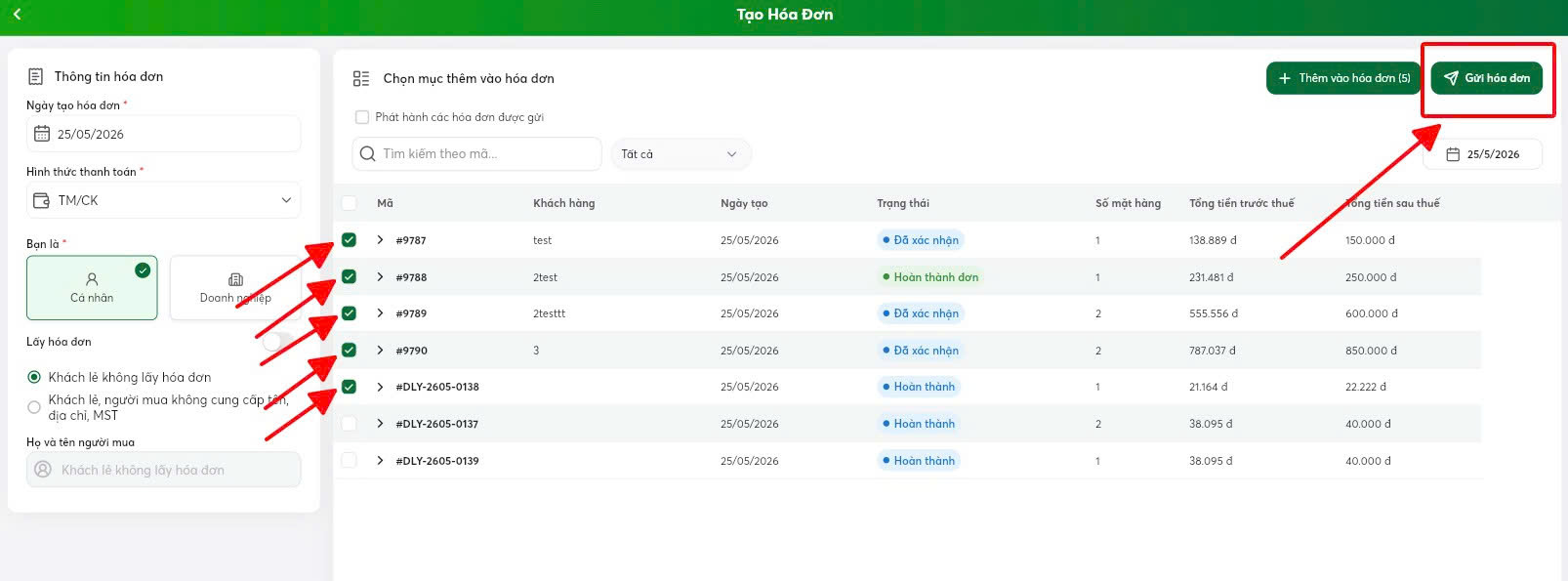
Nhấn Có để gửi hoá đơn sang nhà cung cấp hoá đơn điện tử
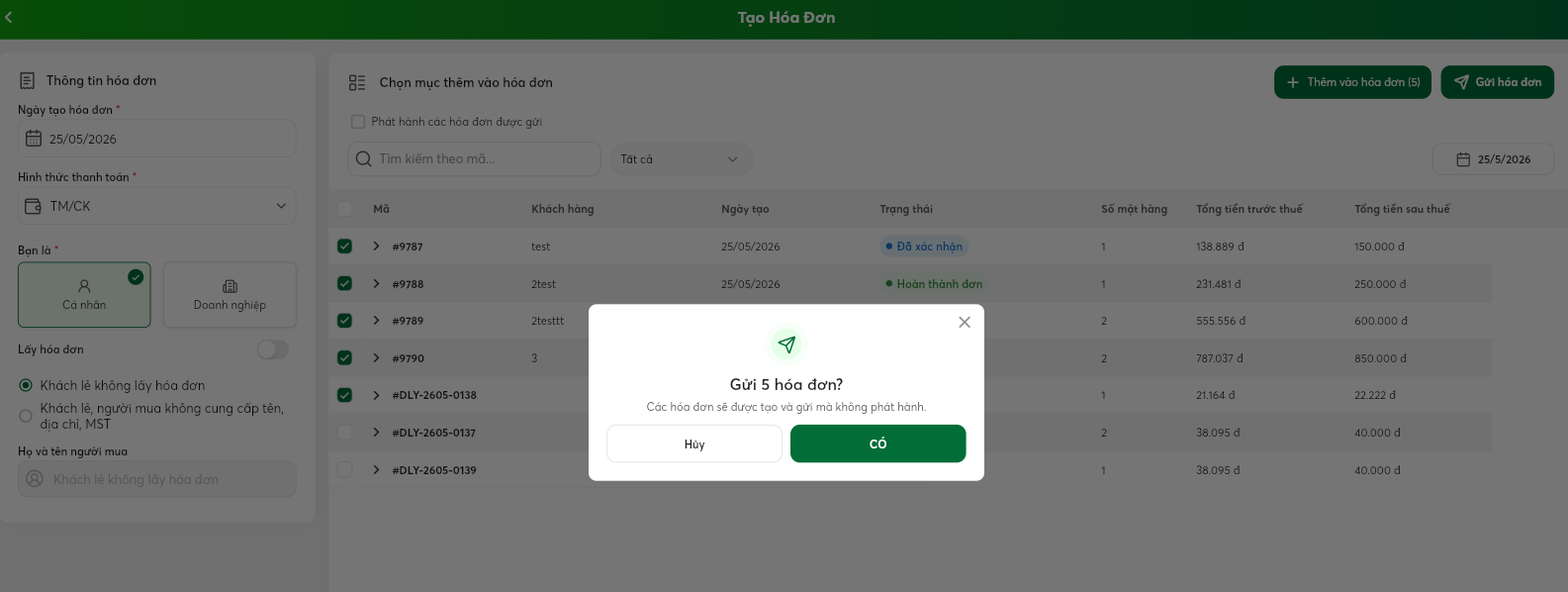
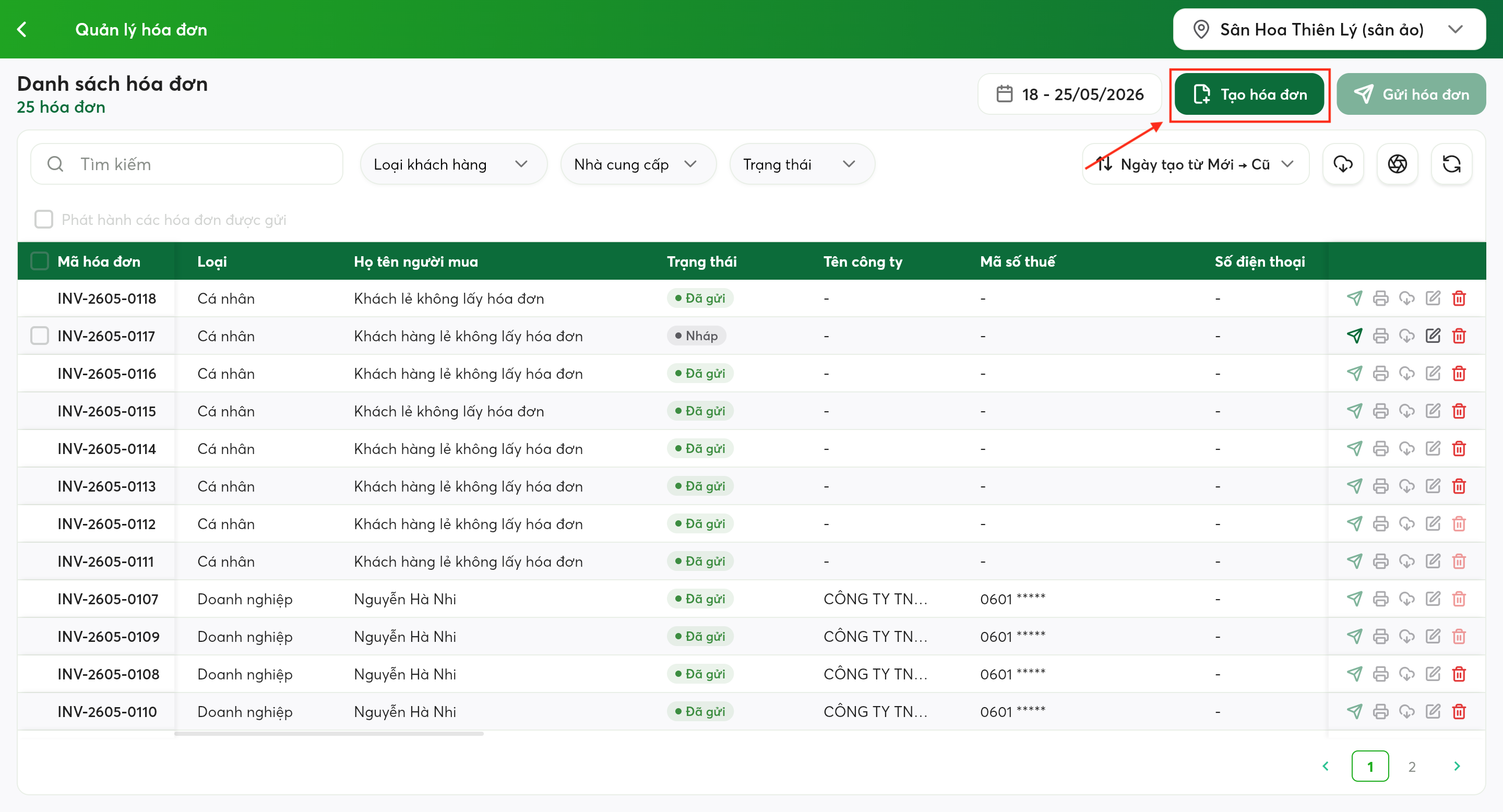
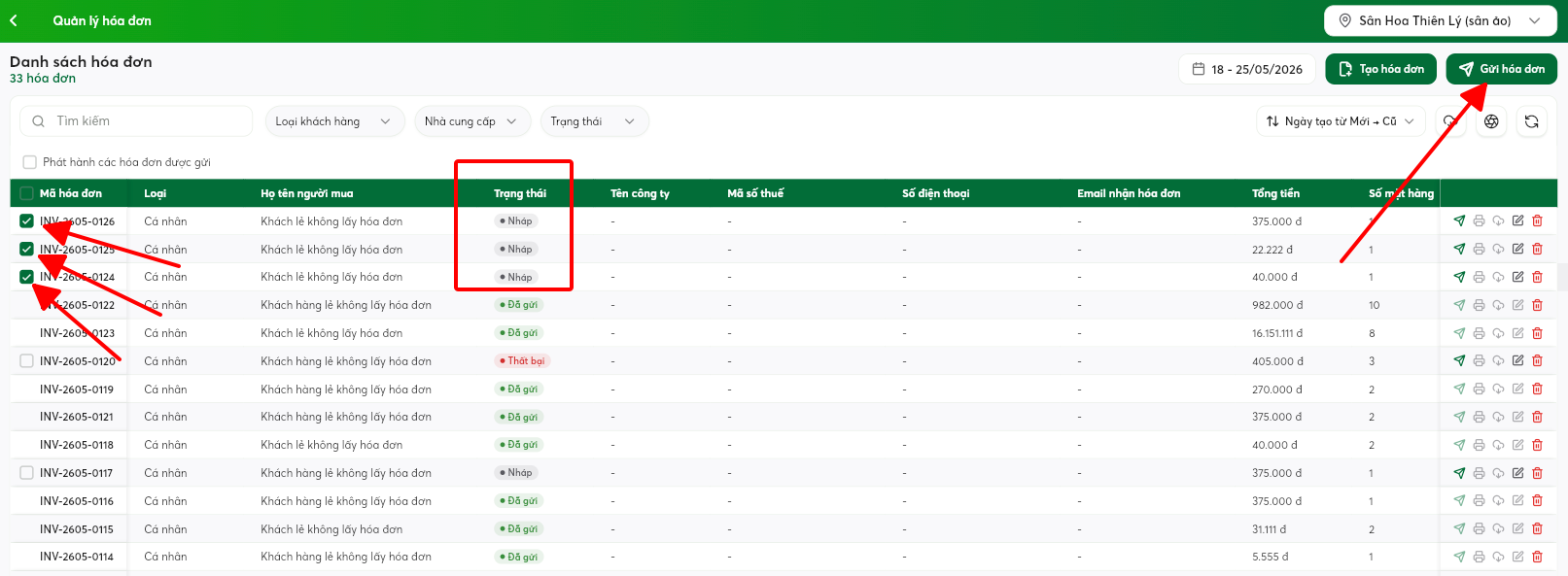
1.2 Quản lý hóa đơn
Tại màn hình quản lý hóa đơn, hệ thống cho phép gửi hoá đơn hàng loạt với các đơn tạo trước
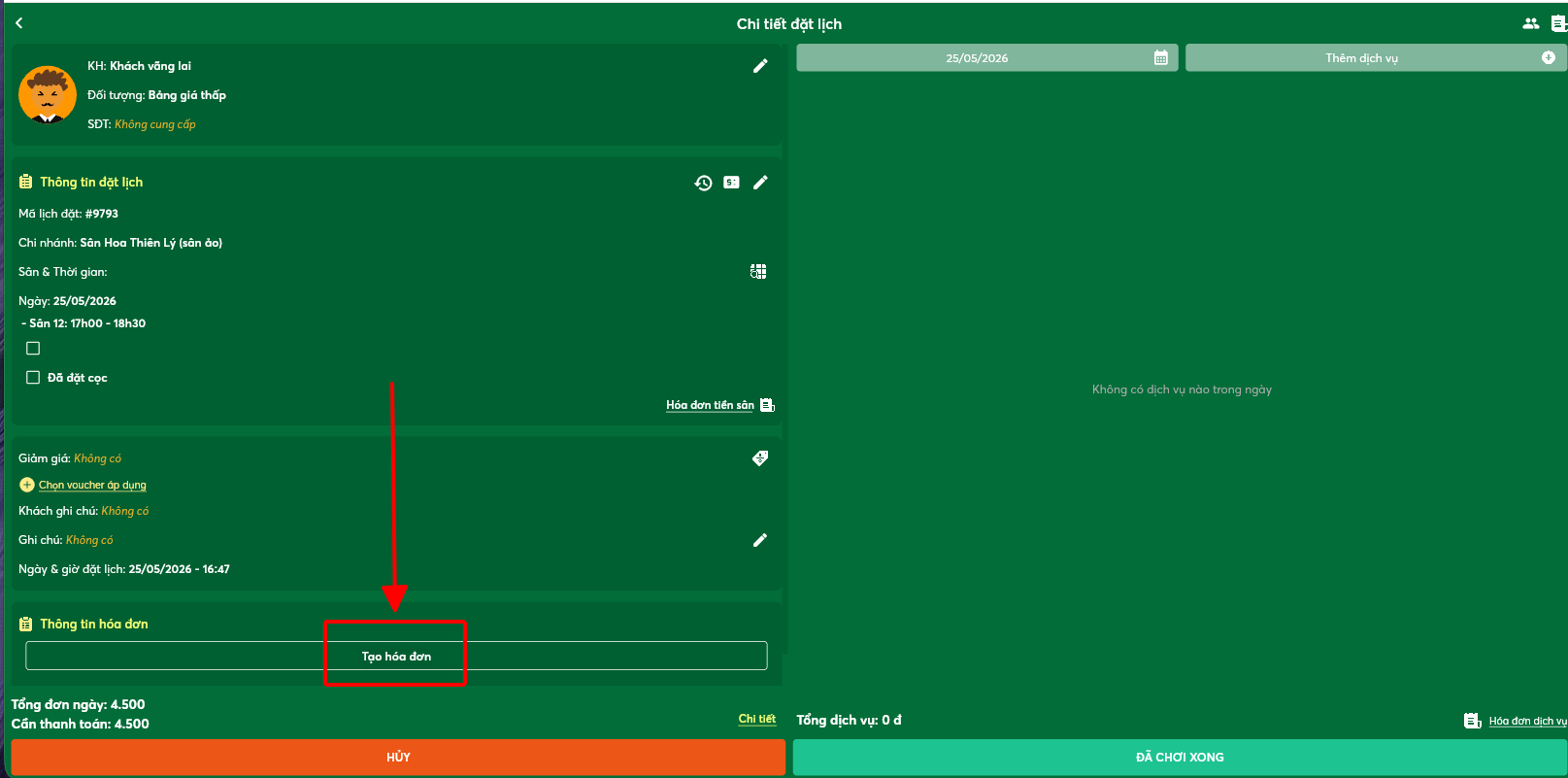
1.3 Gửi hóa đơn ngay khi tạo Lịch đặt sân / Bán hàng
🎯 Mục đích
Cho phép chủ sân phát hành hóa đơn điện tử ngay trong quá trình, giúp giảm thao tác và xử lý nhanh hơn trong vận hành thực tế.
Tạo đơn đặt sân
Tạo đơn bán hàng
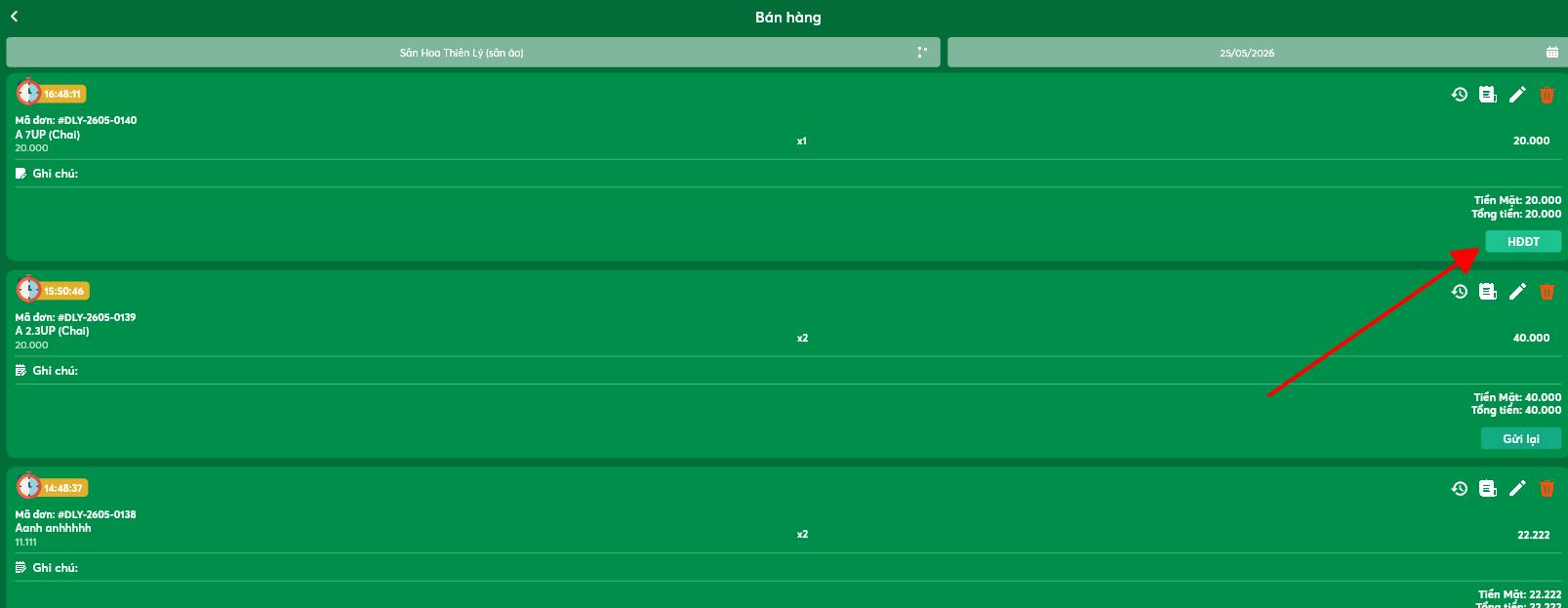
Màn hình tạo hoá đơn
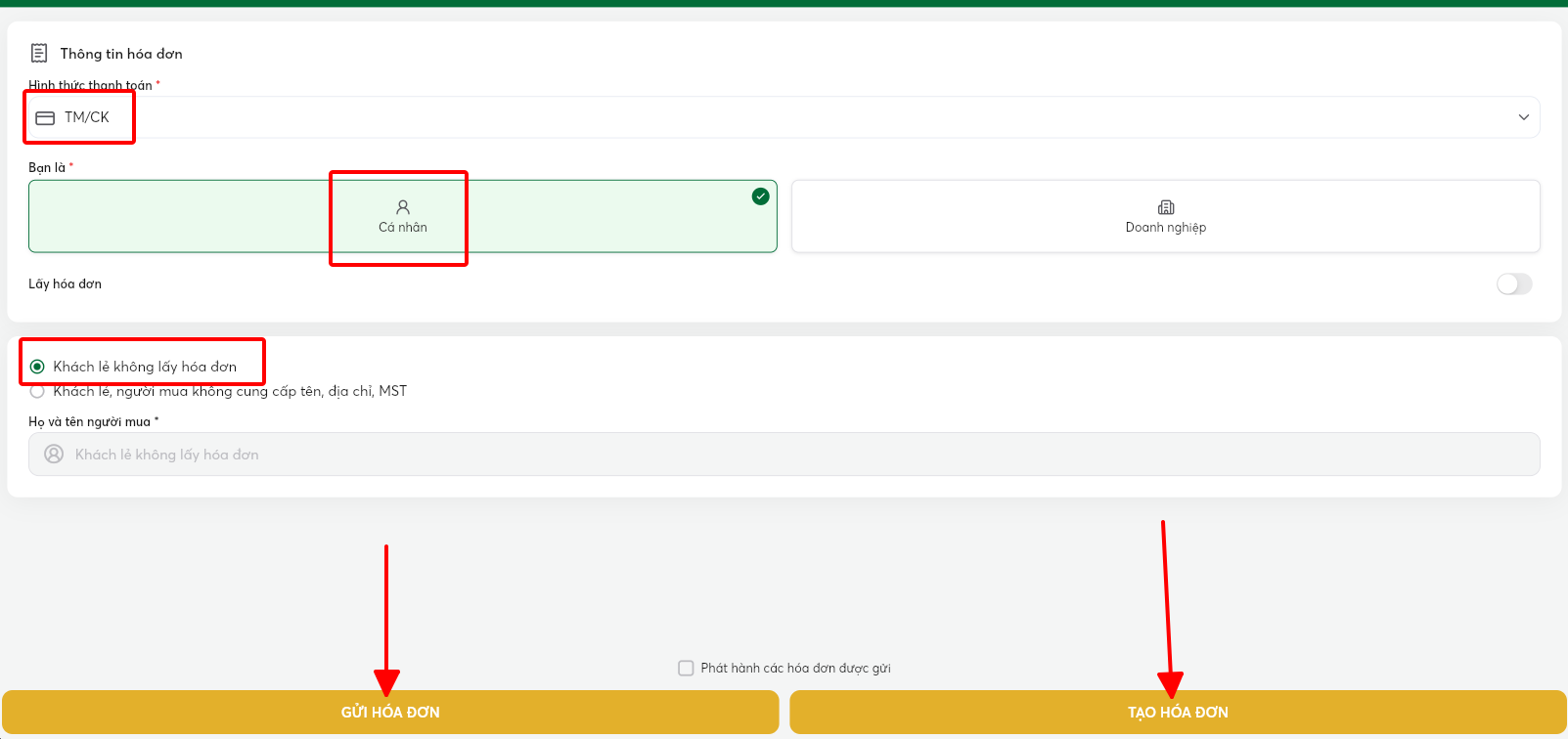
Nút "GỬI HOÁ ĐƠN"
Gửi thẳng hoá đơn sang Nhà cung cấp hoá đơn điện tử, bỏ qua bước tạo đơn Nháp
Nút "TẠO HOÁ ĐƠN"
Tạo nhanh hoá đơn nháp vào hệ thống Quản lý hoá đơn hệ thống
Sau khi tạo xong thì vào chức năng Quản lý hoá đơn hệ thống để Gửi hoá đơn
✨ 2. Cải tiến thanh toán đặt lịch bằng Thẻ Hội Viên
🎯 Mục đích
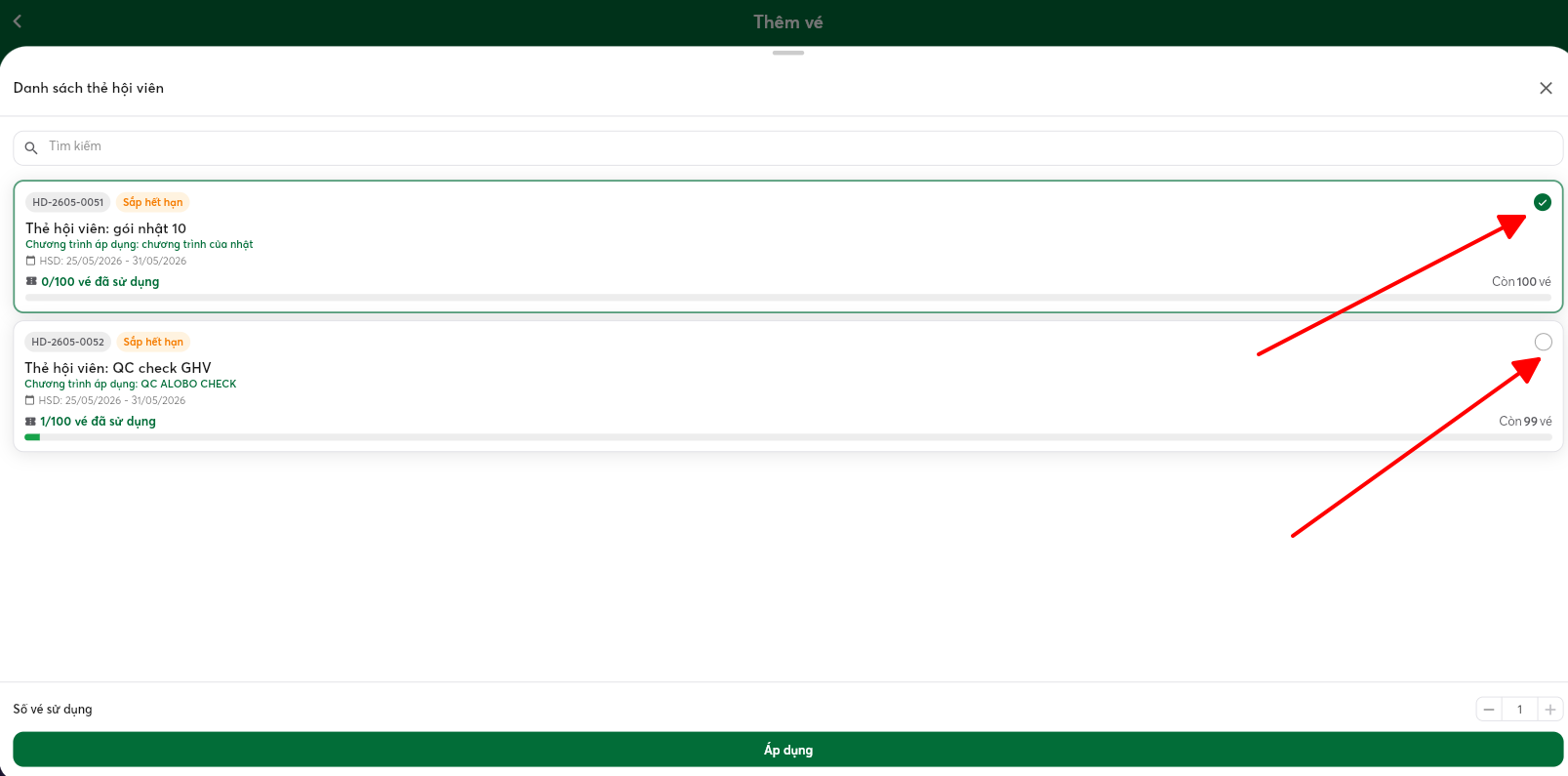
Tối ưu thao tác thanh toán bằng thẻ hội viên, hạn chế nhầm lẫn khi khách có nhiều thẻ khác nhau.
📌 Trường hợp 1: Khách chỉ có 1 thẻ hội viên
Hệ thống tự động chọn thẻ hội viên để thanh toán
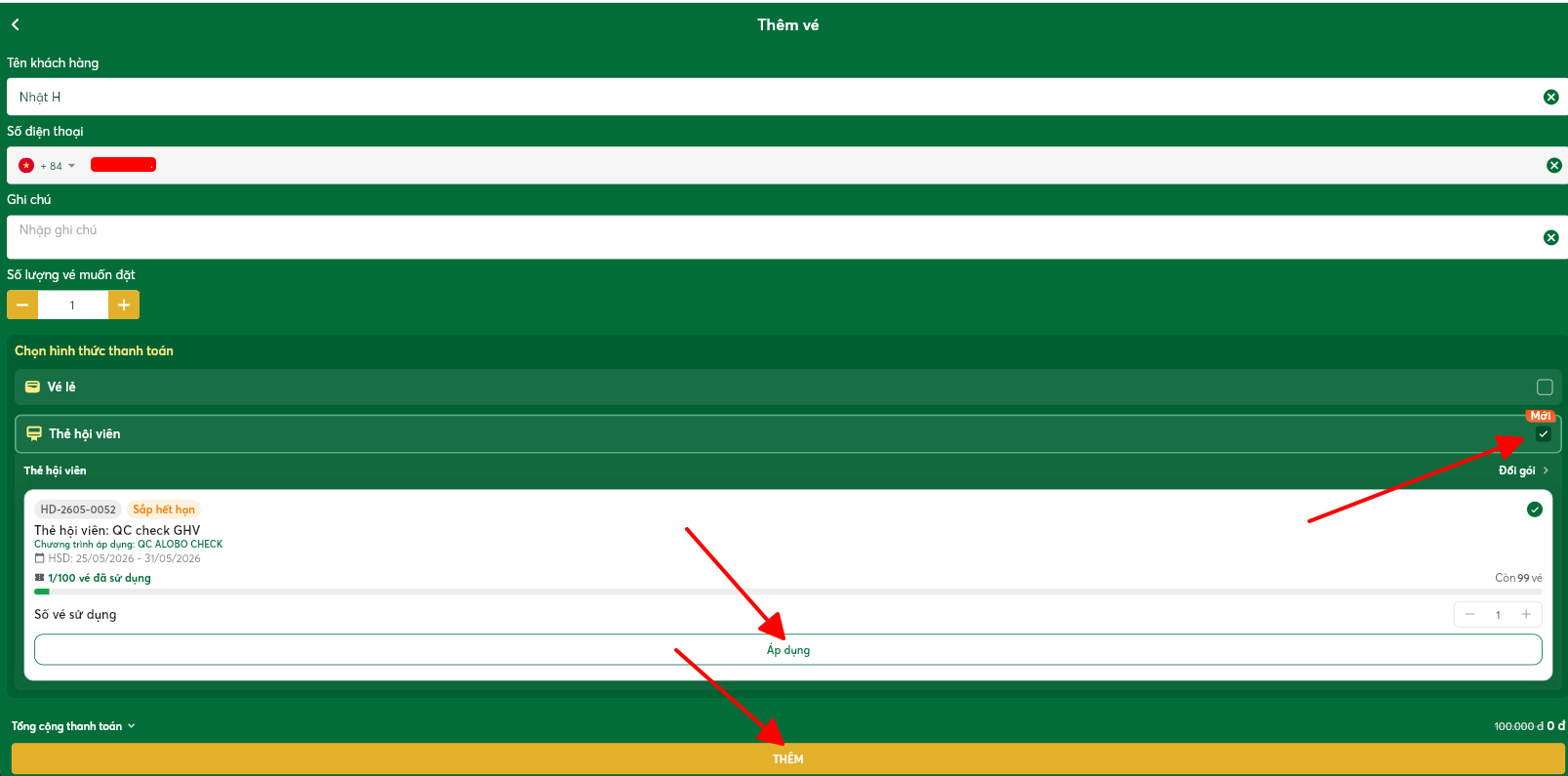
📌 Trường hợp 2: Khách có nhiều thẻ hội viên
Hệ thống hiển thị danh sách thẻ hội viên để chọn thanh toán
✨ 3. Chủ động hủy đơn giữ chỗ “Chờ thanh toán”
🎯 Mục đích
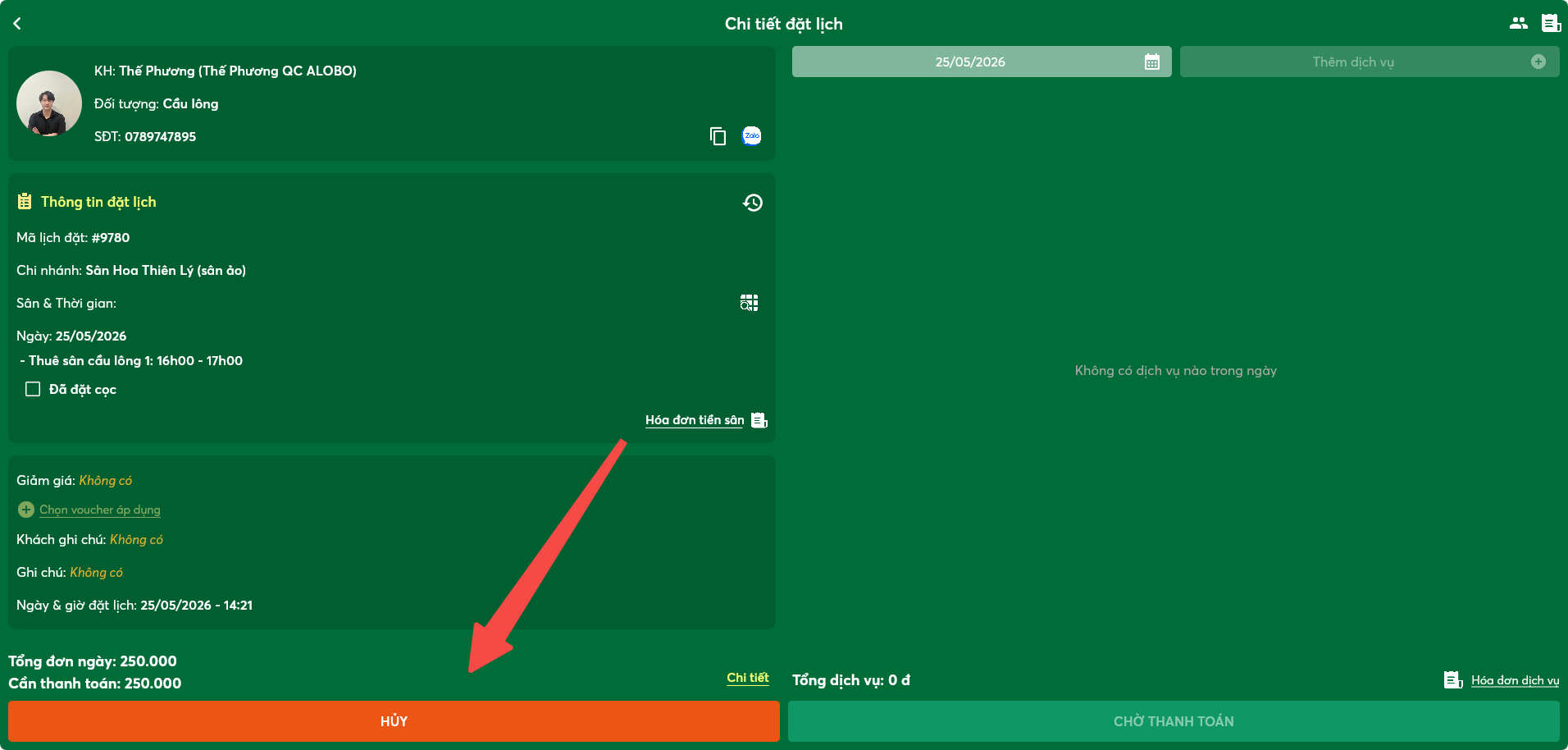
Cho phép chủ sân chủ động hủy các đơn đang giữ chỗ 6 phút ở trạng thái:
- “Chờ thanh toán”
Giúp:
- Giải phóng khung giờ bị giữ
- Hạn chế tình trạng spam giữ sân
- Tăng khả năng bán sân cho khách khác
📌 Các bước thực hiện
Bước 1
Tại màn hình Trạng thái sân:
- Chọn đơn đang giữ chỗ (màu đỏ)
📷 Hình ảnh:

Bước 2
Trong chi tiết đơn:
- Chọn Hủy đơn
- Nhập lý do
- Gửi thông báo hủy
Sau khi hủy:
- Khung giờ trở về trạng thái trống
- Khách nhận thông báo hủy đơn
📷 Hình ảnh:
✨ 4. In bill tự động mở két tiền
✨ 5. Ẩn số điện thoại khách hàng đối với nhân viên
🎯 Mục đích
Giúp chủ sân:
- Bảo vệ dữ liệu khách hàng
- Hạn chế rủi ro lộ thông tin liên hệ
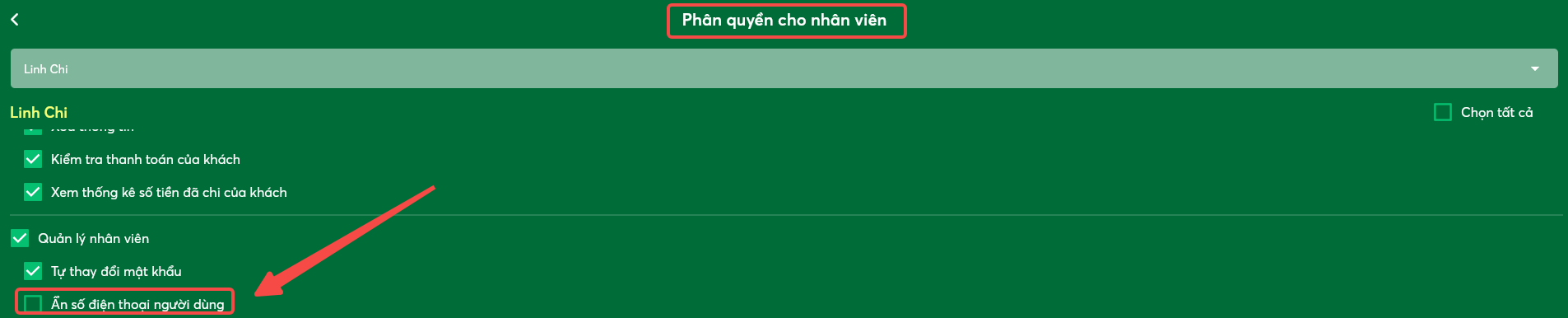
📌 Bước 1
Vào:
- Phân quyền nhân viên
- Tick:
- “Ẩn số điện thoại người dùng”
📷 Hình ảnh:
📌 Bước 2
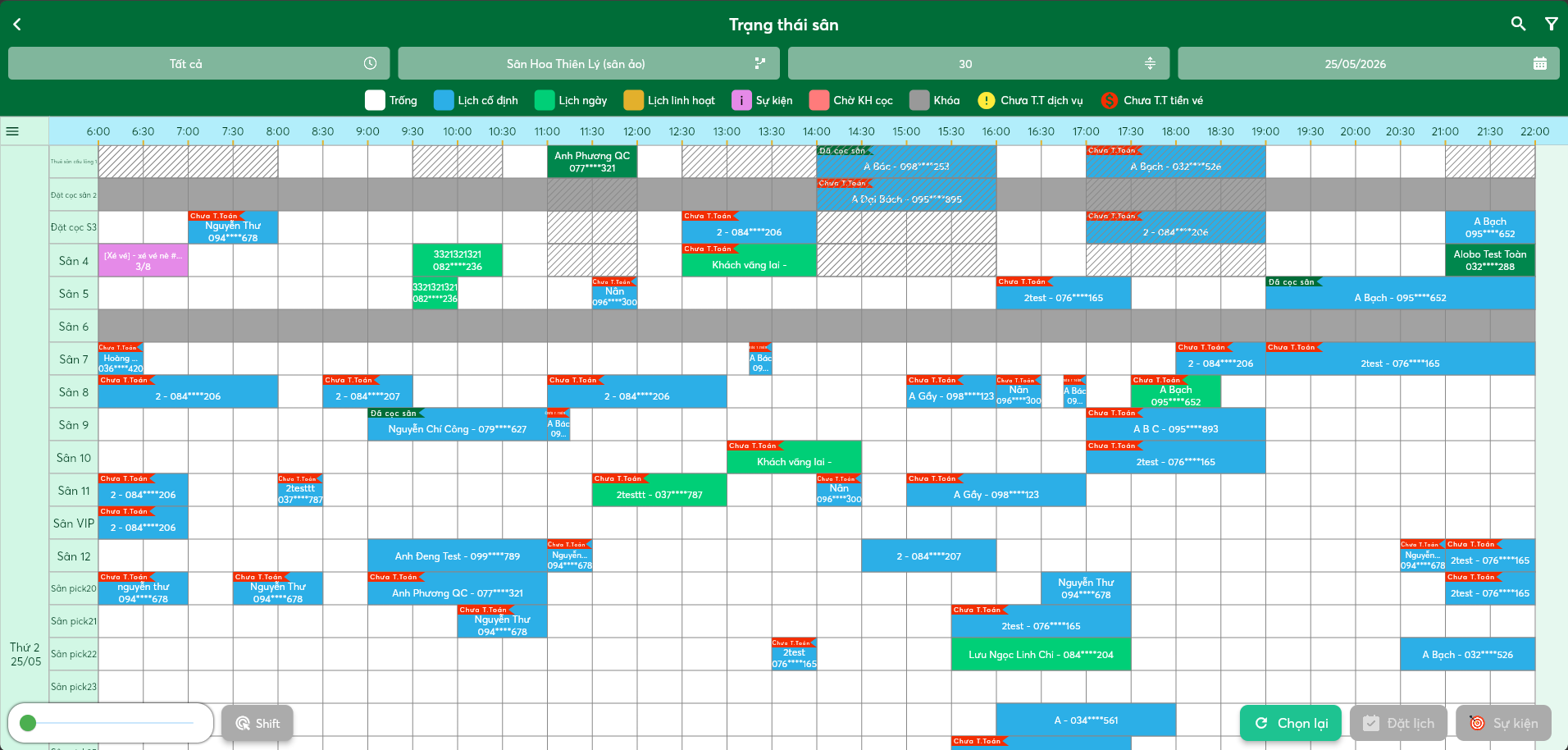
Nhân viên khi truy cập sẽ thấy:
- Số điện thoại được che một phần
Ví dụ:
- 094****678
📷 Hình ảnh:
📌 Lưu ý
- Áp dụng theo từng tài khoản nhân viên
- Hiển thị trên toàn bộ màn hình có thông tin khách hàng
🚀 Phiên bản áp dụng - ALOBO 2.9.3
📞 Hotline Kinh doanh (Zalo): 0967 373 003
📞 Hotline Hỗ trợ (Zalo): 0918 493 225