Hướng dẫn cài đặt bảng giá khuyến mãi
Giới thiệu
Tính năng Chỉnh sửa bảng giá và dịch vụ chi nhánh cho phép người dùng thay đổi giá sân khuyến mãi thuận tiện trong hệ thống quản lý ALOBO.
Điều kiện tiên quyết
- Chi nhánh đã được tạo và có đầy đủ thông tin
- Người dùng có quyền xem thông tin chi nhánh và chỉnh sửa bảng giá
- Người dùng đã đăng nhập vào hệ thống quản lý
Các bước thao tác
Bước 1: Truy cập hệ thống
Người dùng truy cập vào màn hình quản lý hệ thống ALOBO
→ Nhấn vào Quản lý chi nhánh
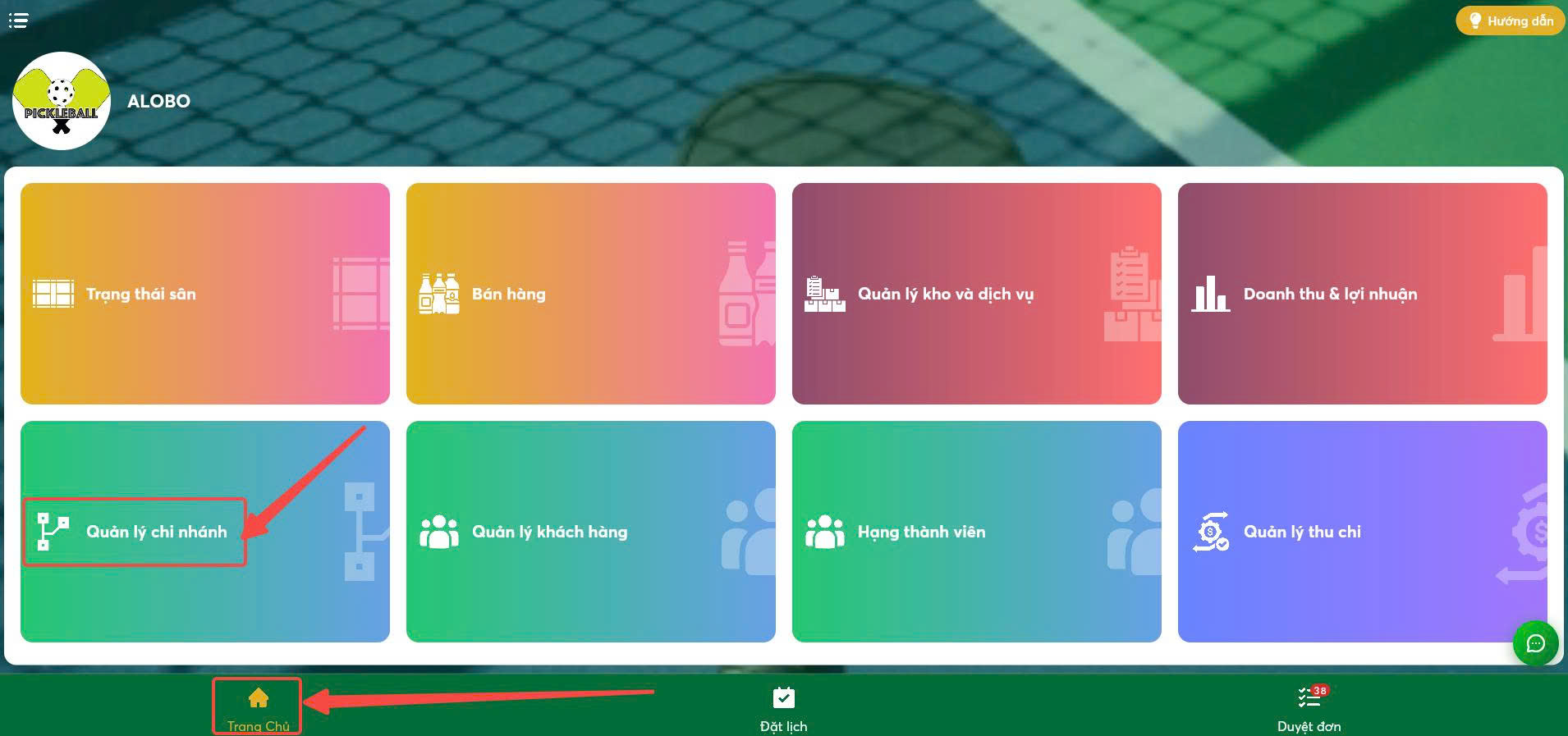
Bước 2: Chọn chi nhánh cần chỉnh sửa
Người dùng nhấn chọn chi nhánh cần xem chi tiết
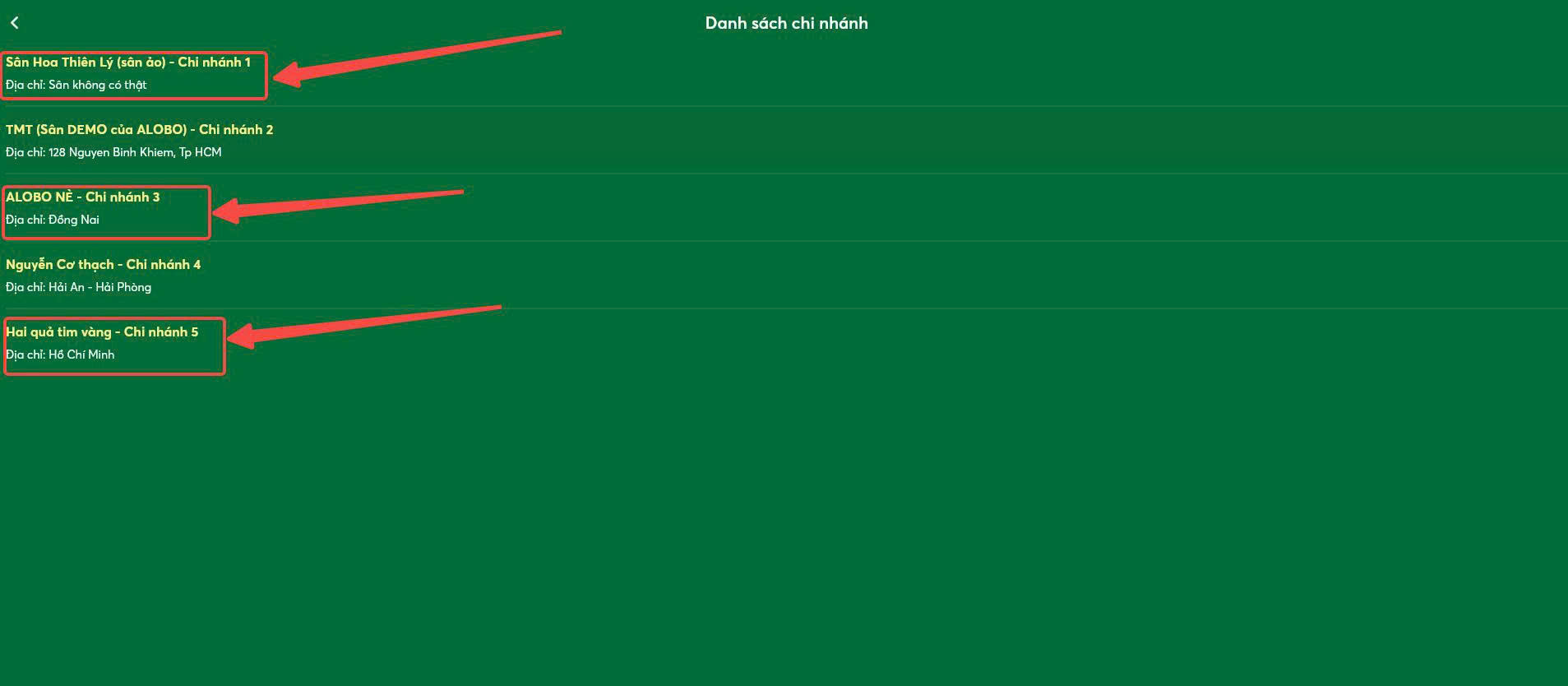
⚠️ Lưu ý:
Người dùng cần chọn đúng chi nhánh cần chỉnh sửa để tránh thay đổi nhầm dữ liệu.
Bước 3: Mở chức năng Giá và dịch vụ
Người dùng chọn tab Giá và dịch vụ
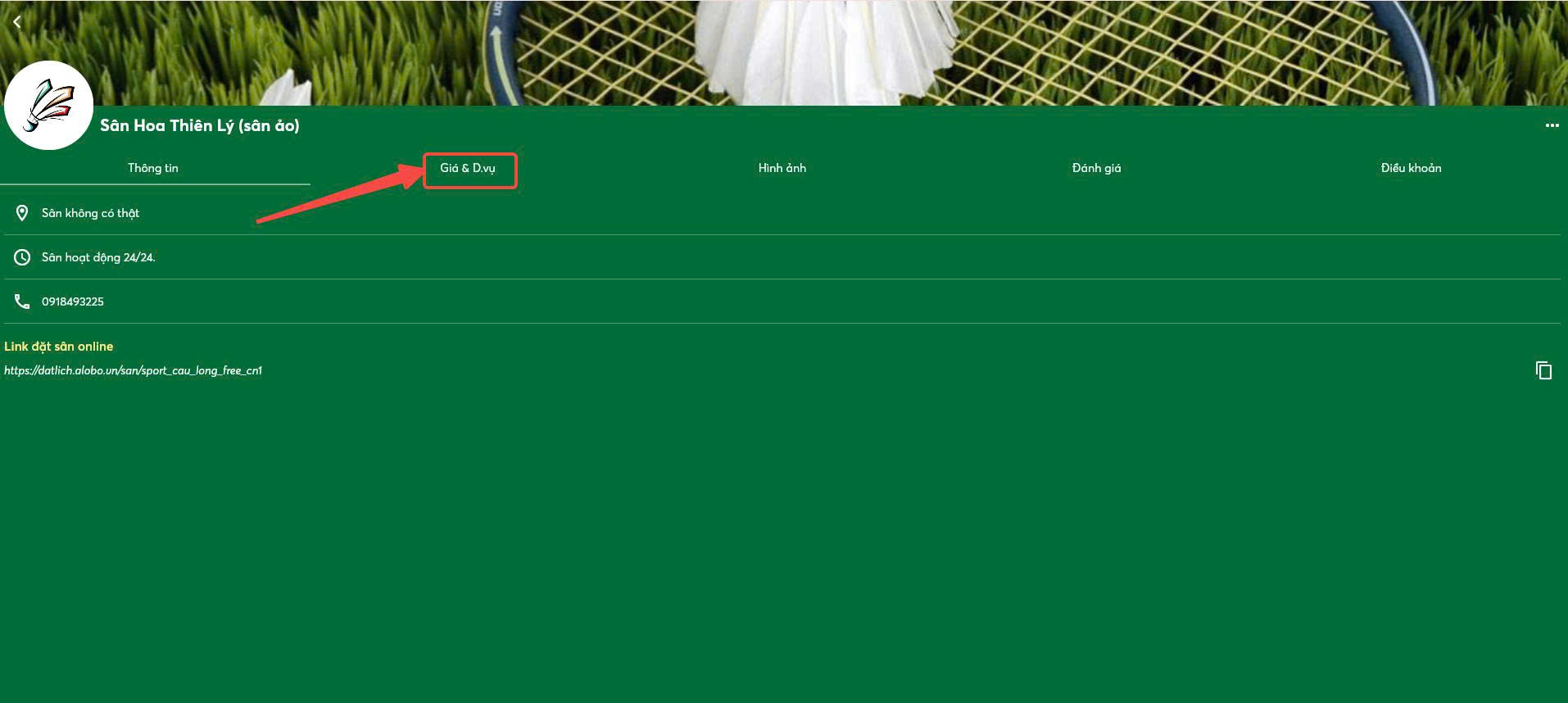
Bước 4: Chọn bảng giá sân
Người dùng nhấn nút Bảng giá sân
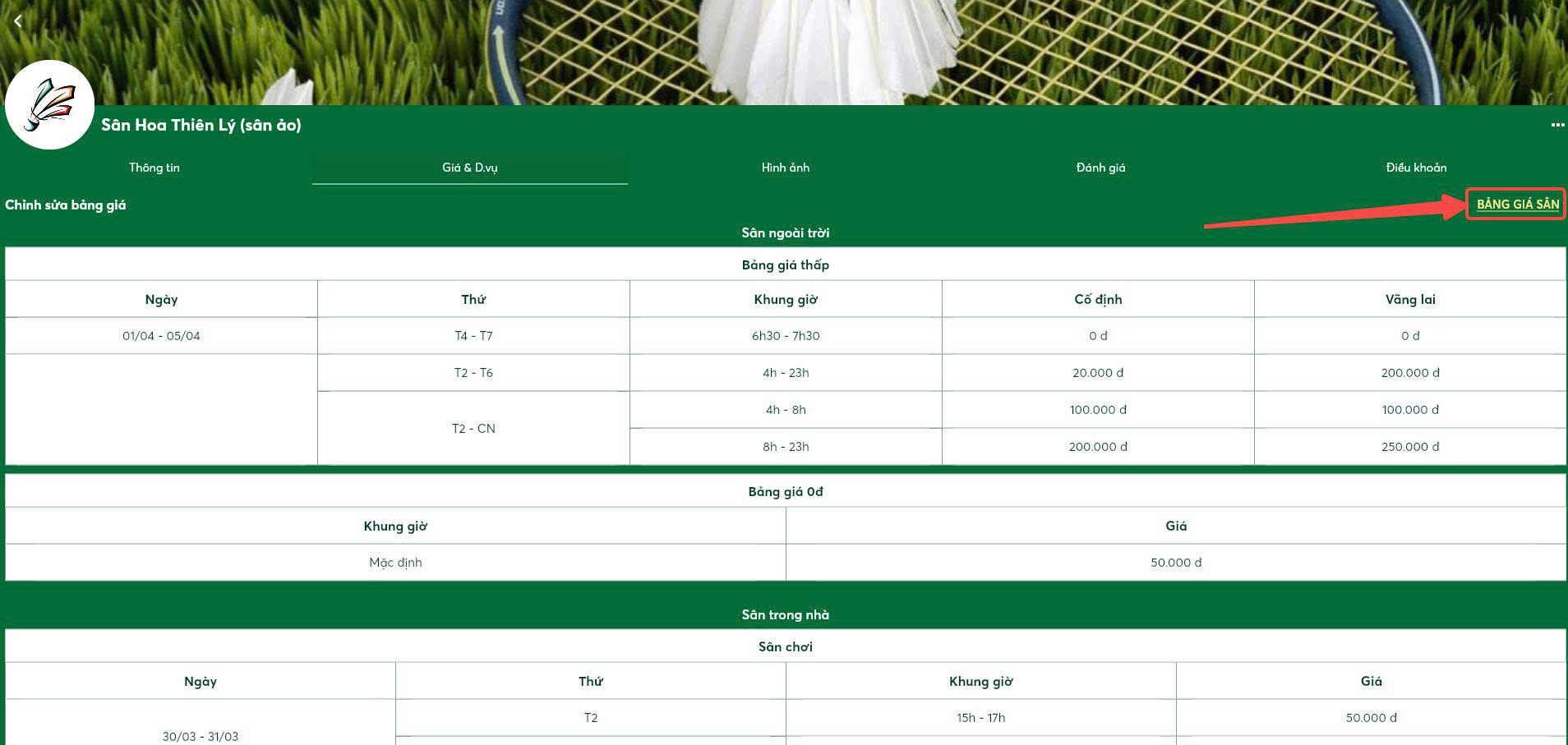
Bước 5: Chỉnh sửa bảng giá
Người dùng nhấn vào Thêm khung giờ để cài đặt bảng giá khuyến mãi
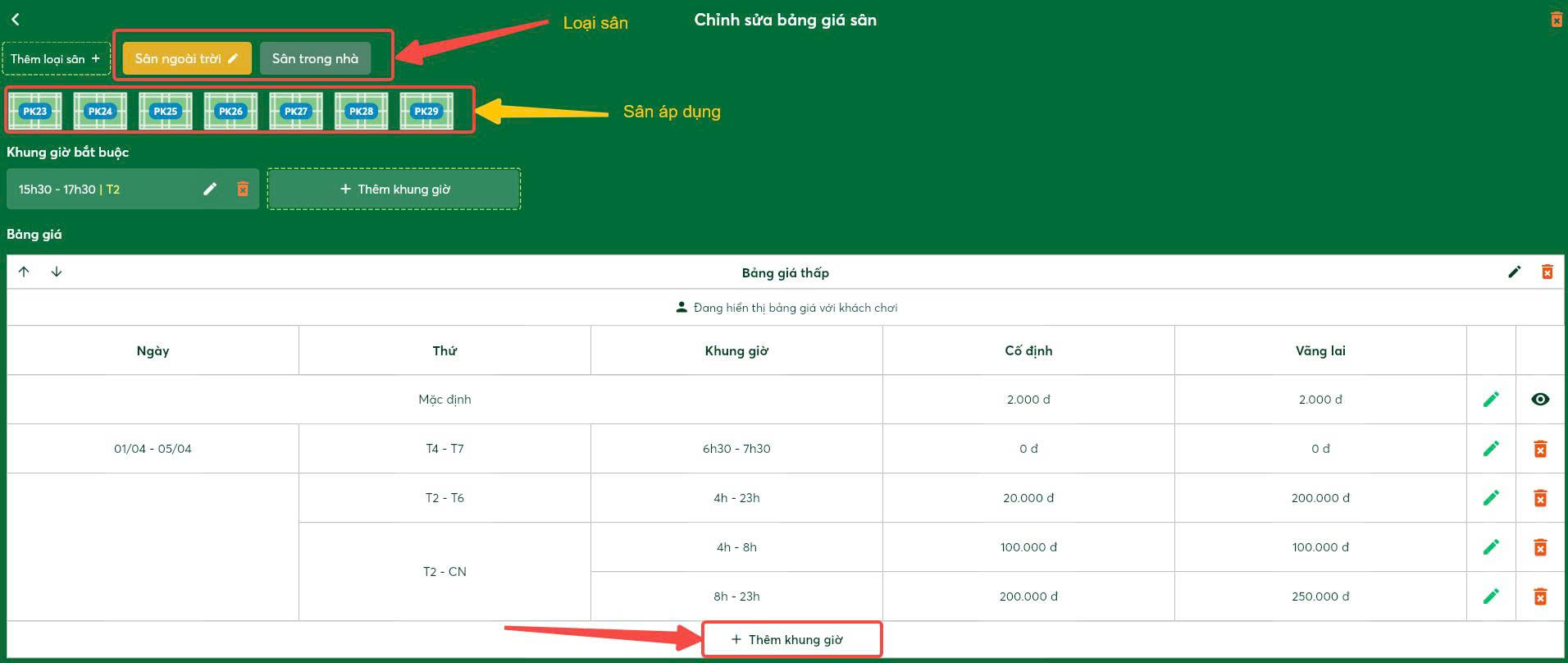
⚠️ Lưu ý:
Vui lòng không xóa bảng giá cũ. Sau khi thời gian khuyến mãi kết thúc, hệ thống sẽ sử dụng lại bảng giá này để áp dụng cho các đơn đặt lịch tiếp theo.
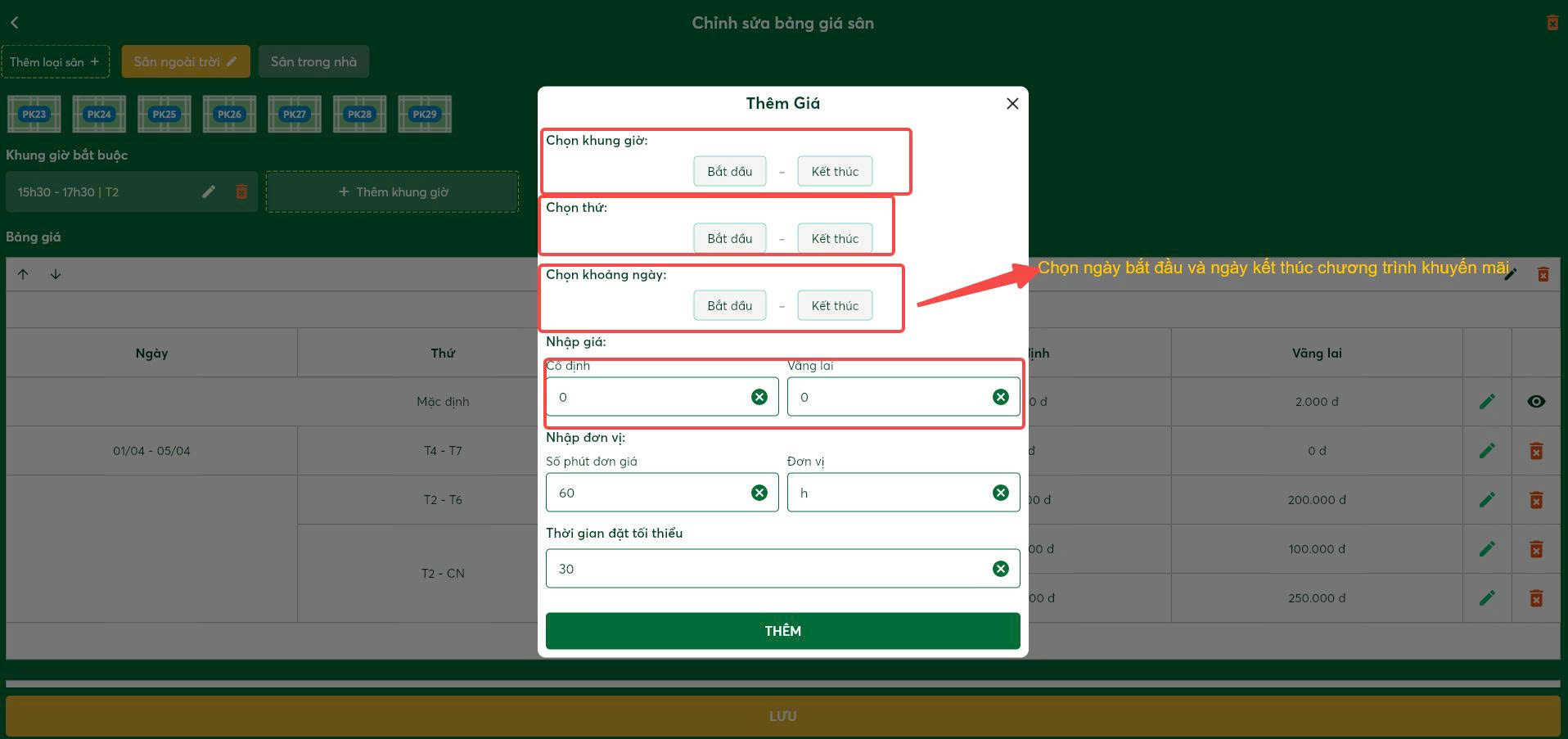
Bước 6: Nhập thông tin bảng giá mới
Người dùng nhập bảng giá mới,Chọn khoảng thời gian diễn ra chương trình khuyến mãi. và nhấn nút Lưu để lưu lại thông tin đã thay đổi
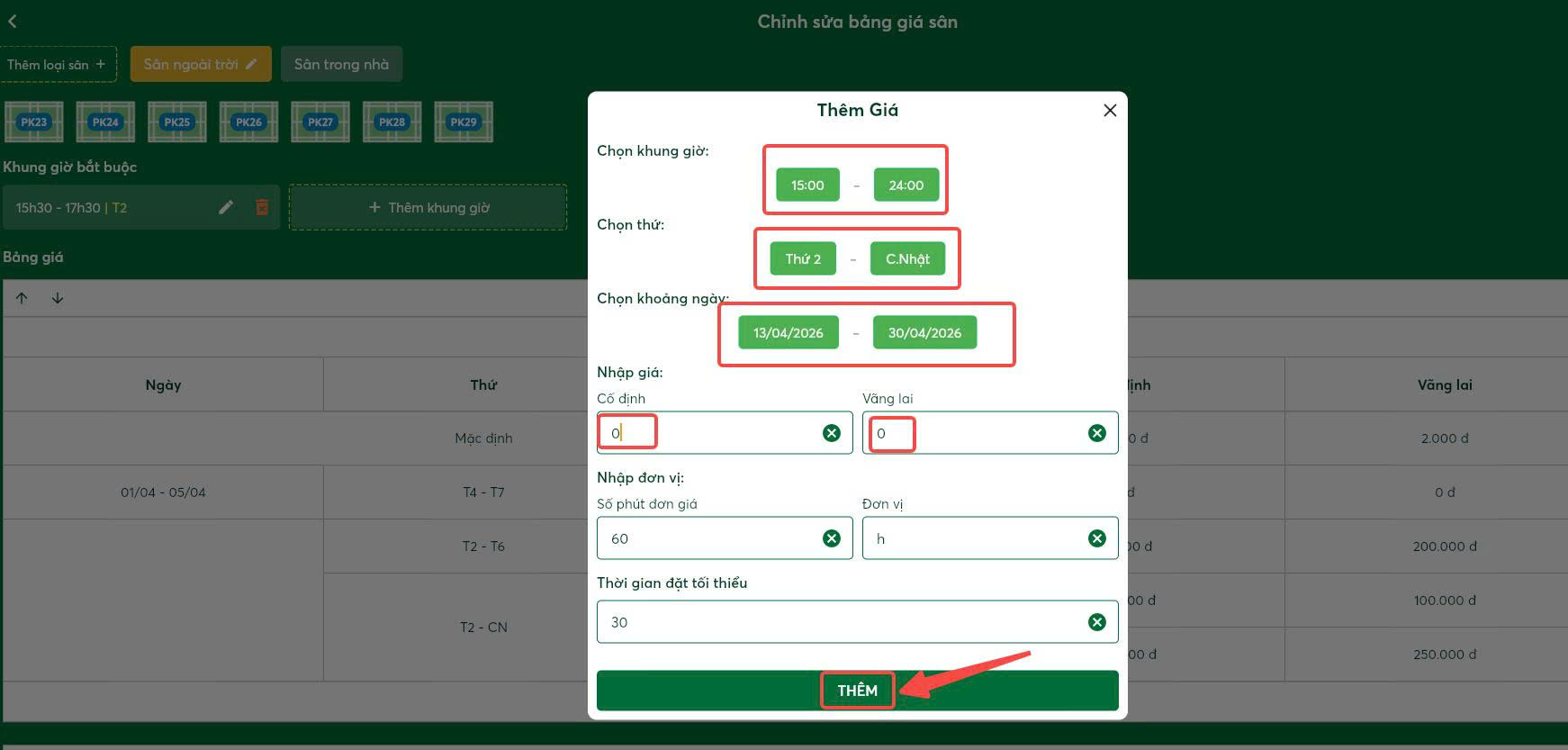
⚠️ Lưu ý:
Sau khi thay đổi thông tin, người dùng cần nhấn Lưu để hệ thống cập nhật dữ liệu mới.
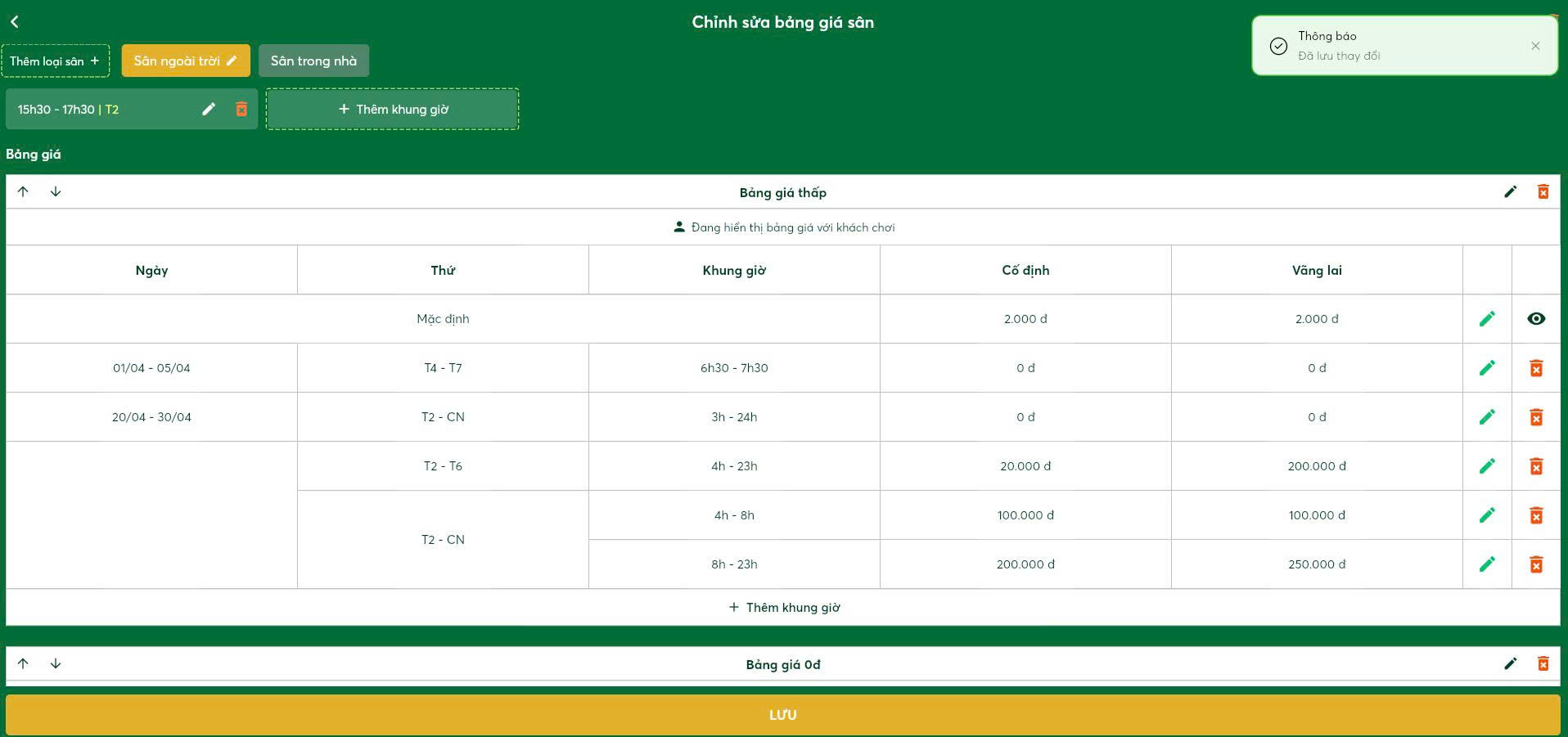
Bước 7: Hoàn tất
Hệ thống hiển thị thông báo Đã lưu thay đổi và hiển thị lại thông tin bảng giá mới
Quy tắc và lưu ý quan trọng
- Người dùng phải có quyền quản lý chi nhánh và chỉnh sửa bảng giá
- Người dùng phải đăng nhập vào hệ thống quản lý
- Người dùng cần nhấn Lưu sau khi thay đổi bảng giá
- Nếu người dùng thay đổi thông tin nhưng không nhấn Lưu, hệ thống sẽ không cập nhật dữ liệu
- Nếu không có thay đổi nào, hệ thống sẽ giữ nguyên bảng giá hiện tại
Lỗi thường gặp
1. Không chọn sân áp dụng bảng giá
- Nguyên nhân: Người dùng chưa chọn sân cần áp dụng bảng giá
- Hệ thống hiển thị thông báo lỗi và không cho phép lưu
3. Không có quyền chỉnh sửa
- Nguyên nhân: Người dùng không có quyền thao tác
- Hệ thống sẽ ẩn nút Bảng giá hoặc không cho phép chỉnh sửa
4. Thay đổi nhưng không nhấn lưu
- Nguyên nhân: Người dùng đã chỉnh sửa nhưng chưa nhấn Lưu
- Hệ thống sẽ không cập nhật bảng giá mới
Kết luận
Tính năng giúp:
- Cập nhật bảng giá sân nhanh chóng và thuận tiện
- Đảm bảo thông tin giá luôn chính xác và đồng bộ trên hệ thống