Hướng dẫn khóa sân
Giới thiệu
Tính năng Khóa sân cho phép chủ sân có thể khoá đăng ký sân đó trên đặt lịch online trong các ngày sân không thể hoạt động hoặc có sự kiện diễn ra
Điều kiện tiên quyết
- Chi nhánh đã tồn tại và có thông tin
- Người dùng có quyền xem thông tin chi nhánh và quyền khoá sân
Các bước thao tác
Bước 1: Truy cập hệ thống
Người dùng truy cập vào hệ thống quản lý ALOBO
-> Nhấn vào Quản lý đơn tháng
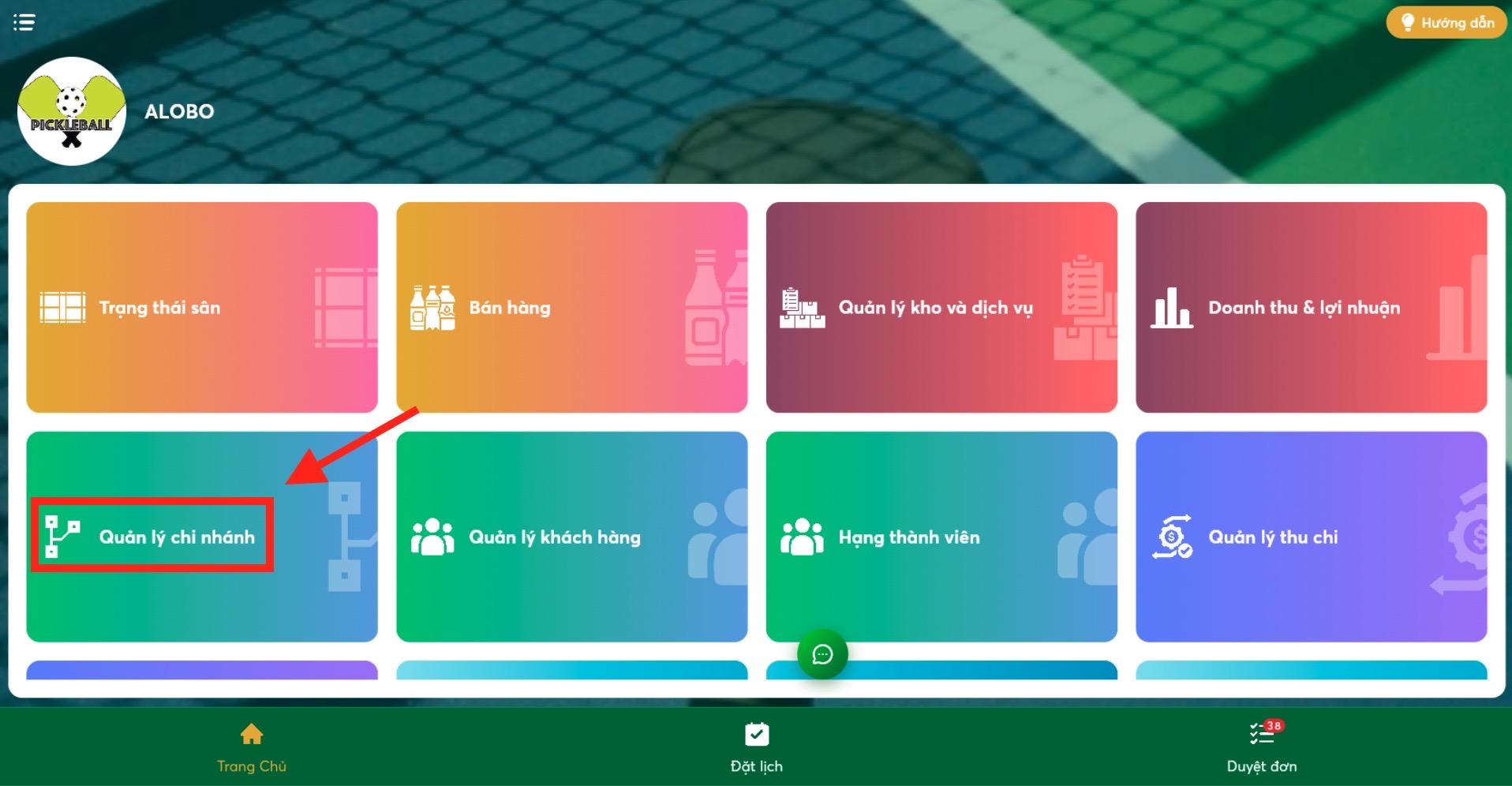
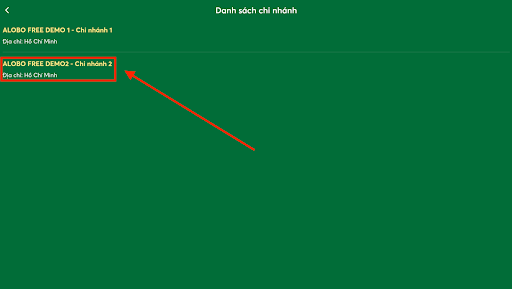
Bước 2: Chọn chi nhánh
- Chọn chi nhánh cần xem chi tiết
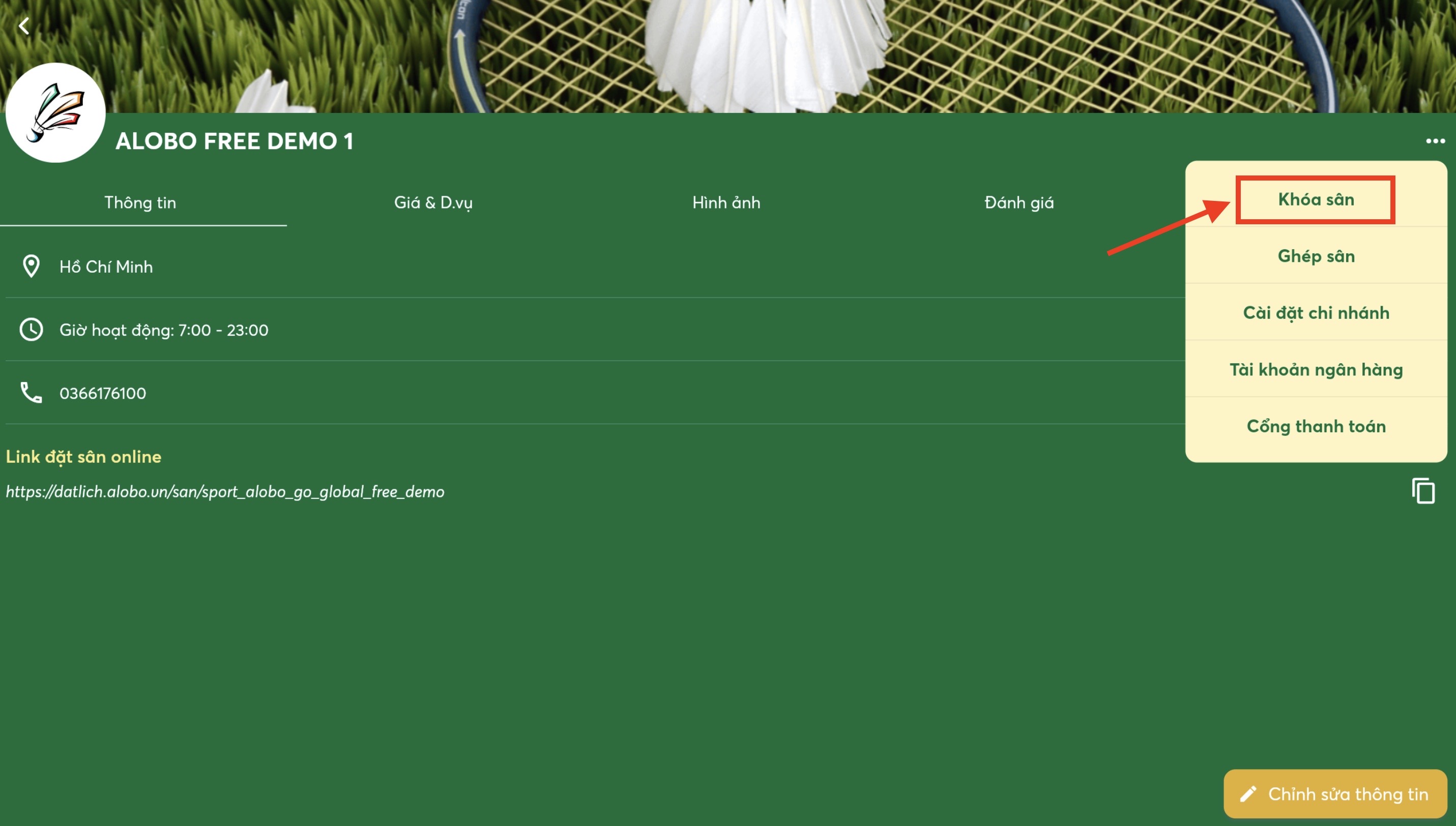
Bước 3: Mở chức năng khóa sân
- Nhấn vào biểu tượng 3 chấm
- Chọn Khóa sân
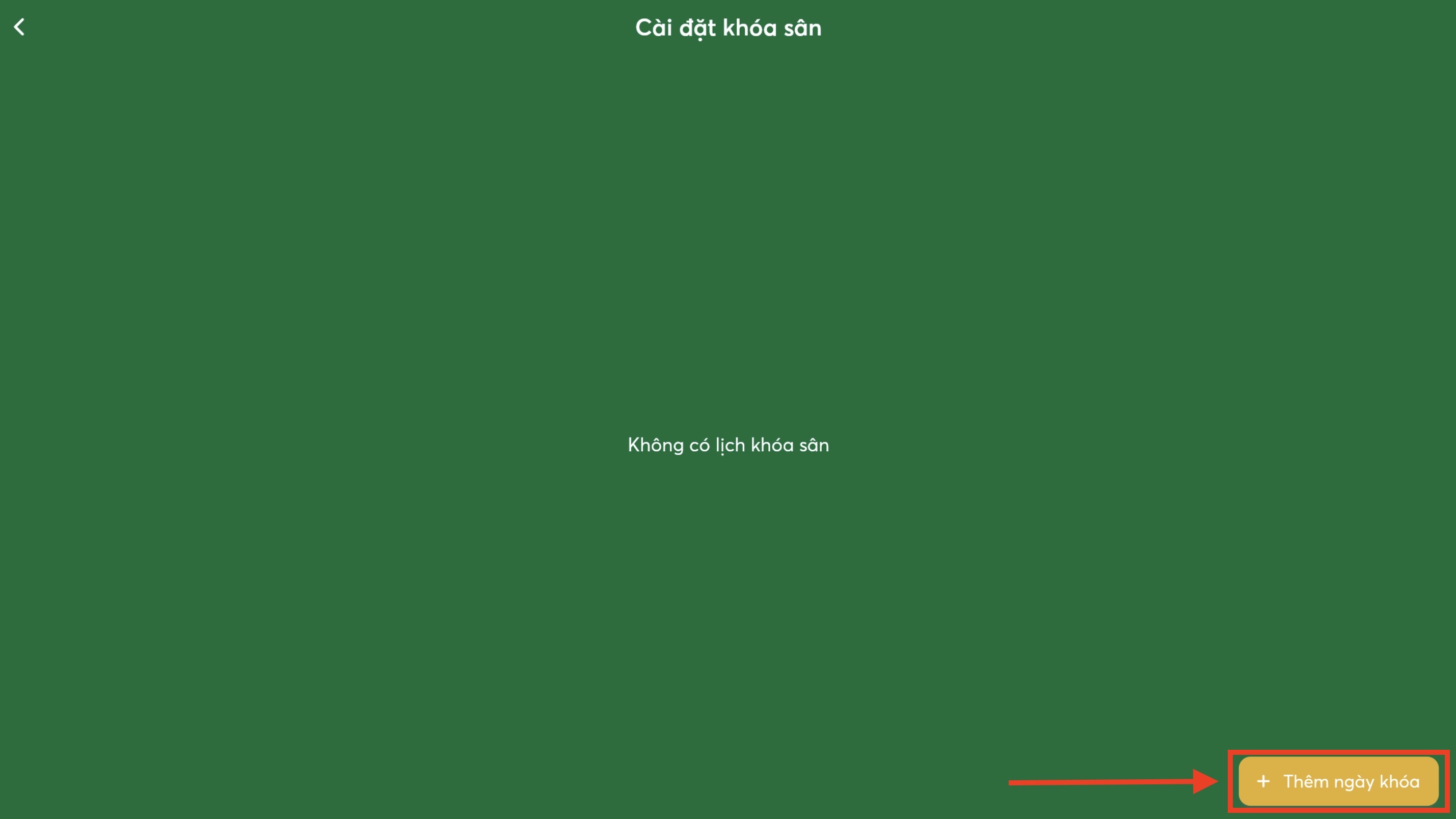
Bước 4: Thêm ngày khóa
- Chọn Thêm ngày khóa sân
Bước 5: Chọn hình thức khóa sân
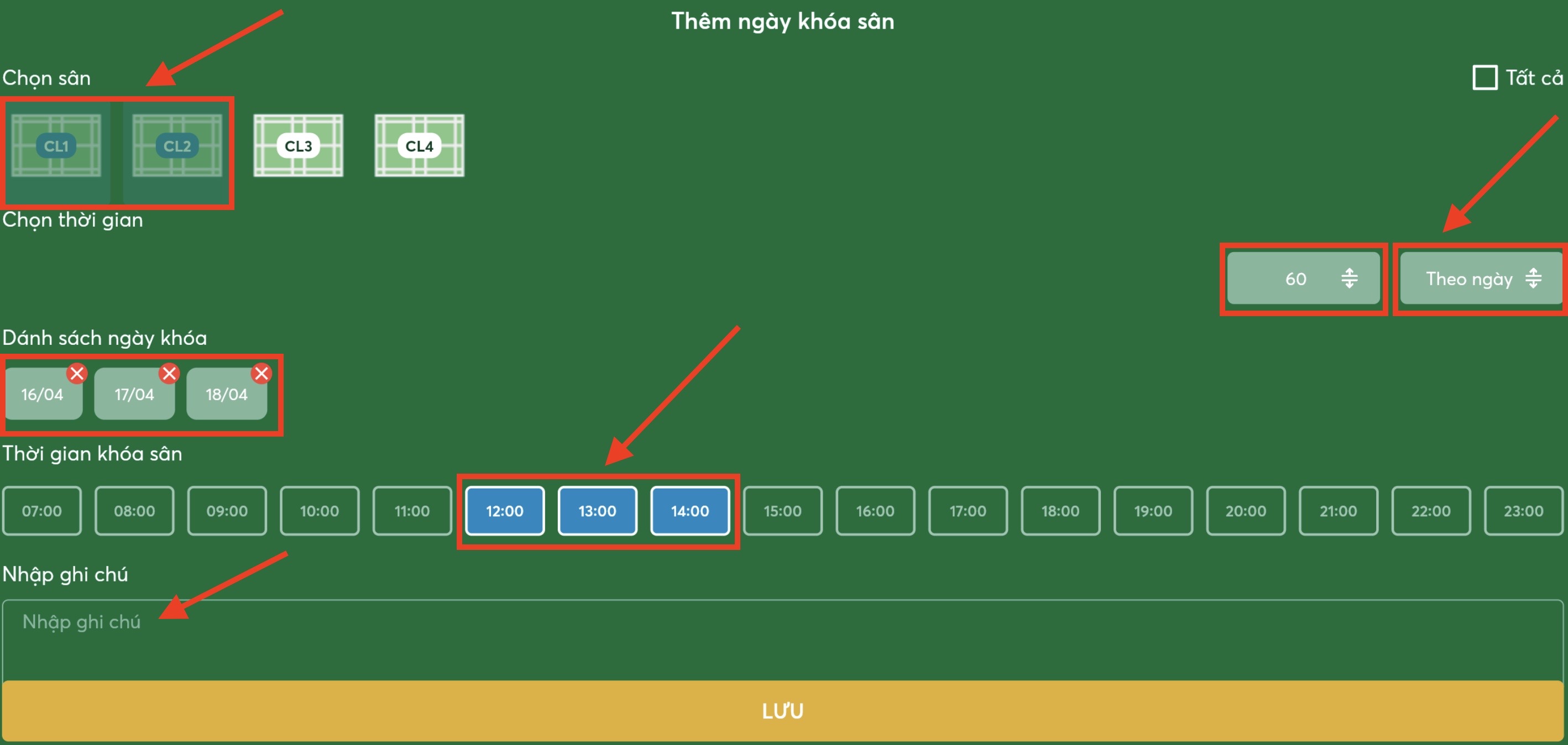
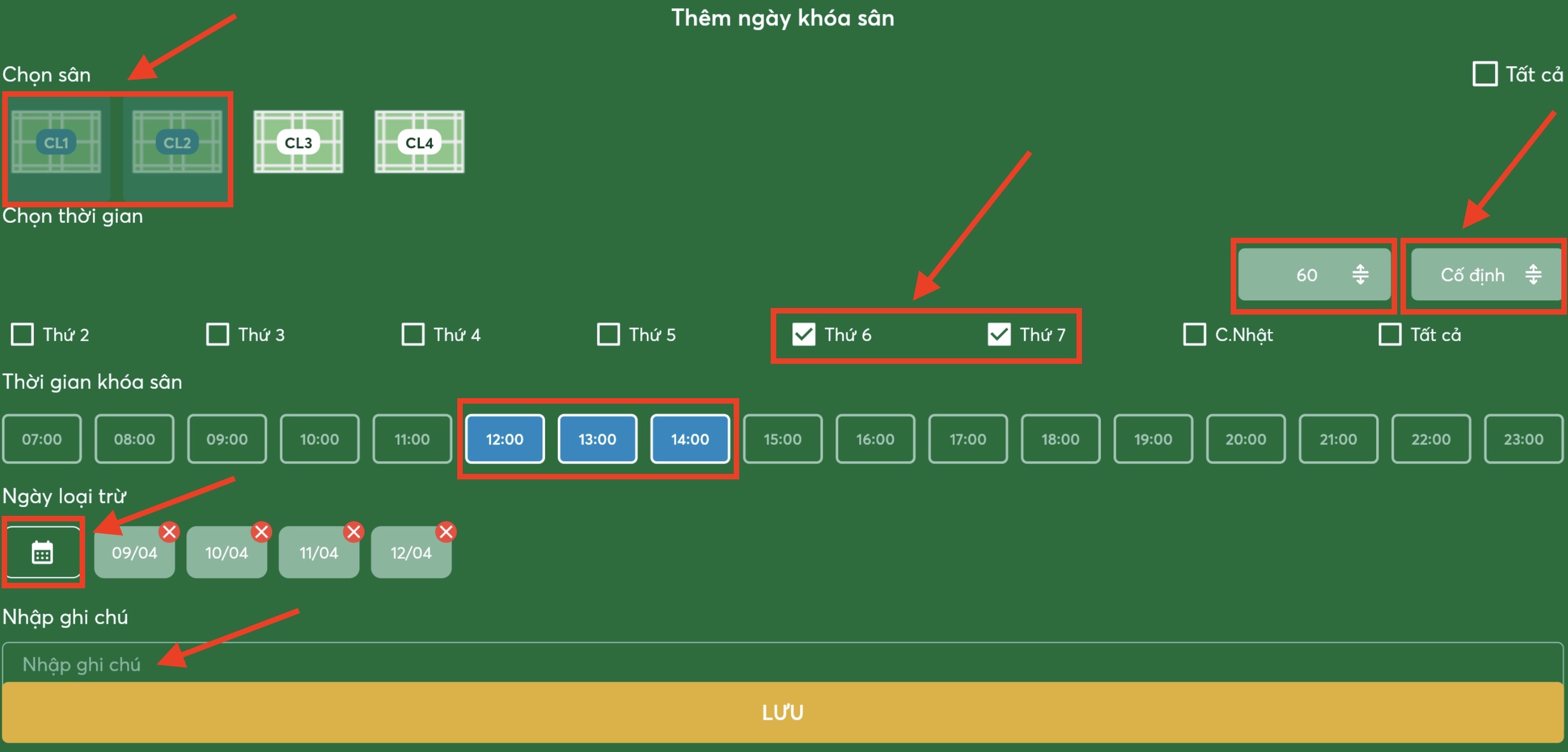
Hệ thống hiển thị màn hình thêm ngày khoá sân, người dùng cần thiết lập các thông tin sau:
- Sân cần khóa
- Thời gian:
- Khoảng thời gian áp dụng
- Hình thức khóa sân: Theo ngày hoặc Cố định
- Khung giờ khóa sân
- Nhập ghi chú (nếu có)
Lưu ý:
- Khóa sân theo ngày:
Chọn ngày cụ thể để áp dụng khóa sân - Khóa sân cố định:
Chọn các ngày cố định trong tuần để khóa sân theo chu kỳ lặp lại. Có thể thêm ngày loại trừ để không áp dụng khóa sân vào một số ngày nhất định (nếu có)
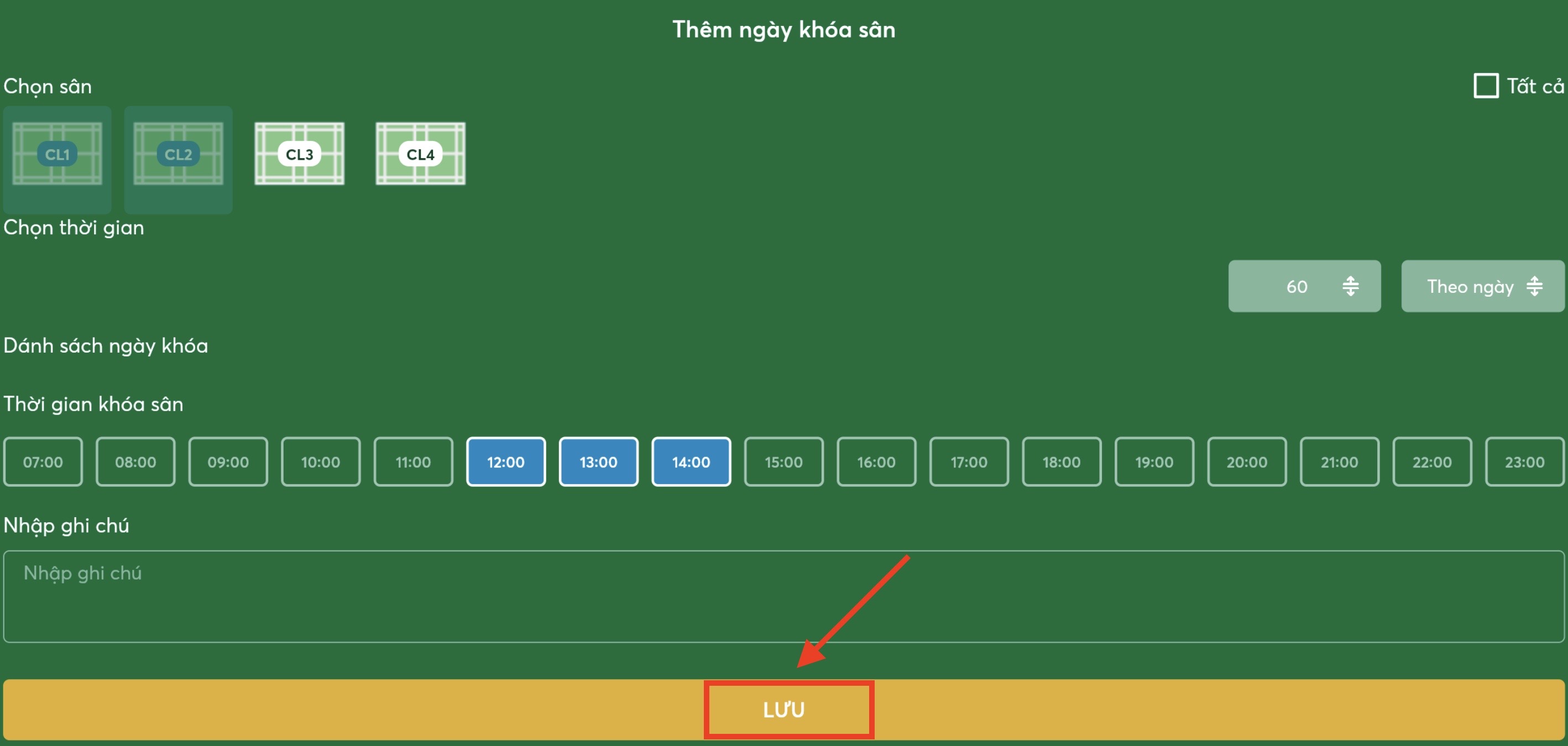
Bước 6: Xác nhận ngày khoá sân
- Nhấn Lưu
Bước 7: Hoàn tất
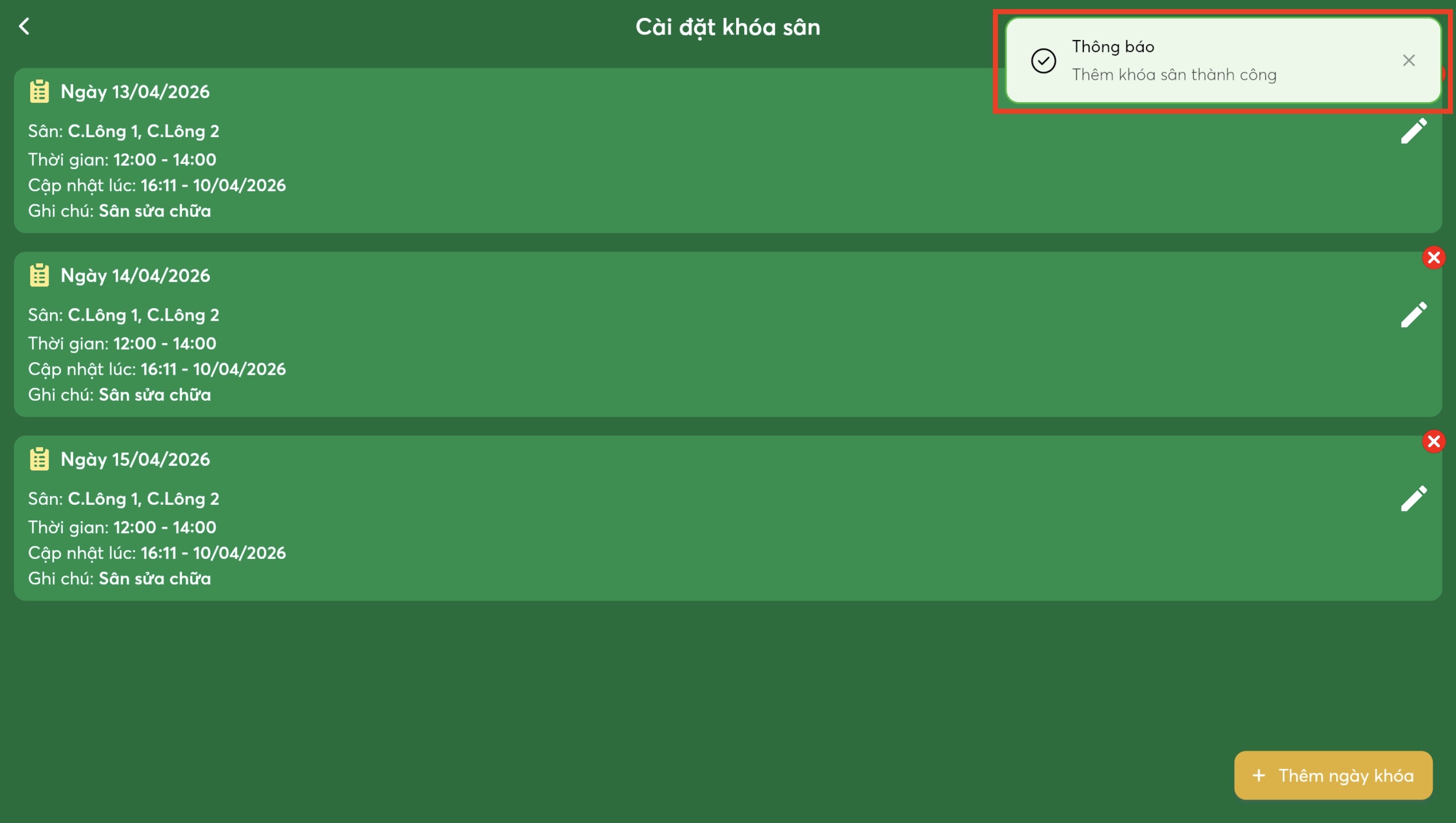
- Hệ thống kiểm tra thông tin
- Hiển thị thông báo thêm khóa sân thành công
- Tự động quay về màn hình cài đặt khoá sân với lịch đã tạo
Quy tắc và lưu ý quan trọng
- Người dùng cần có quyền quản lý chi nhánh để thực hiện thao tác khoá sân
- Các sân bị khoá khách hàng sẽ không thể đăng ký lịch chơi trong các ngày hoặc giờ bị khoá
- Chủ sân vẫn có thể tạo các lịch đặt trên sân bị khoá
Lỗi thường gặp
Không thấy nút Khóa sân
- Nguyên nhân: Chưa được cấp quyền quản lý chi nhánh