Hướng Dẫn Quản Lý Gói Hội Viên
Tính năng Gói Hội Viên trên ALOBO giúp chủ sân dễ dàng bán gói, quản lý khách hàng hội viên, theo dõi công nợ và mở bán online tự động ngay trên ứng dụng.
1. Tạo Chương Trình Hội Viên
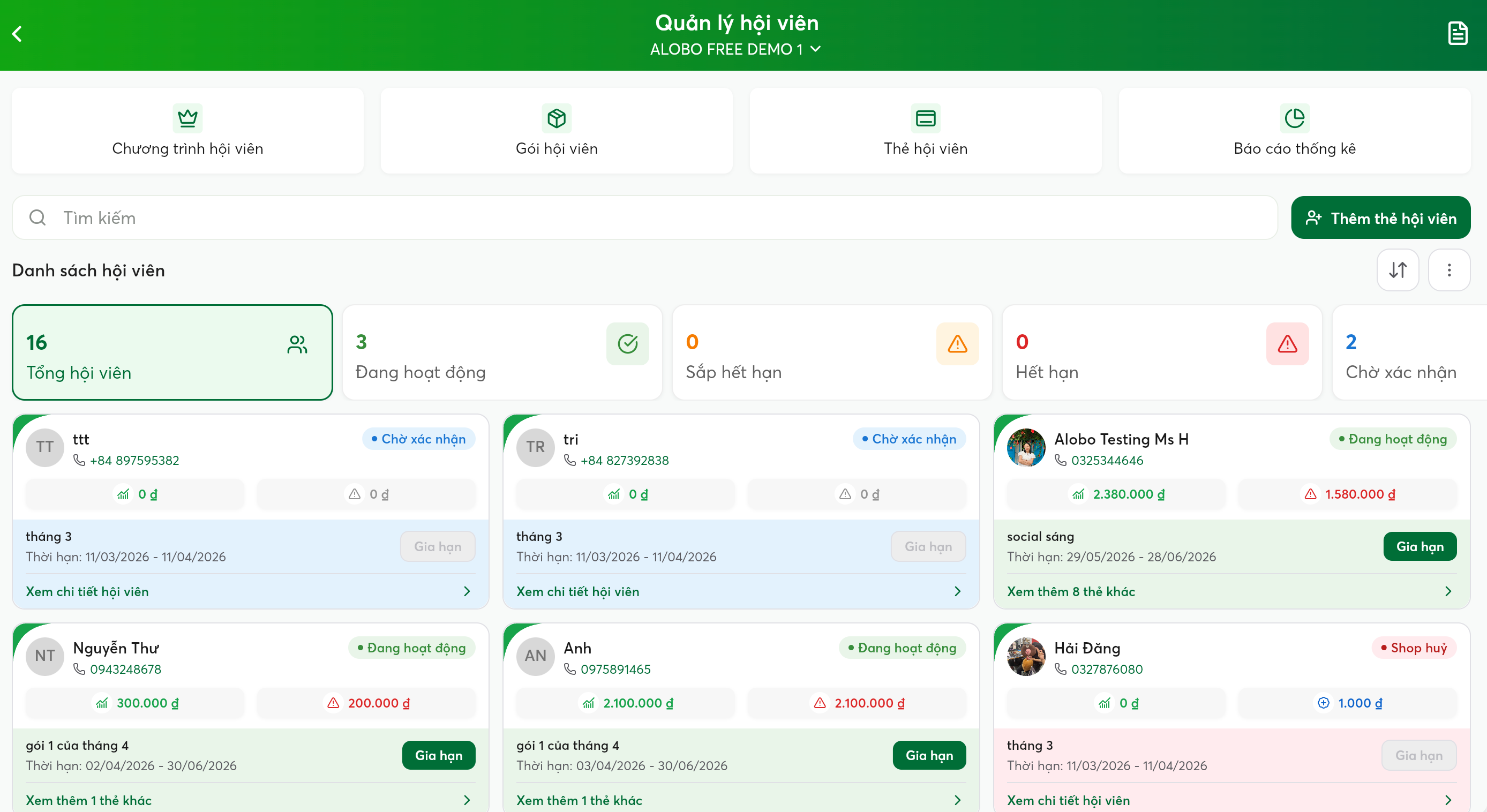
Đầu tiên, vào mục Quản lý hội viên trên ứng dụng Chủ sân.
Tại đây, hệ thống sẽ hướng dẫn bạn tạo chương trình theo từng bước.
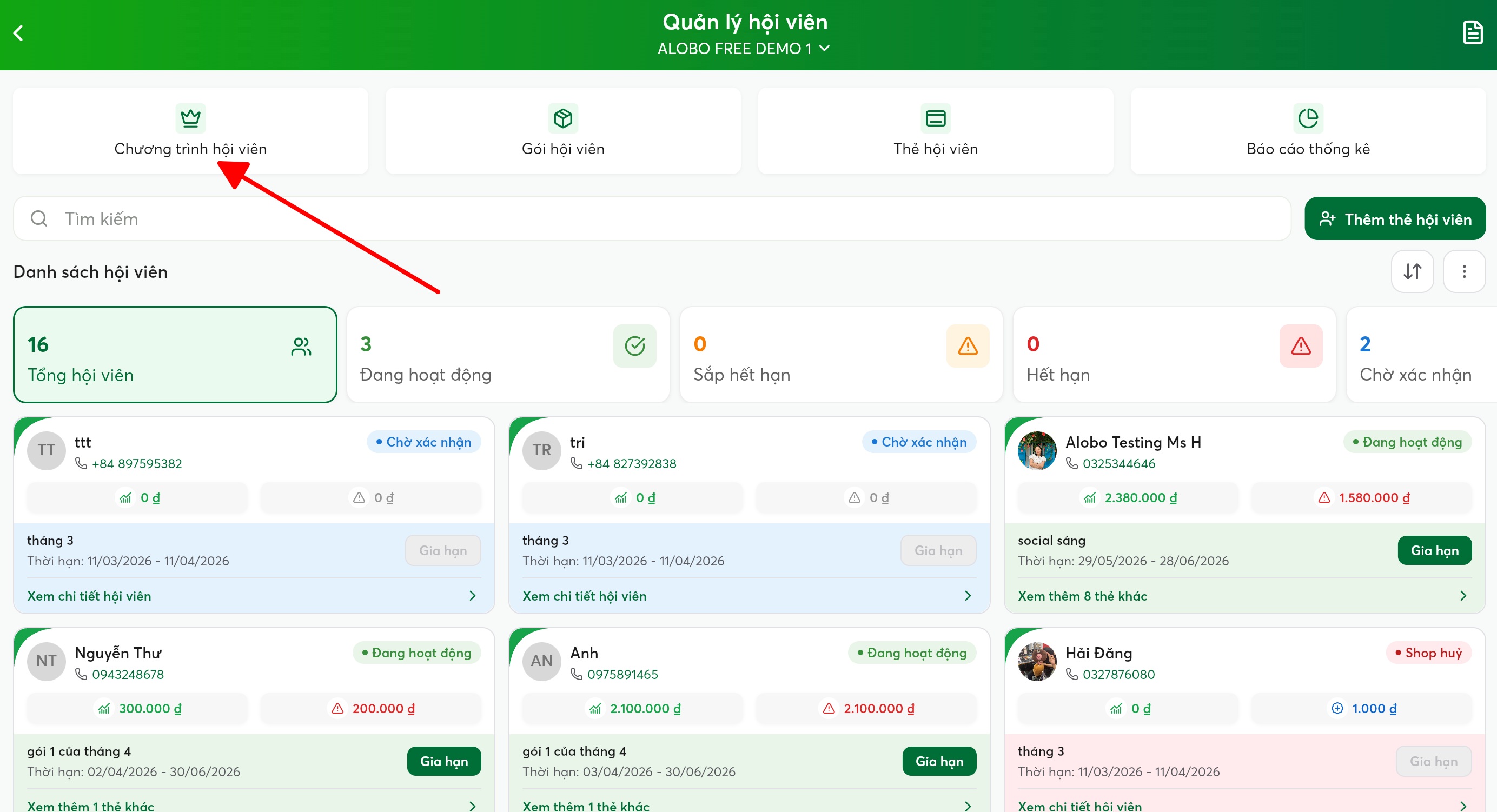
Bước 1: Tạo chương trình
Nhấn Tạo chương trình và nhập:
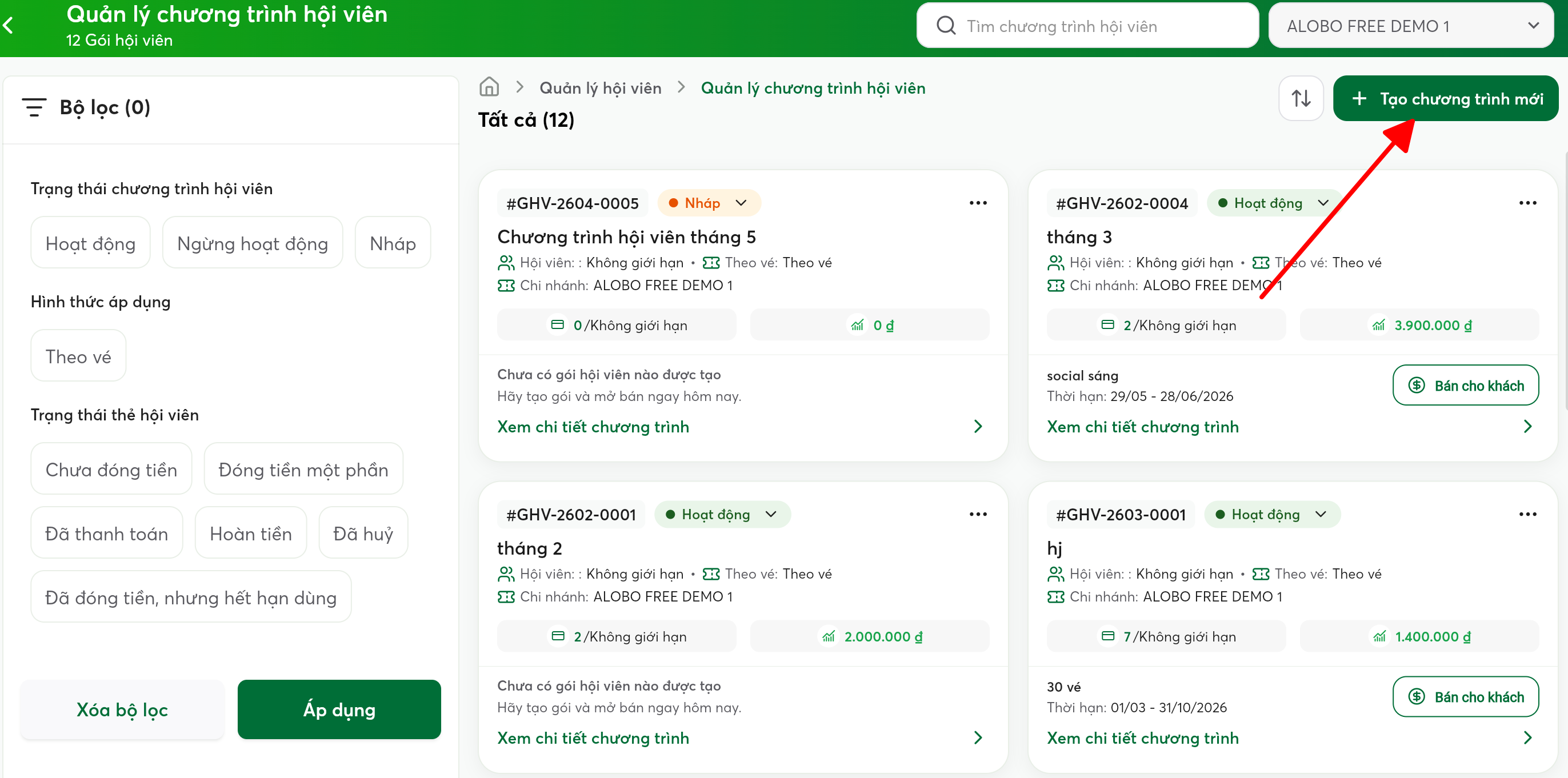
1. Cấu hình chương trình hội viên
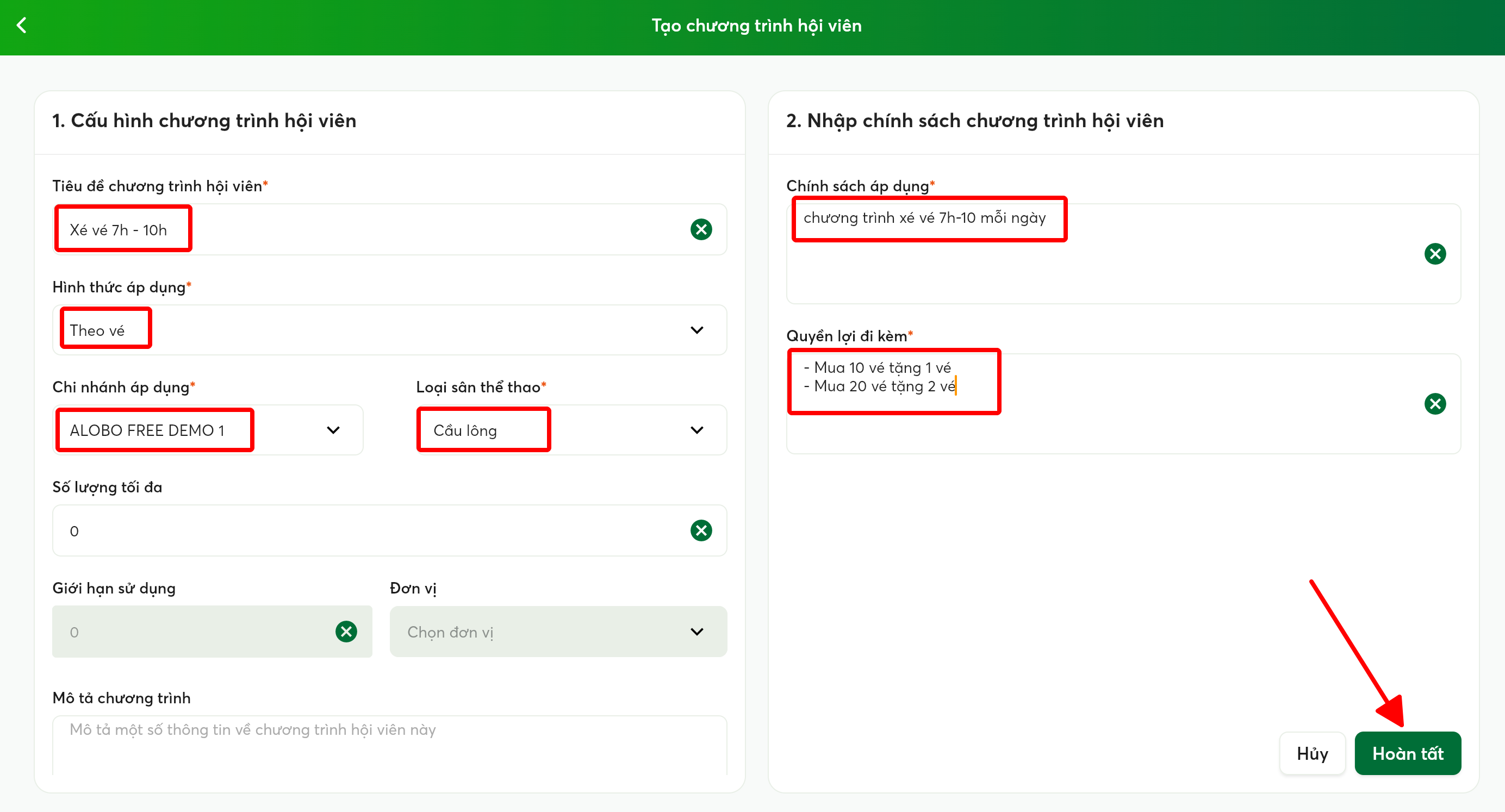
Tiêu đề chương trình hội viên
Tiêu đề lấy theo khung giờ chơi hoặc buổi chơi.
Ví dụ:
- Xé vé buổi sáng / chiều / tối
- Xé vé 7h - 10h
- Xé vé tháng
- Xé vé quý
Hình thức áp dụng
- Chọn Theo vé
Chi nhánh áp dụng
- Chọn chi nhánh muốn áp dụng
Loại sân thể thao
- Chọn loại sân đang quản lý
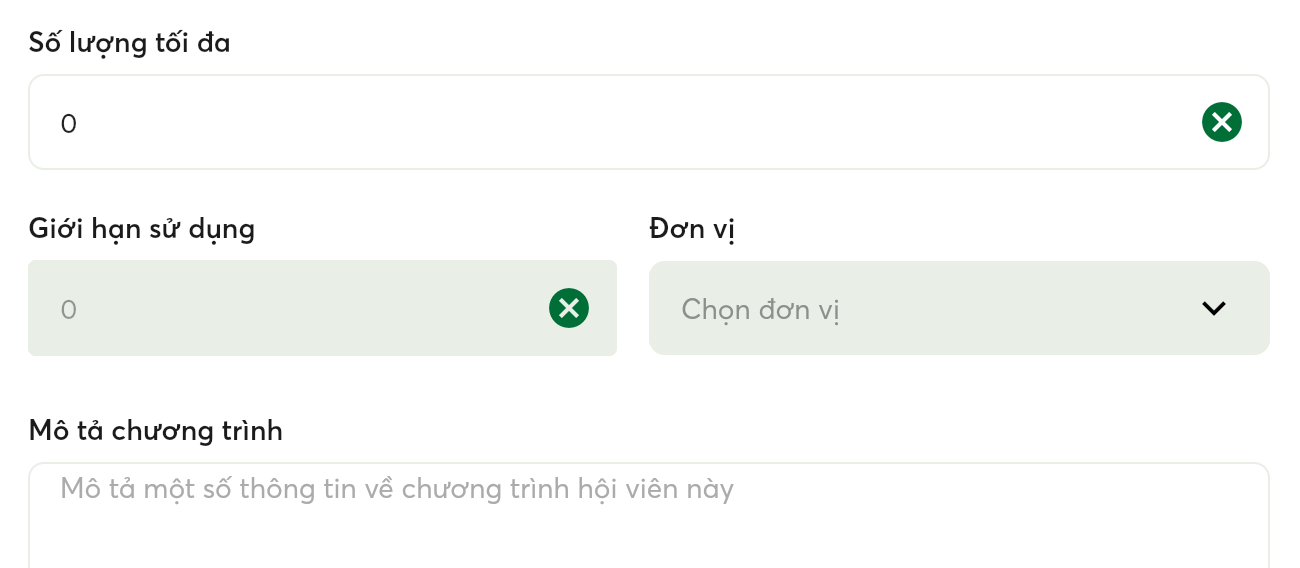
Setting nâng cao (không bắt buộc)
- Số lượng tối đa: Giới hạn số vé của gói
- Giới hạn sử dụng: Số lượng vé sử dụng trong sự kiện
Đơn vị giới hạn
- Theo Buổi: Trong 1 sự kiện chỉ thanh toán được số vé theo giới hạn
- Theo Ngày: Trong 1 ngày chỉ thanh toán được số vé theo giới hạn
- Theo Tháng: Trong 1 tháng chỉ thanh toán được số vé theo giới hạn
Mô tả chương trình
- Nhập mô tả về chương trình (có thể để trống)
2. Nhập chính sách chương trình hội viên
- Chính sách áp dụng: Chủ sân tự nhập
- Quyền lợi đi kèm: Chủ sân tự nhập
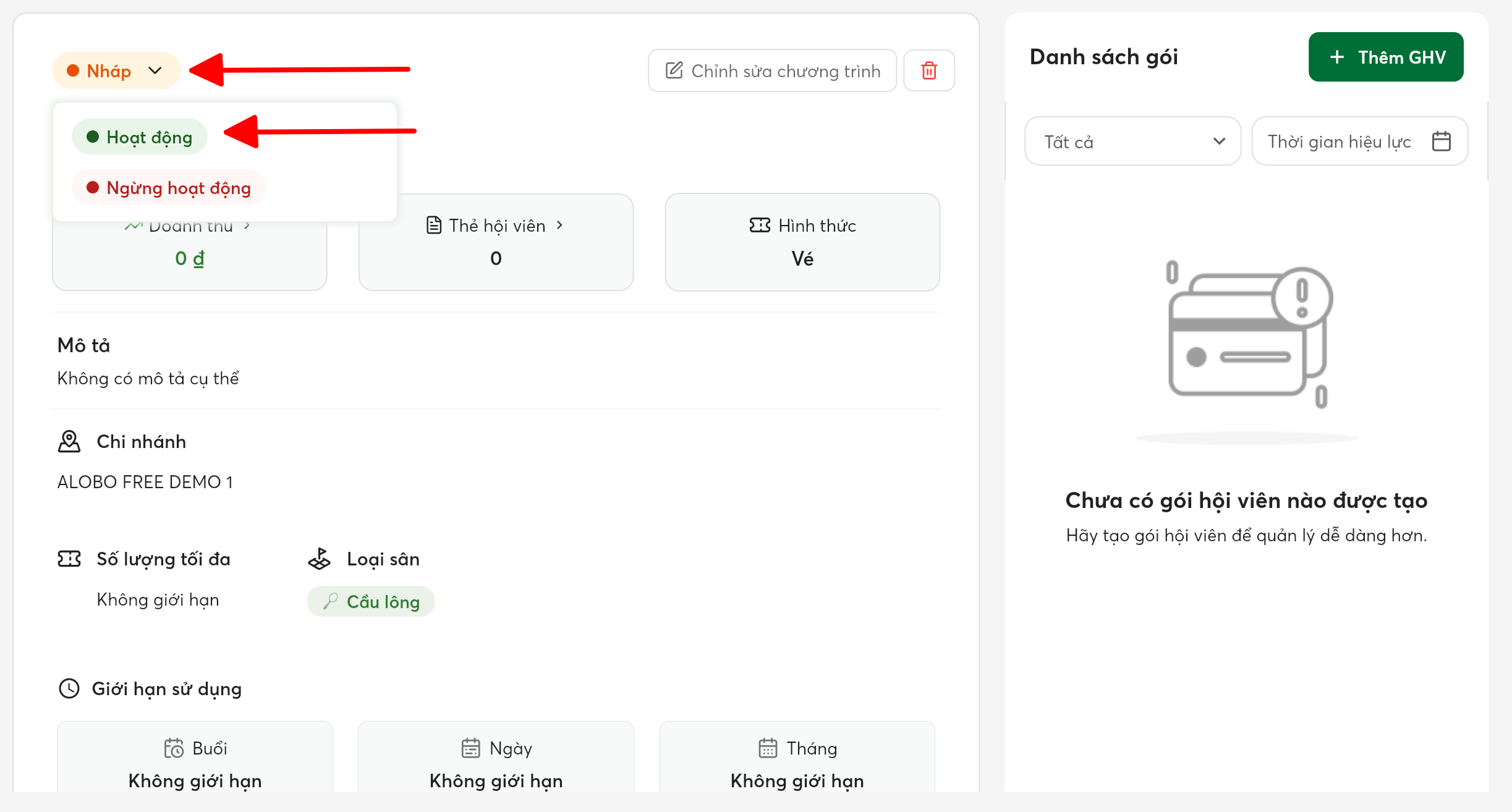
📌 Lưu ý:
Sau khi tạo xong, chương trình sẽ ở trạng thái Nháp.
Bạn cần chuyển sang trạng thái Hoạt động để bắt đầu sử dụng.
2. Tạo Gói Hội Viên
Sau khi có chương trình, bạn có thể tạo các gói bán cho khách.
Thao tác
- Vào tab Chương trình hội viên
- Chọn chương trình cần tạo gói
- Chọn Thêm gói hội viên
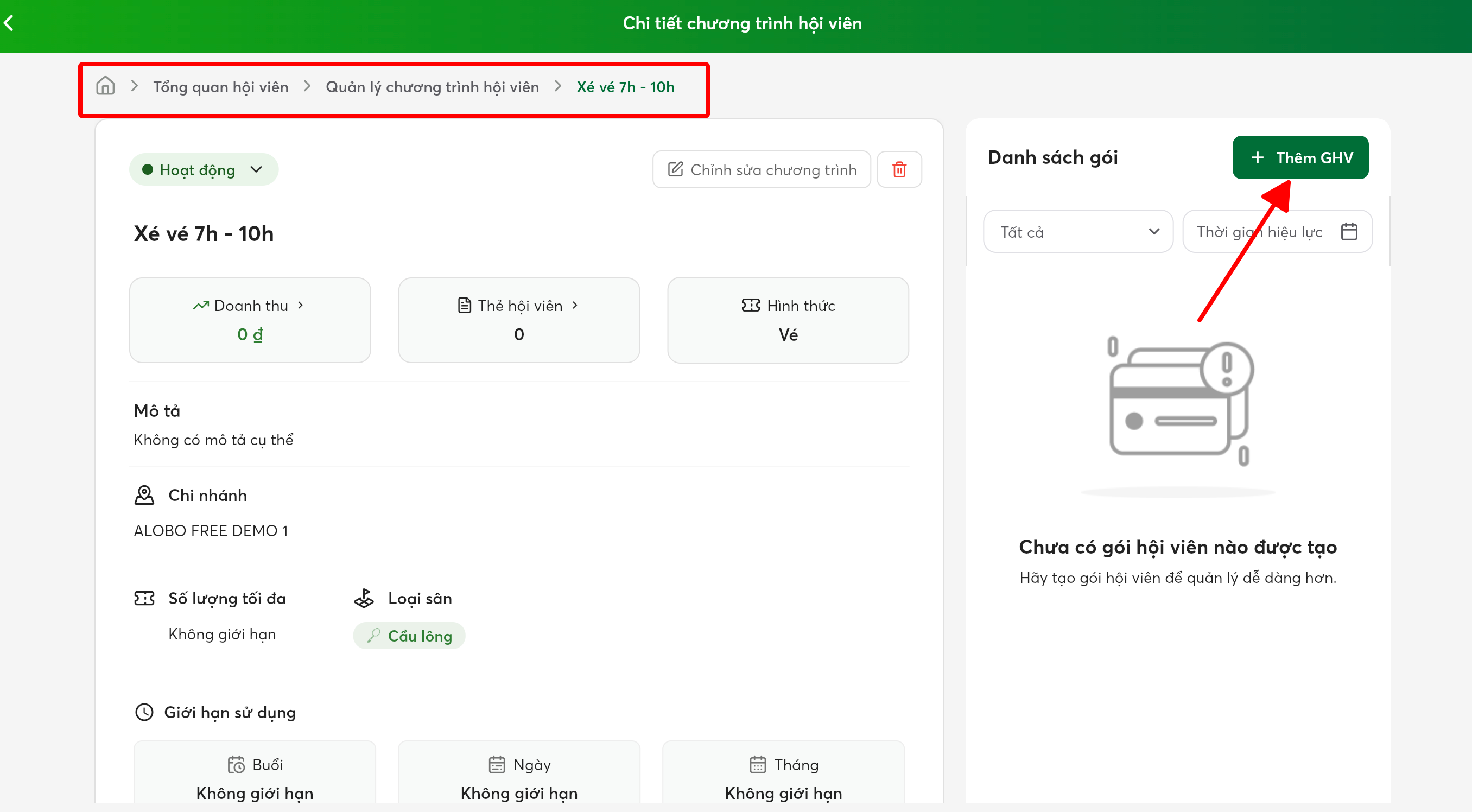
Thông tin cần nhập
- Tiêu đề gói: Ví dụ COMBO 10 VÉ, COMBO 20 VÉ...
- Thời hạn: 1 tháng, 3 tháng, 6 tháng, 1 năm...
- Đơn vị: Tháng hoặc năm
- Thời gian mở bán: Ngày bắt đầu - ngày kết thúc mở bán
- Hình thức áp dụng: Chọn Vé
- Giới hạn sử dụng: Số lượng vé tối đa có thể sử dụng
- Giá gói: Tổng giá của gói
- Tối đa hội viên: Số hội viên tối đa có thể mua gói; Để trống sẽ không giới hạn số người mua.
Sau đó nhấn Xác nhận thêm.
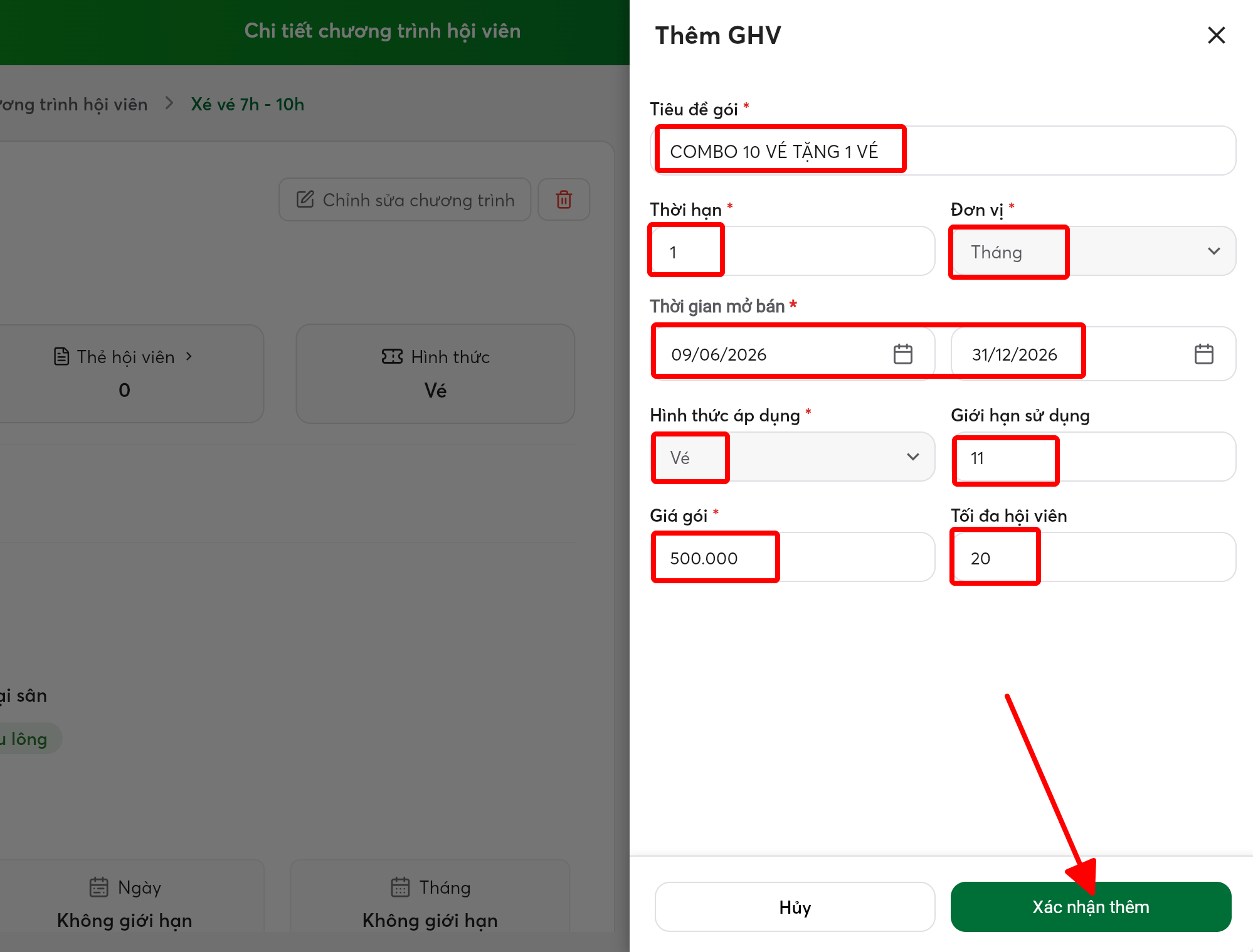
Tiến hành thêm tất cả các gói của chương trình xé vé.
3. Bán Thẻ Hội Viên Cho Khách
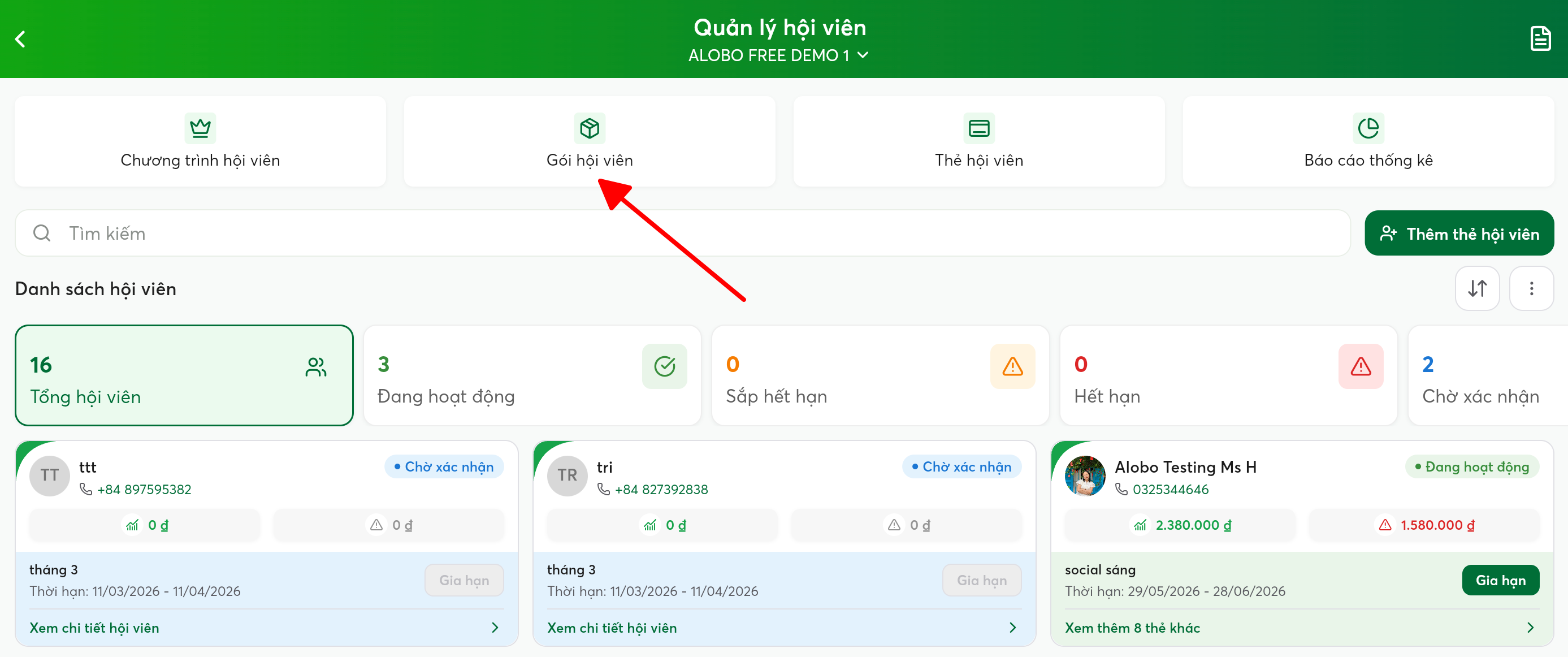
Từ màn hình Quản lý hội viên, chọn Gói hội viên.
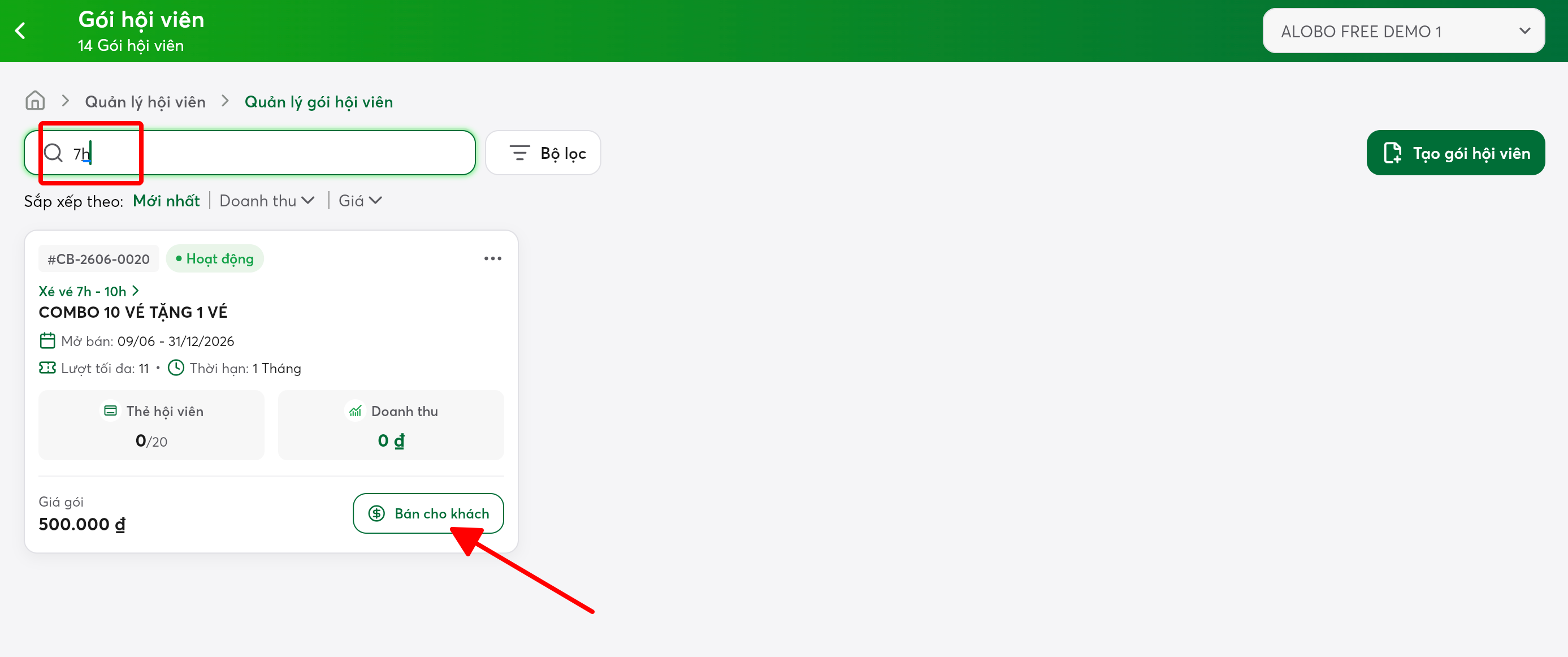
Tìm đến gói hội viên cần bán và chọn Bán cho khách.
Nhập thông tin khách hàng
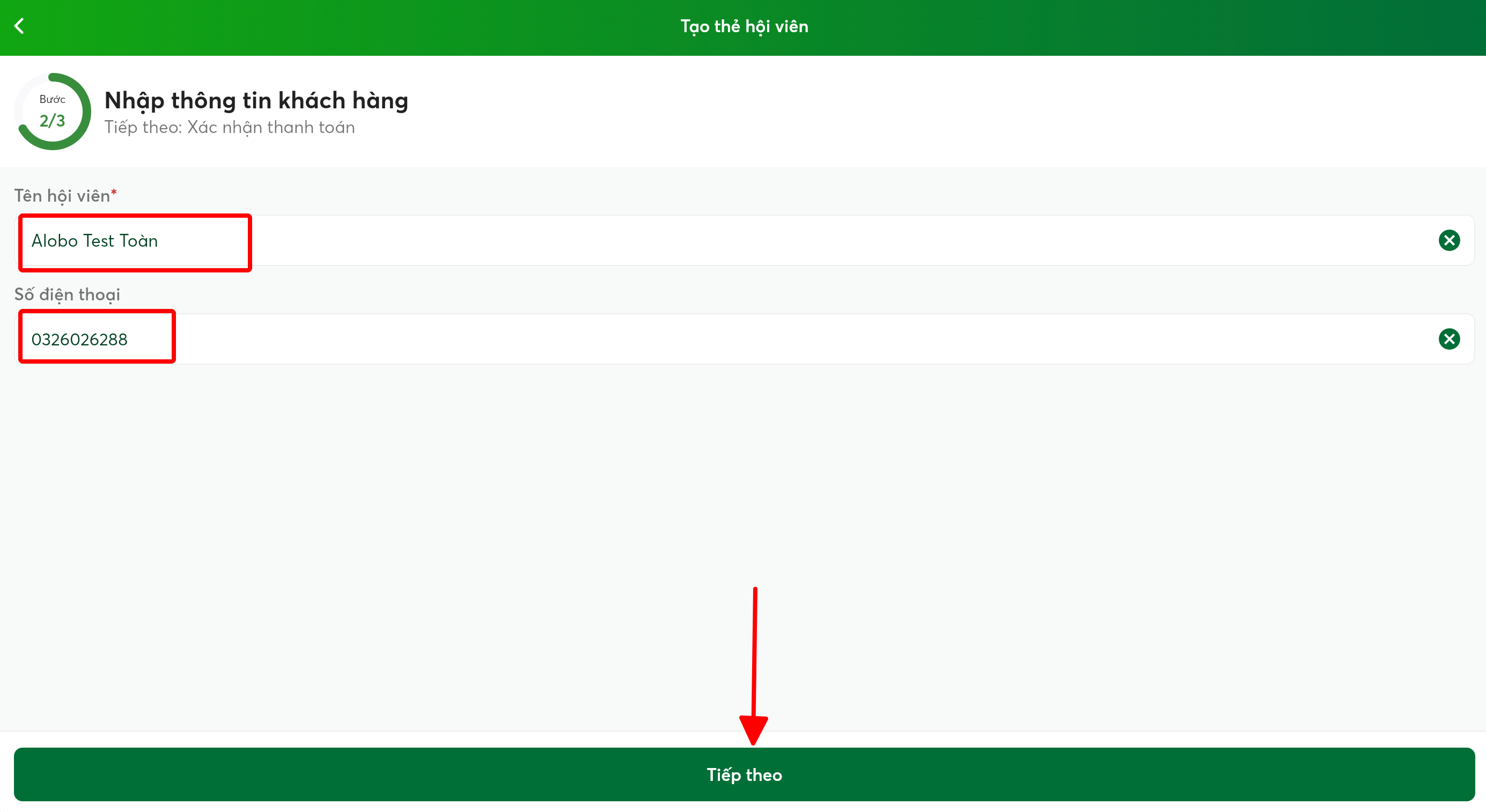
- Số điện thoại khách
- Họ tên khách
Sau đó nhấn Tiếp theo.
Chọn chu kỳ
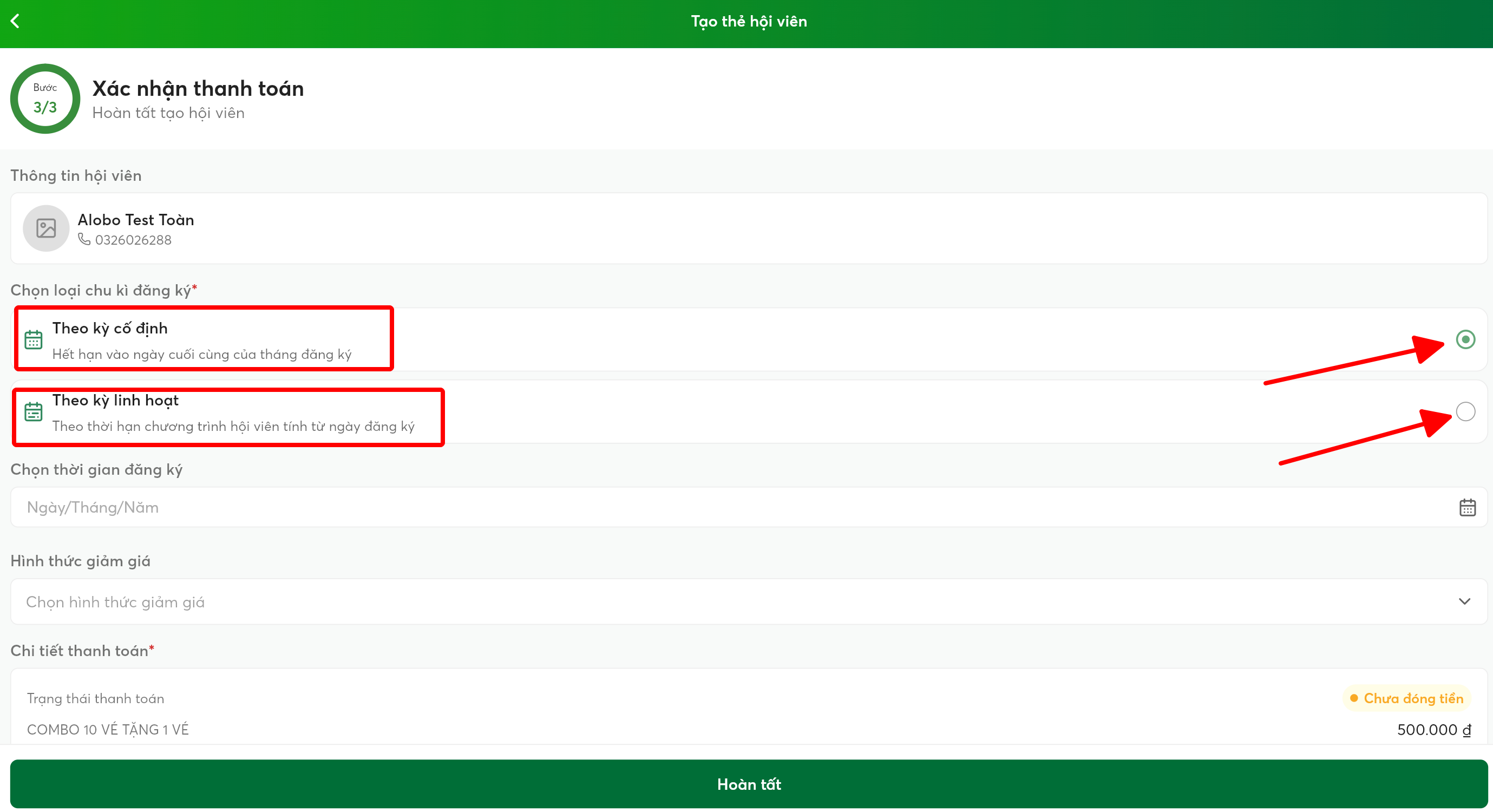
Theo kỳ cố định
Ngày kết thúc gói vào cuối tháng.
Ví dụ:
- Đăng ký ngày 15/04
- Hết hạn ngày 30/04
Theo kỳ linh hoạt
Kết thúc dựa trên ngày đăng ký.
Ví dụ:
- Đăng ký ngày 15/04
- Hết hạn ngày 14/05
Thông tin bổ sung
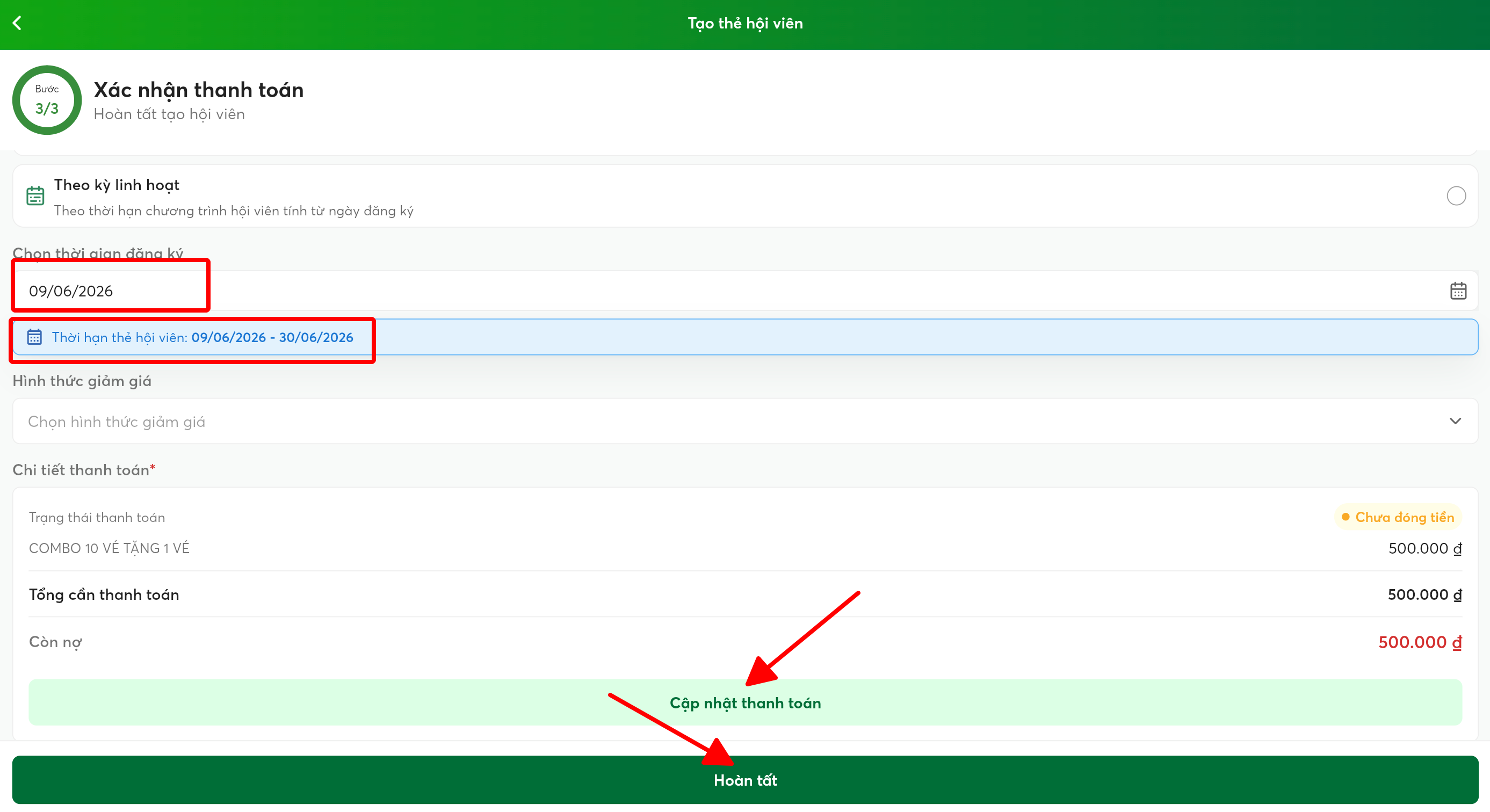
- Thời gian đăng ký
- Hình thức giảm giá (% hoặc số tiền)
- Cập nhật thanh toán (Chuyển khoản hoặc Tiền mặt)
- Ghi chú hội viên
Chọn Hoàn tất, hệ thống sẽ tự động tạo thẻ hội viên cho khách.
4. Quản Lý Hội Viên & Công Nợ
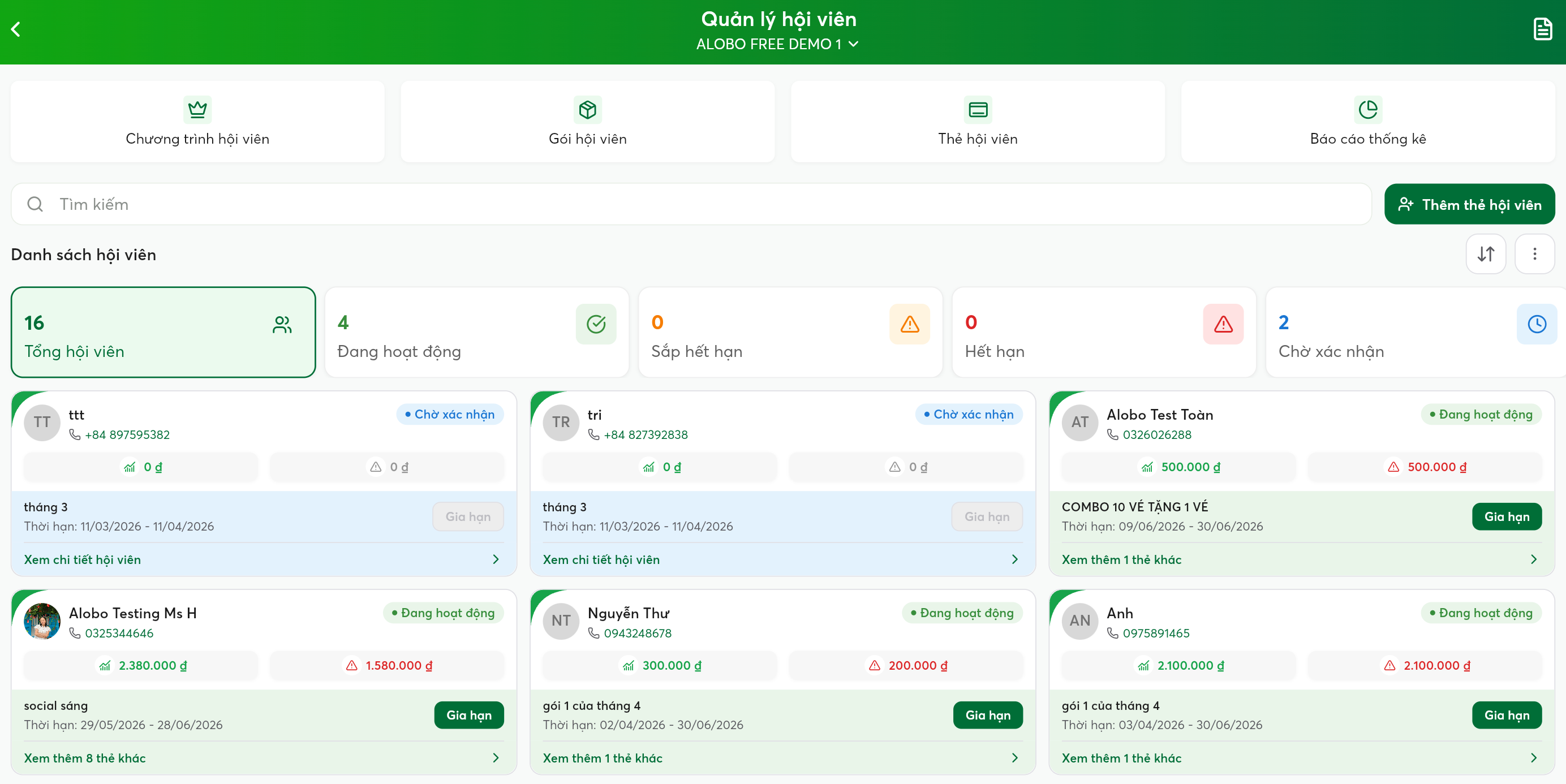
Tại màn hình Quản lý hội viên, bạn có thể:
- Xem tổng số hội viên
- Theo dõi tổng chi tiêu
- Kiểm tra công nợ khách hàng
Trạng thái công nợ
- 🔴 Màu đỏ: Khách còn nợ
- 🟢 Màu xanh: Khách đang dư tiền
Các thẻ sắp hết hạn sẽ được ưu tiên hiển thị lên đầu danh sách để dễ theo dõi.
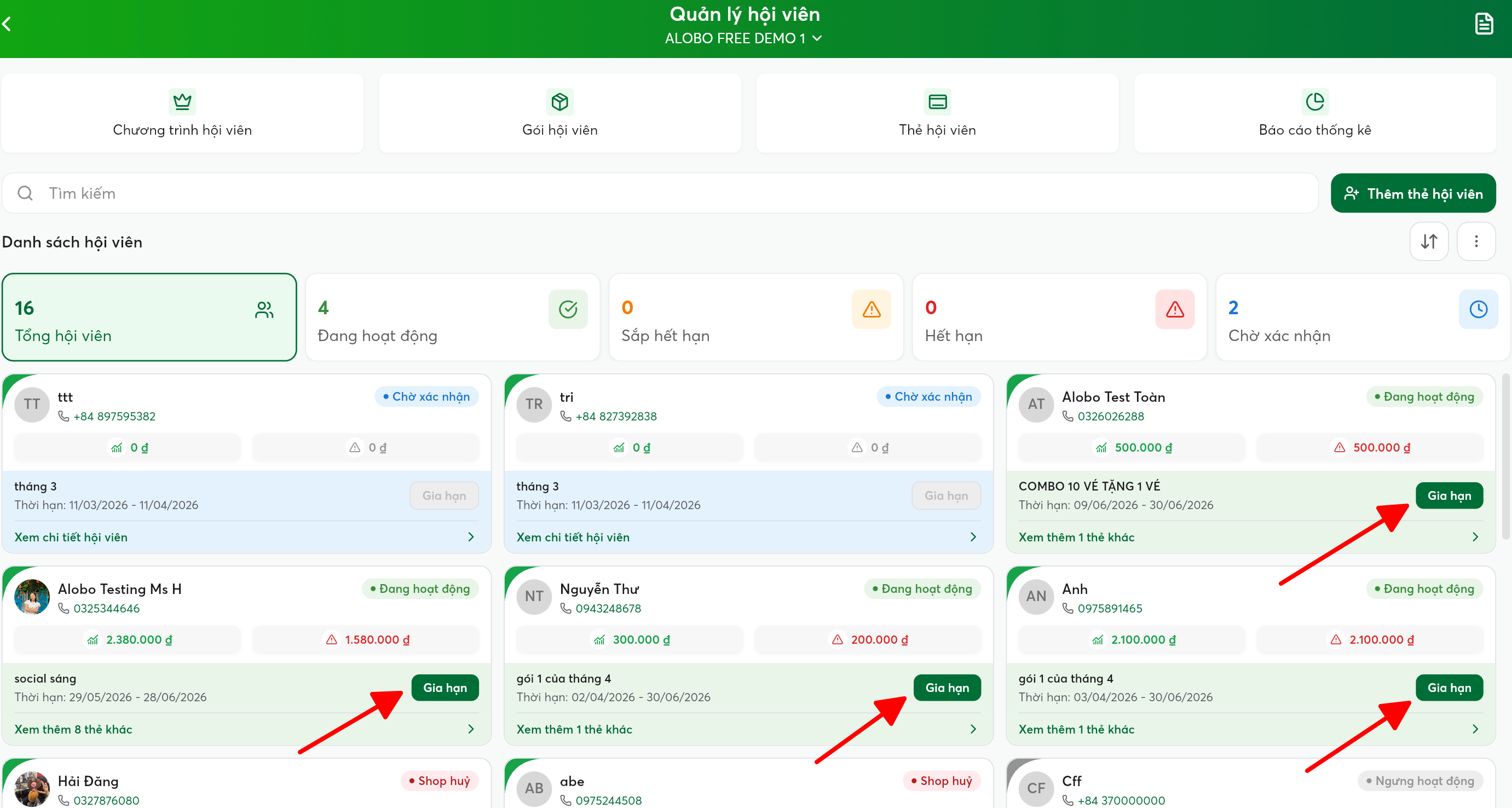
5. Gia Hạn Thẻ Hội Viên
Khi khách sắp hết hạn:
- Nhấn Gia hạn
- Chọn gói muốn gia hạn
- Cập nhật thanh toán
Hệ thống sẽ:
- Tạo thẻ mới tự động
- Liên kết với thẻ cũ
- Chuyển thẻ cũ sang trạng thái Đã gia hạn
6. Thanh Toán Nợ / Hủy Thẻ / Xóa Thẻ
Thanh toán công nợ
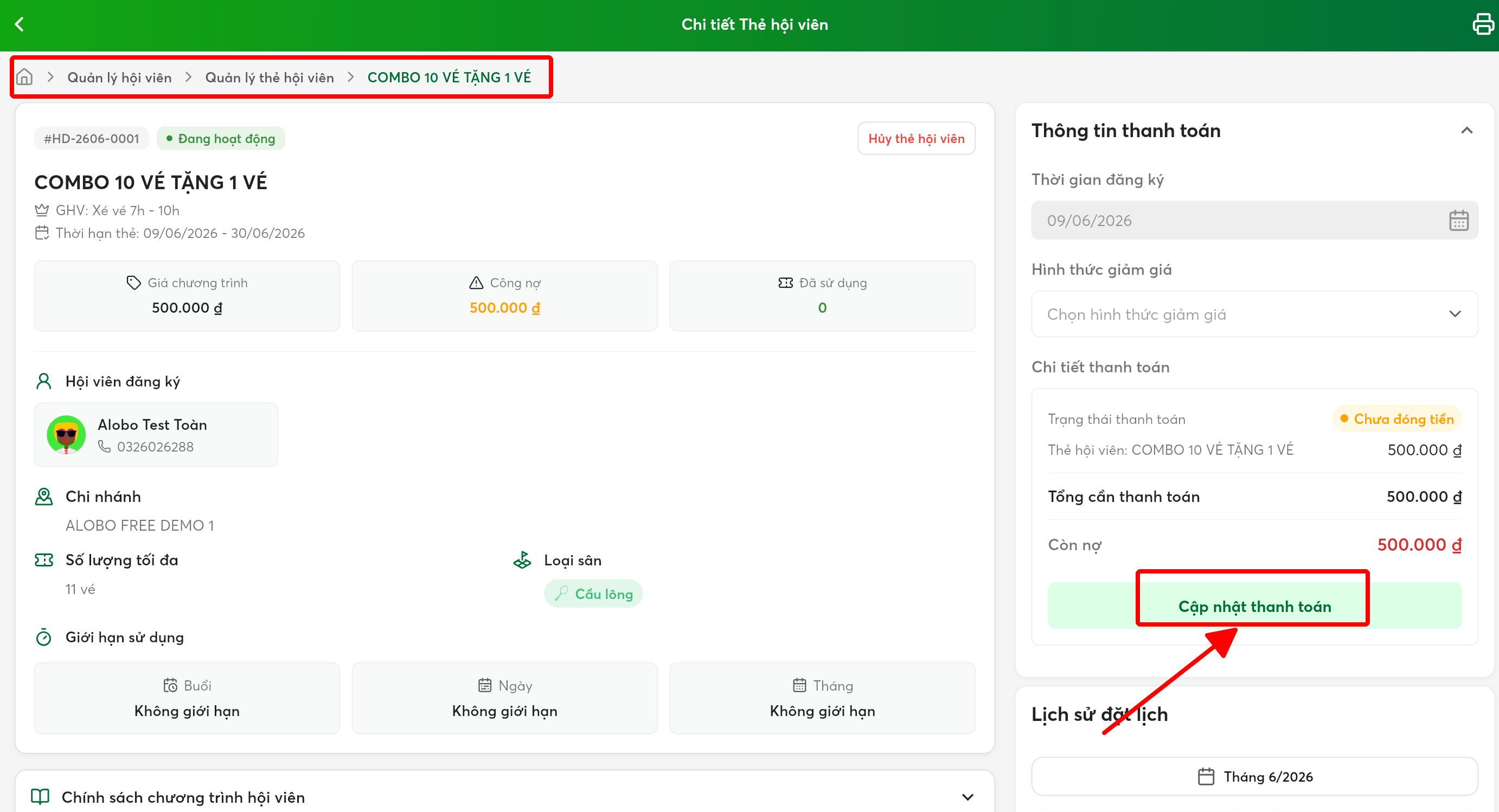
- Mở thẻ còn nợ
- Chọn Thanh toán
- Nhập số tiền khách thanh toán thêm
Hủy thẻ hội viên
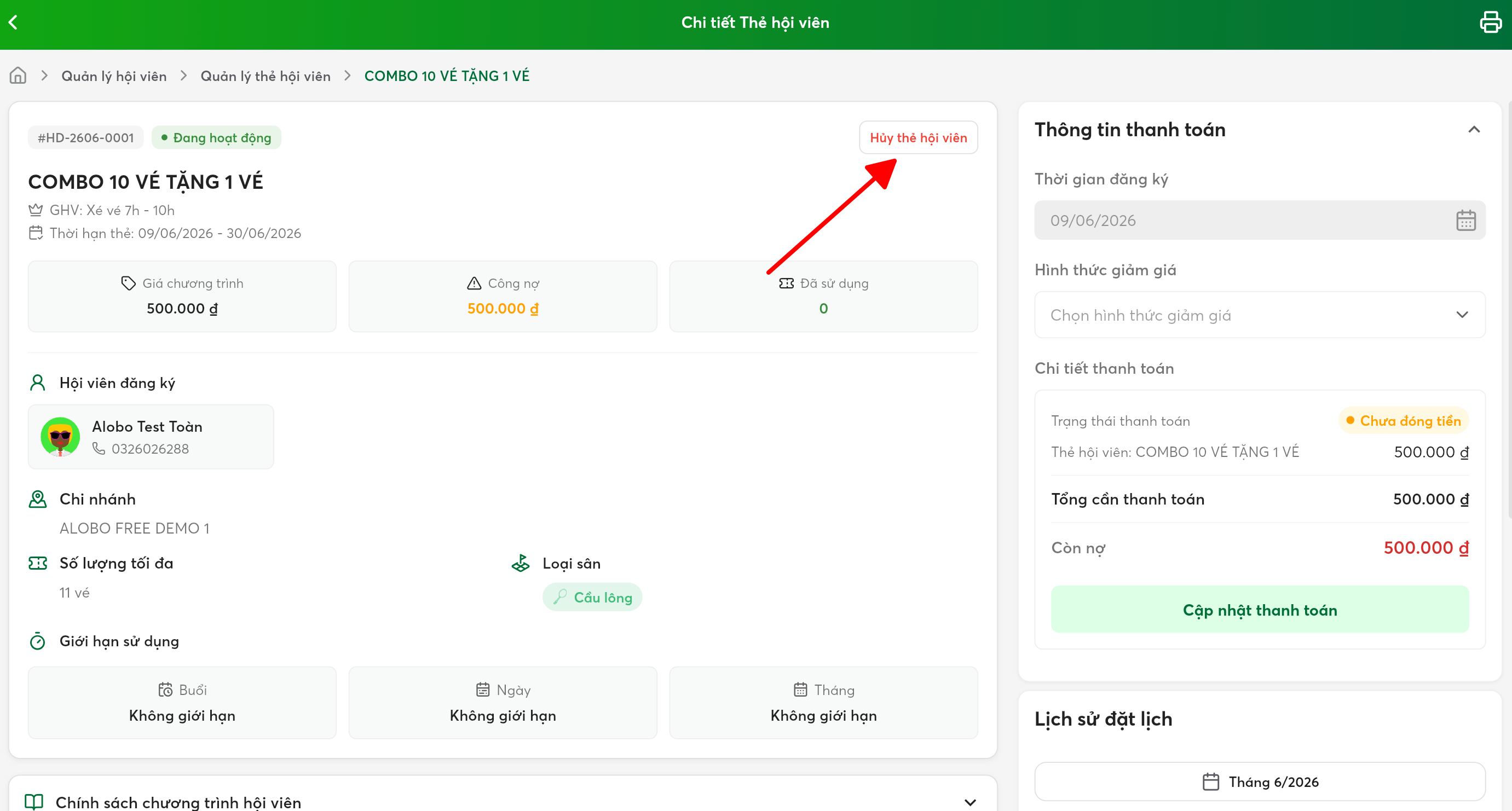
Chọn dấu 3 chấm → Hủy thẻ hội viên
Có thể chọn:
- Hủy hoàn tiền
- Hủy không hoàn tiền
Xóa thẻ hội viên
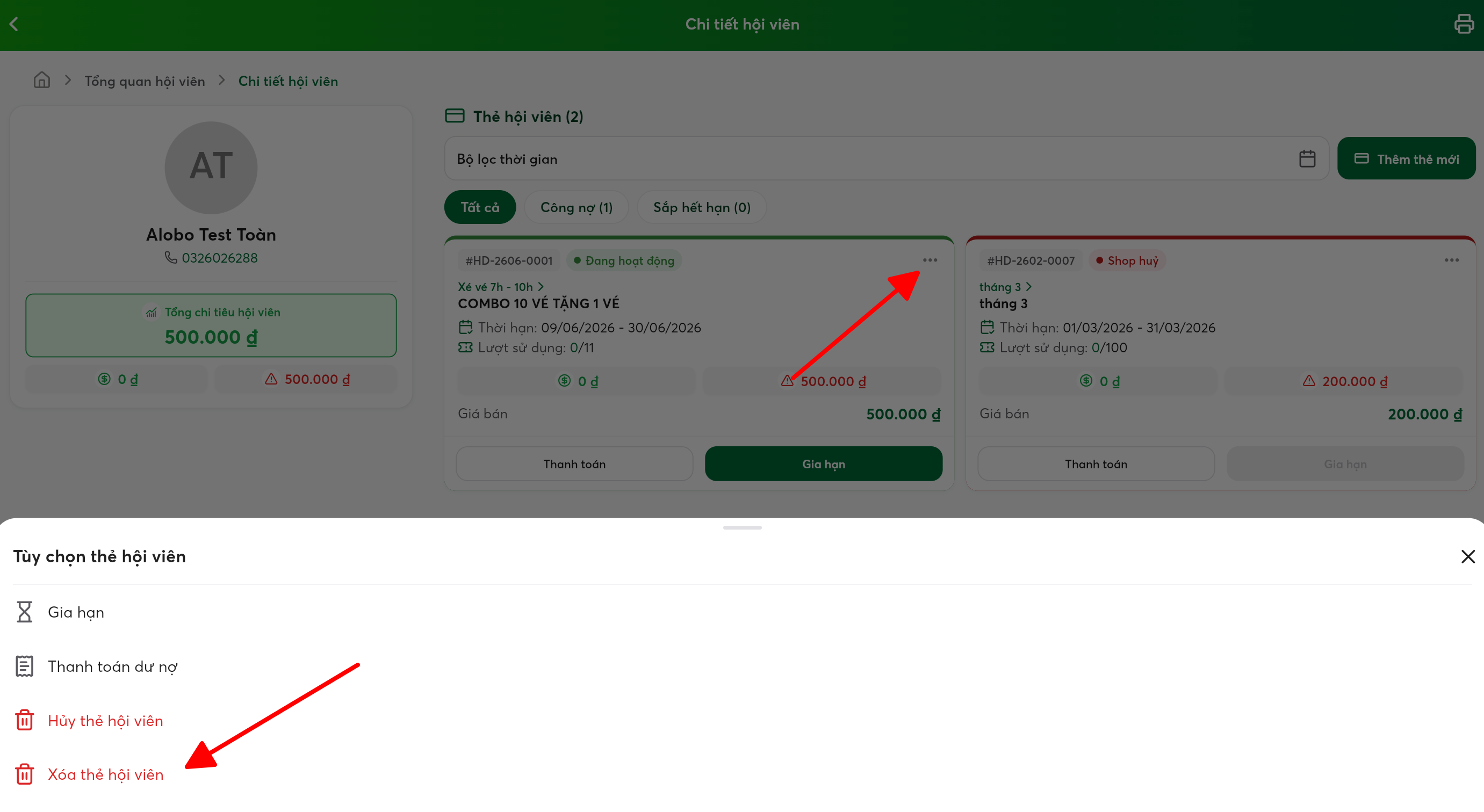
Chỉ áp dụng với các thẻ:
- Chưa sử dụng (chưa tích/trừ vé trong đơn đặt sân)
- Chưa thanh toán
📌 Lưu ý:
Nếu thẻ đã thanh toán, cần đưa số lượng sử dụng về 0 trước khi xóa.
7. Mở Bán Gói Hội Viên Online
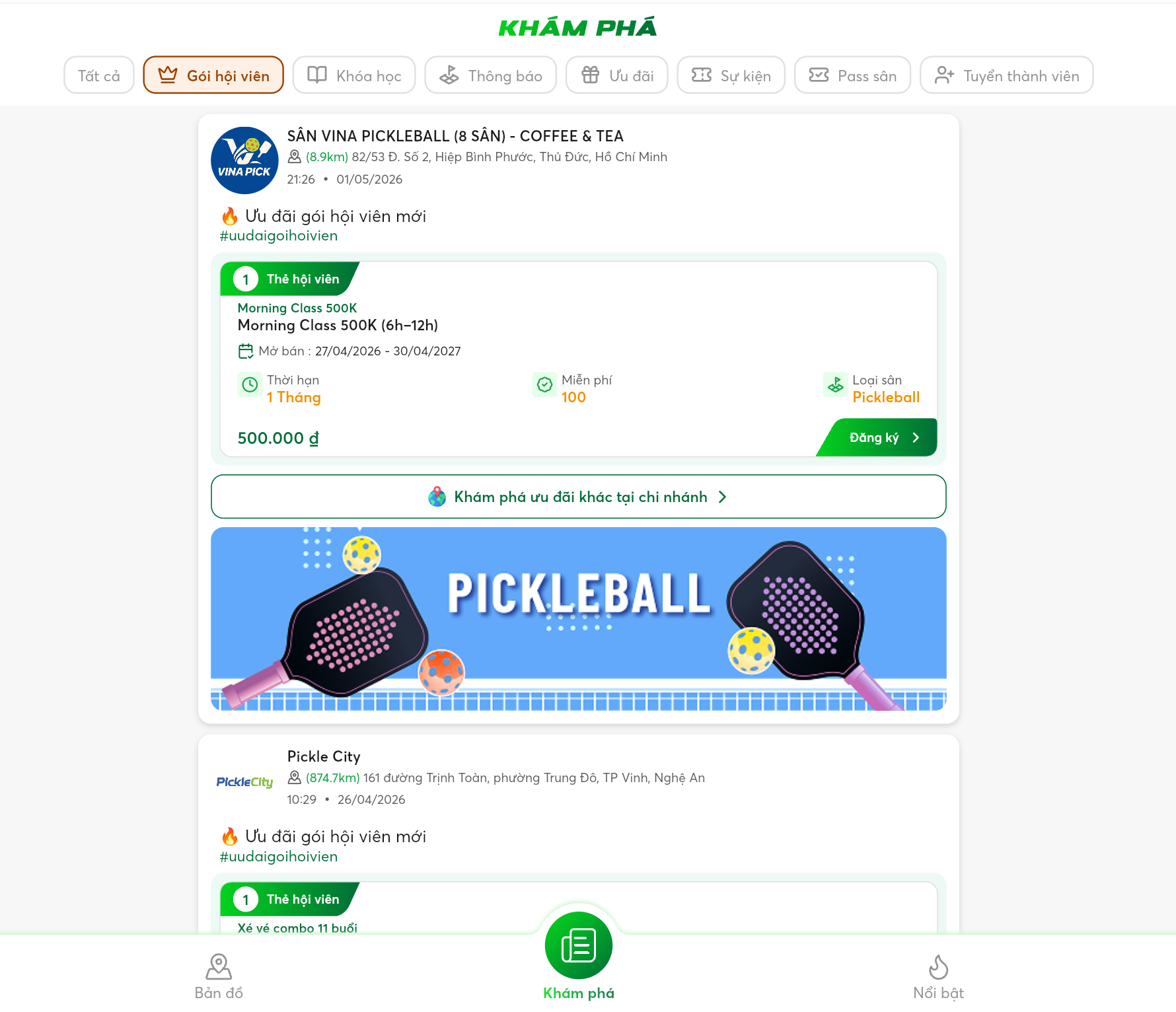
Bạn có thể mở bán gói hội viên trực tiếp trên ứng dụng khách hàng.
Thao tác
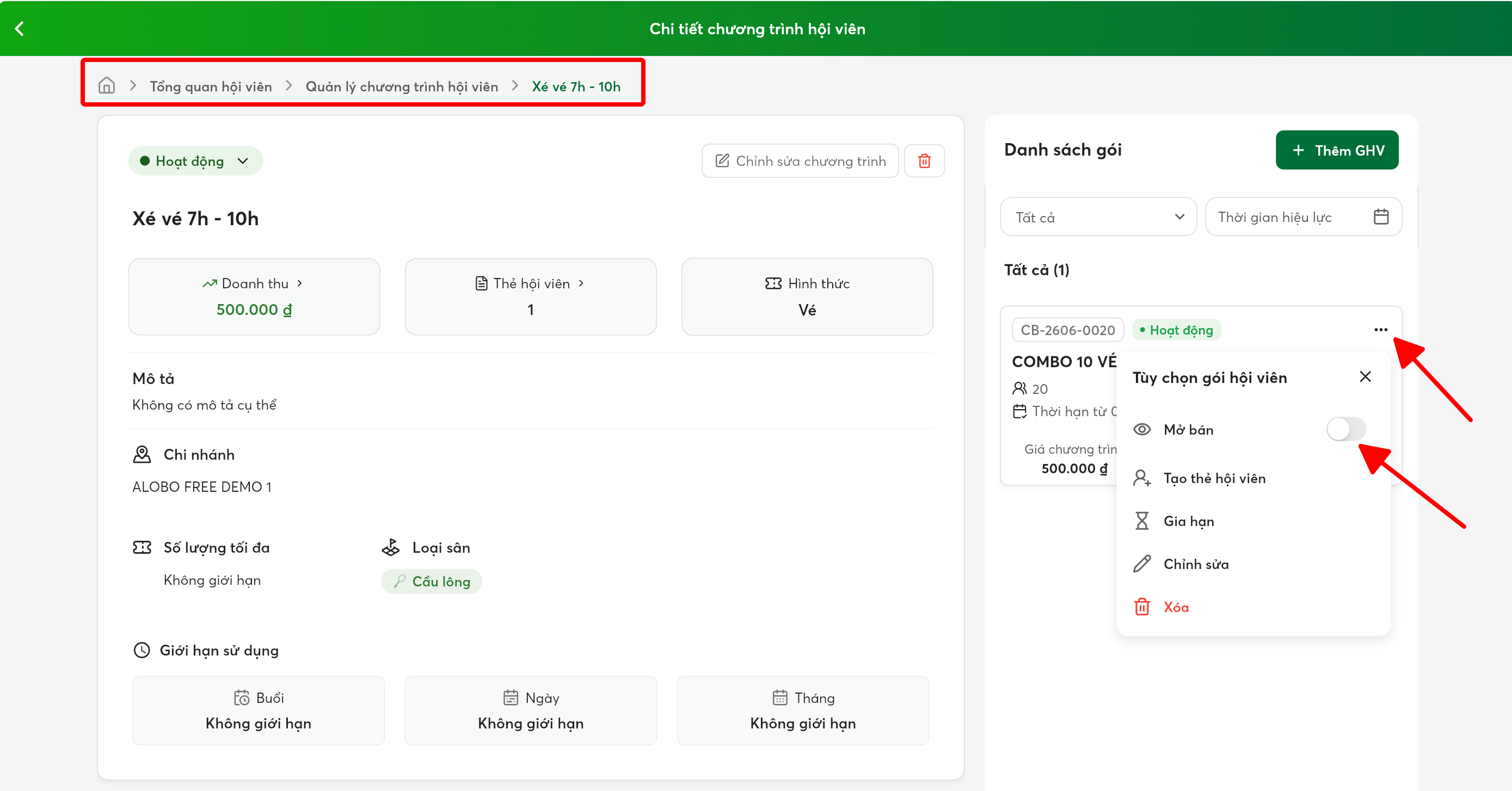
Chương trình hội viên → Gói hội viên → Dấu 3 chấm → Bật Mở bán
Sau khi bật:
- Gói sẽ hiển thị trong mục Khám phá của ứng dụng khách hàng
- Khách có thể đăng ký online và gửi bill thanh toán
8. Đăng Bài Quảng Bá Gói Hội Viên
Để tăng khả năng tiếp cận khách hàng, bạn có thể đăng bài quảng bá ngay trên bảng tin ALOBO.
Thao tác
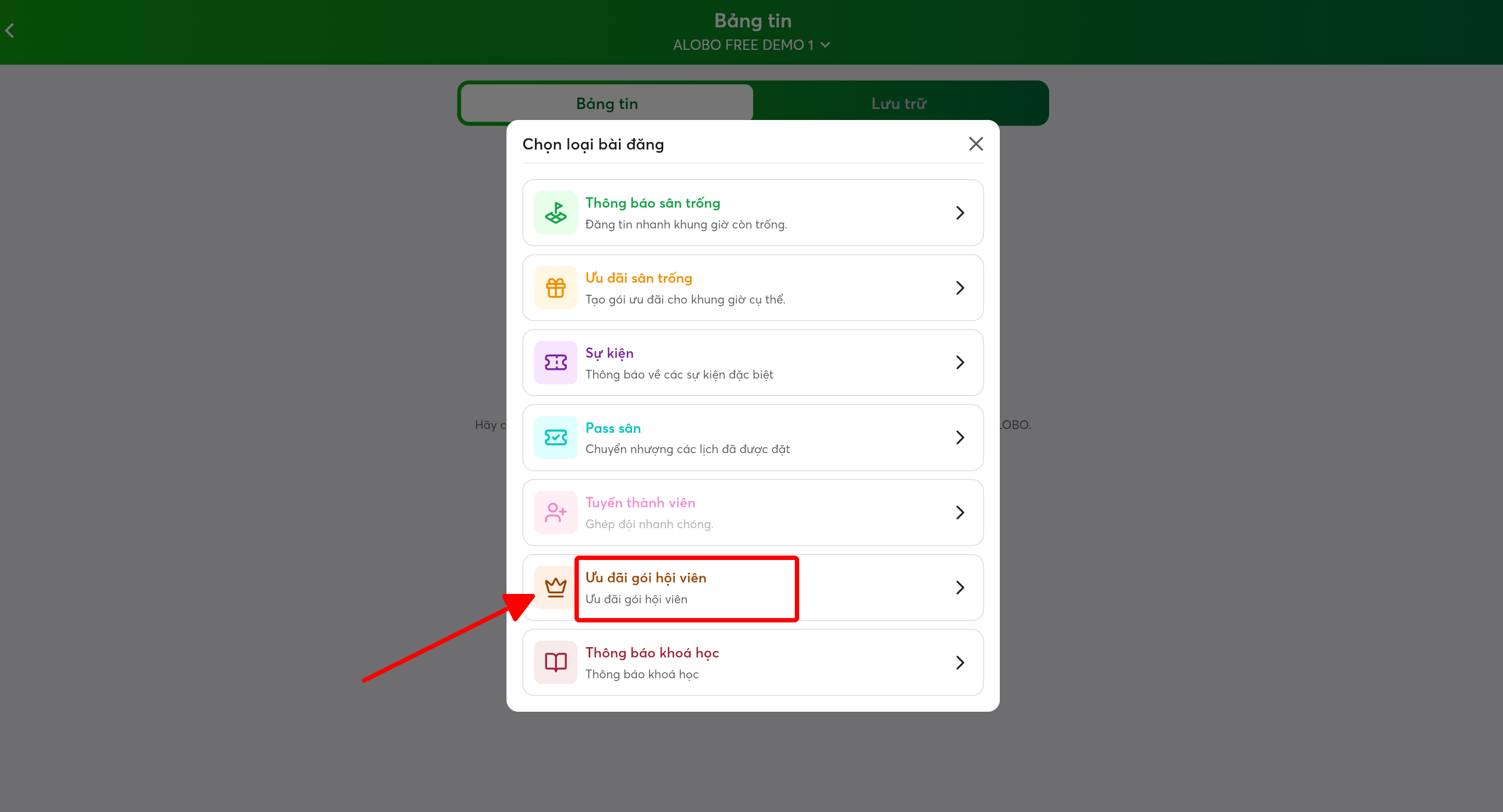
- Vào tab Bảng tin
- Chọn + Tạo bài đăng
- Chọn loại bài:
- Ưu đãi gói hội viên
Thêm thông tin
- Nội dung mô tả
- Hình ảnh
- Hashtag
- Các gói muốn quảng bá
Nhấn Tạo.
Sau khi đăng:
- Bài viết sẽ hiển thị trên mục Khám phá của ứng dụng khách hàng.