HƯỚNG DẪN TẠO CHƯƠNG TRÌNH KHUYẾN MÃI (VOUCHER)
I. Giới thiệu chung
Tính năng Chương trình khuyến mãi (Voucher) giúp chủ sân dễ dàng quản lý và triển khai các ưu đãi trên hệ thống một cách linh hoạt. Người dùng có thể tạo, chỉnh sửa, xoá và thay đổi trạng thái của chương trình và voucher, đồng thời thiết lập điều kiện áp dụng để tối ưu doanh thu và thu hút khách hàng.
II. Các tính năng chính
- Chương trình khuyến mãi
- Voucher
Chương trình khuyến mãi
1. Tạo chương trình khuyến mãi
Bước 1. Truy cập vào Chương trình khuyến mãi
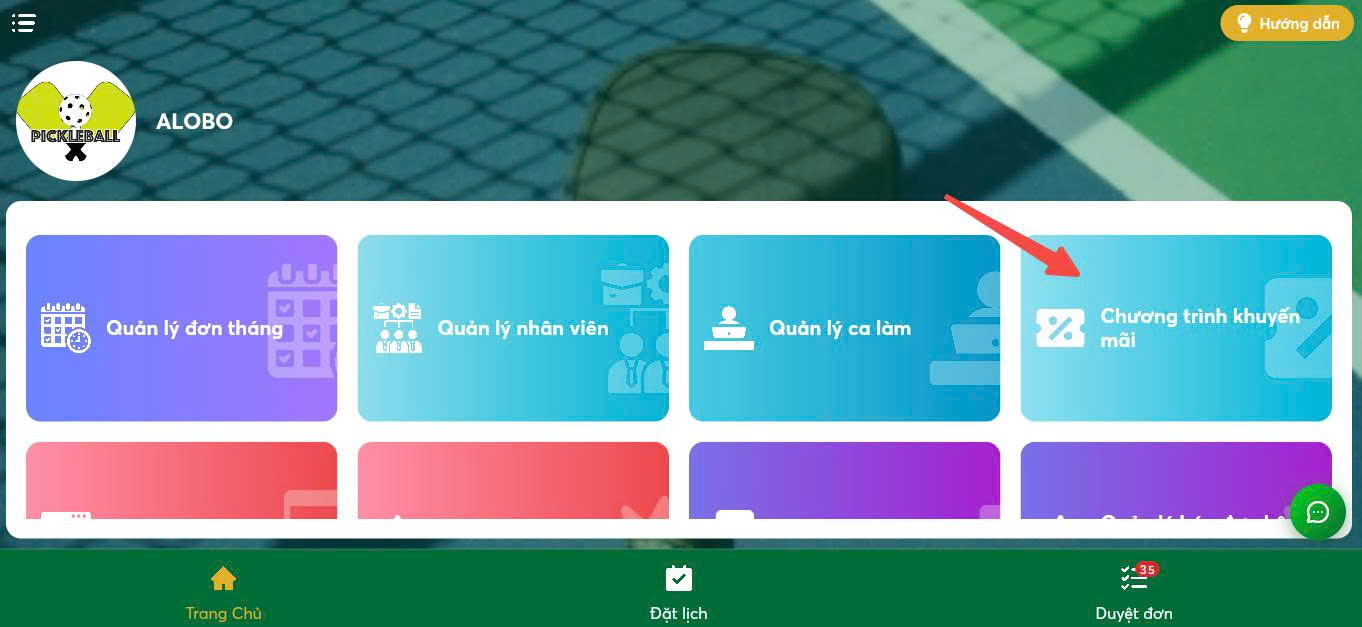
Bước 2. Người dùng nhấn nút tạo khuyến mãi
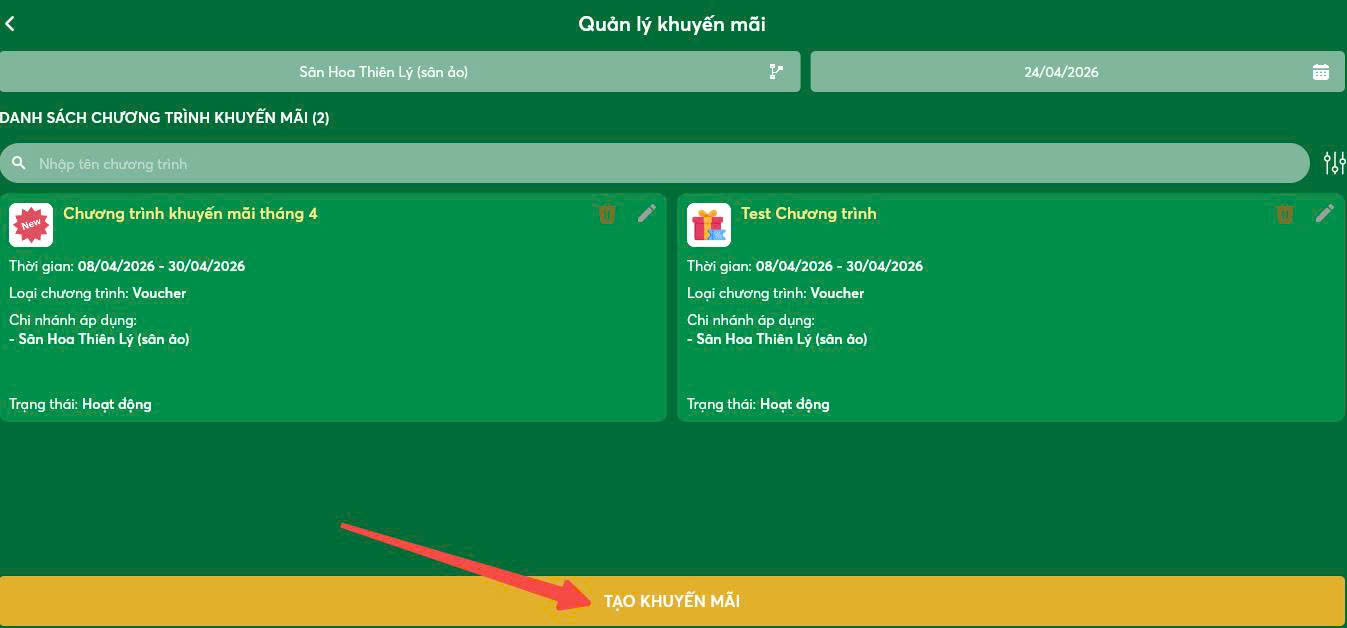
Bước 3. Nhập thông tin chương trình khuyến mãi
Người dùng nhập các thông tin cần thiết để tạo chương trình:
- Chọn hình ảnh
- Tên chương trình
- Loại chương trình
- Nội dung thông báo
- Ngày bắt đầu - kết thúc
- Chọn chi nhánh
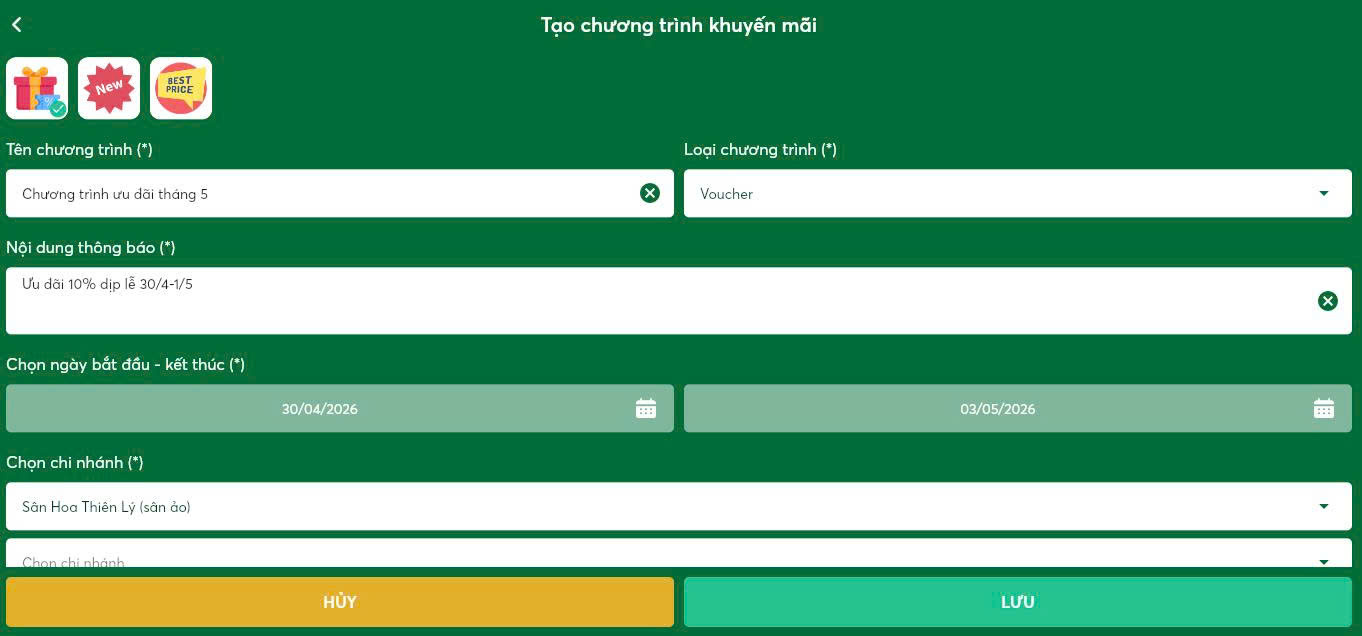
→ Nhấn Lưu
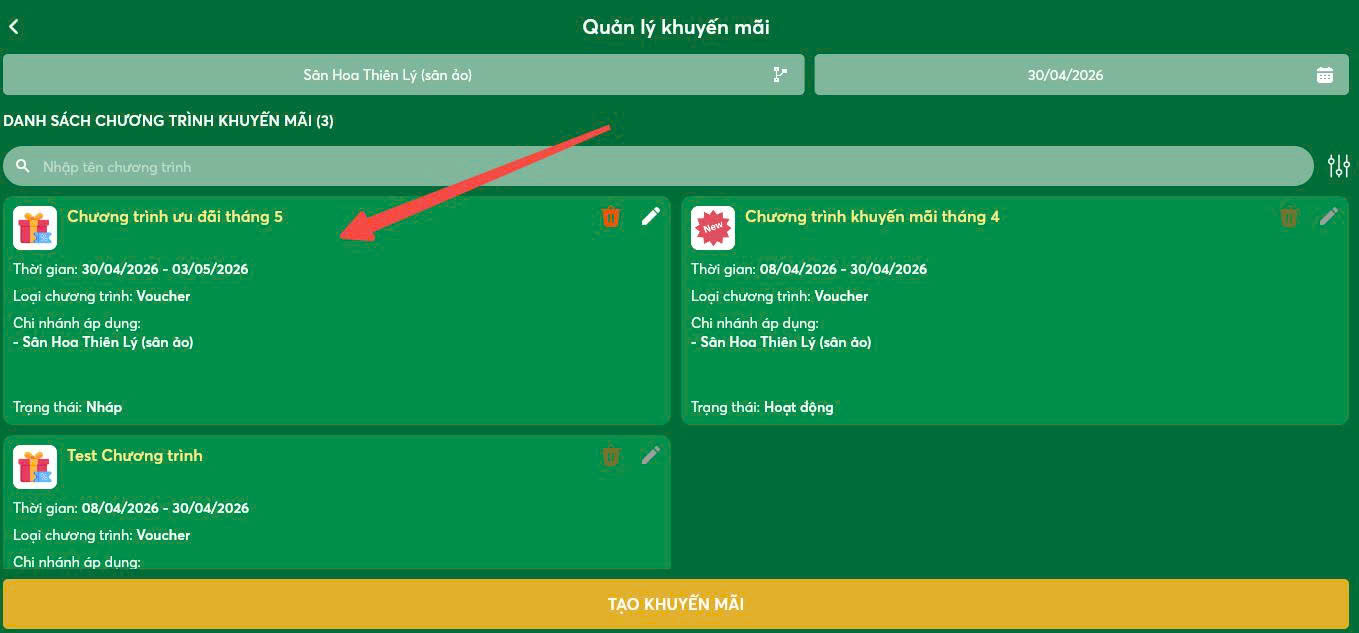
👉 Hệ thống hiển thị CTKM vừa tạo
⚠️ Lưu ý:
- Có thể tạo CTKM cho 1 hoặc nhiều chi nhánh trong hệ thống
- Cần nhập đầy đủ thông tin yêu cầu bắt buộc của CTKM
2. Chỉnh sửa chương trình khuyến mãi
Bước 1. Người dùng nhấn nút chỉnh sửa CTKM
Chọn vào icon cây bút để chỉnh sửa thông tin
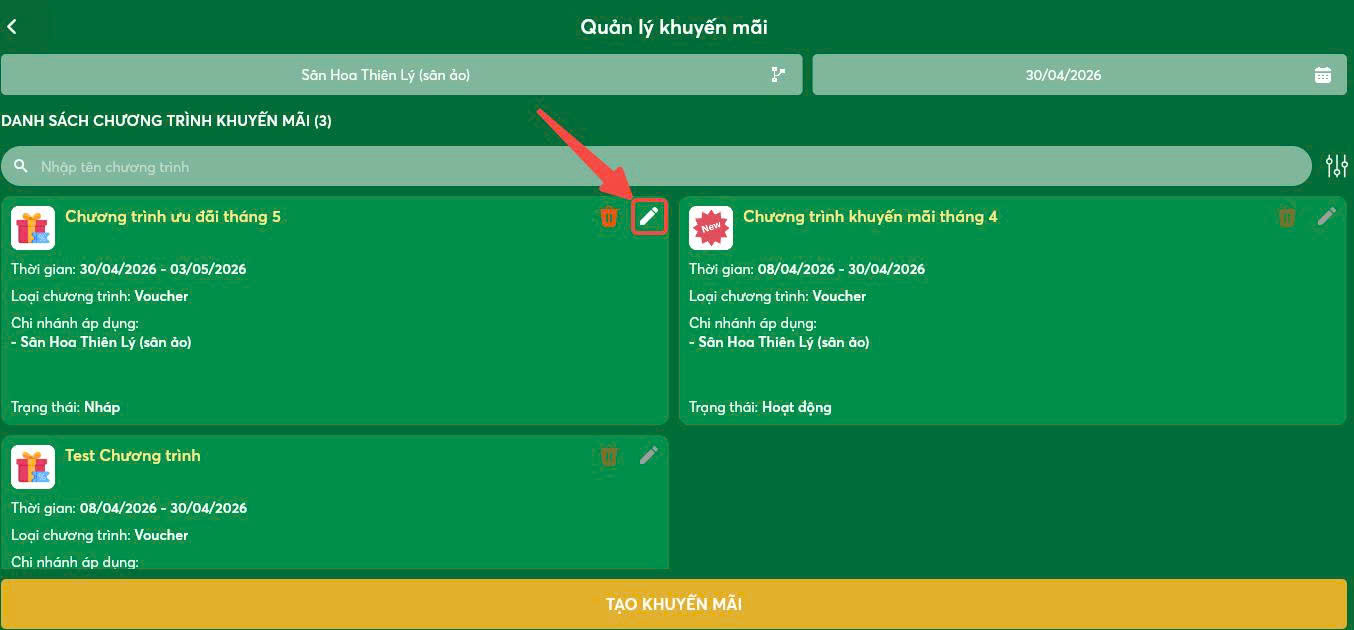
Bước 2. Nhập thông tin cần chỉnh sửa CTKM
- Chọn hình ảnh
- Tên chương trình
- Nội dung thông báo
- Ngày kết thúc
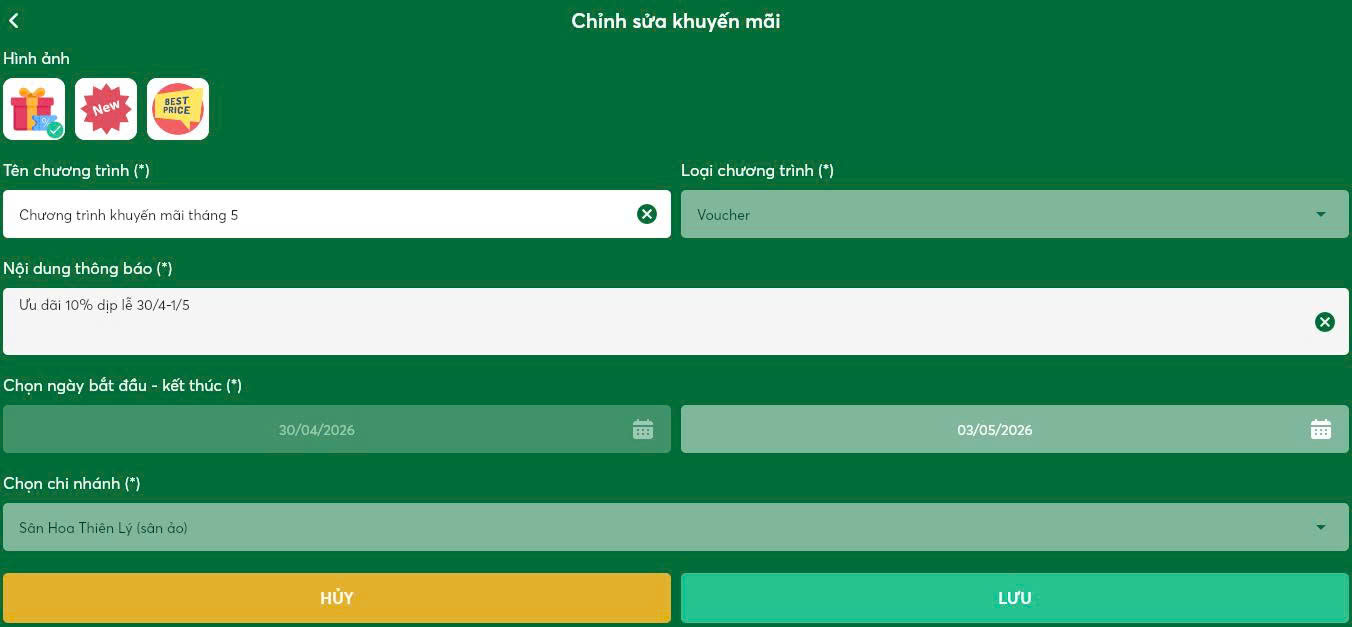
→ Nhấn Lưu
👉 Hệ thống lưu thông tin CTKM và hiển thị tại màn hình danh sách CTKM với dữ liệu mới nhất
⚠️ Lưu ý:
- CTKM ở trạng thái Nháp mới có thể sửa
- CTKM ở trạng thái Hoạt động cần chuyển đổi về trạng thái Ngưng hoạt động để chỉnh sửa
3. Xoá chương trình khuyến mãi
Bước 1. Người dùng nhấn nút xoá CTKM
Chọn vào icon thùng rác màu đỏ để xoá CTKM
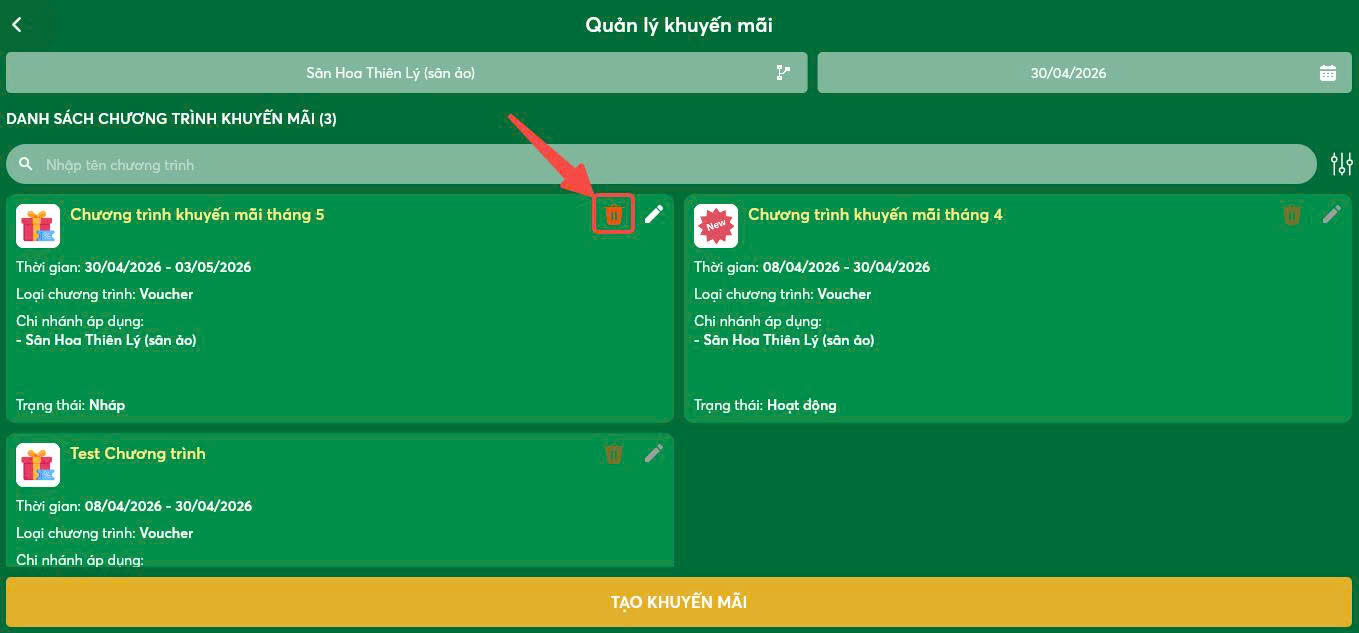
Bước 2. Người dùng nhấn xác nhận Xoá
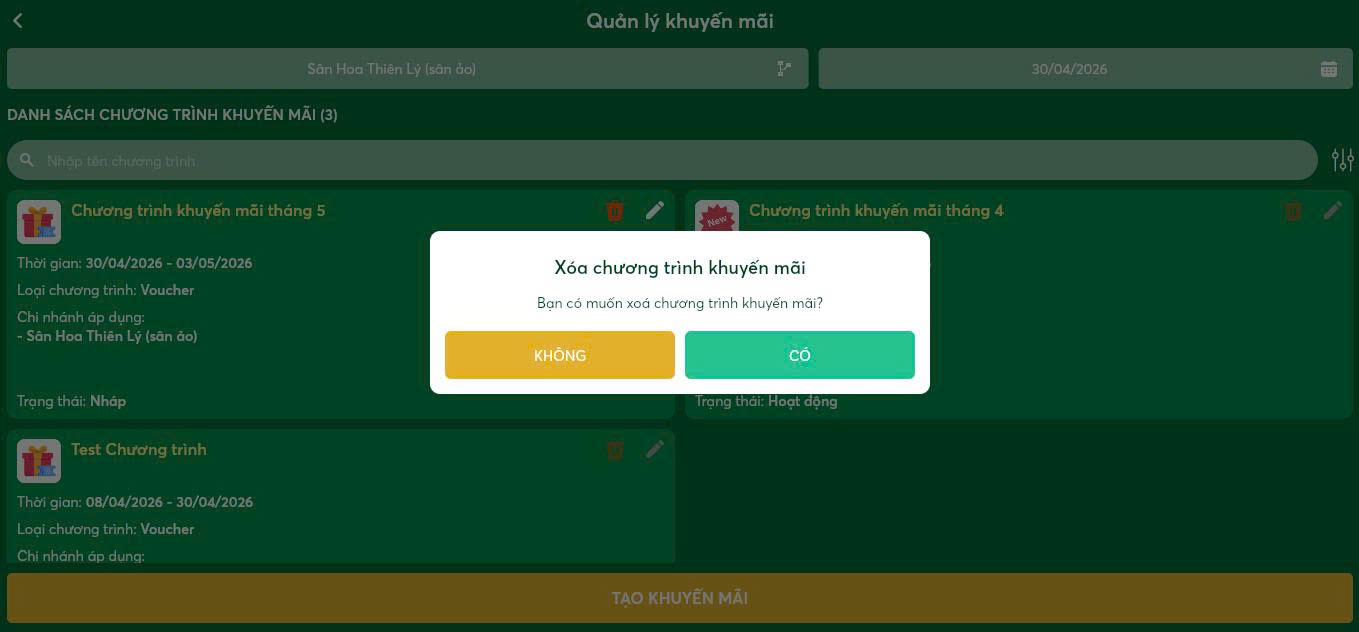
👉 Hệ thống kiểm tra thông tin và xoá CTKM khỏi hệ thống
⚠️ Lưu ý:
- Khi xoá CTKM các voucher còn ở trong cũng sẽ bị xoá
- CTKM ở trạng thái Nháp và Ngưng hoạt động mới có thể xoá
- CTKM đã có voucher được sử dụng hệ thống sẽ không cho phép xoá
4. Chuyển đổi trạng thái chương trình khuyến mãi
Bước 1. Người dùng nhấn xem chi tiết CTKM
Bước 2. Người dùng nhấn nút Chạy chương trình hoặc Tạm dừng
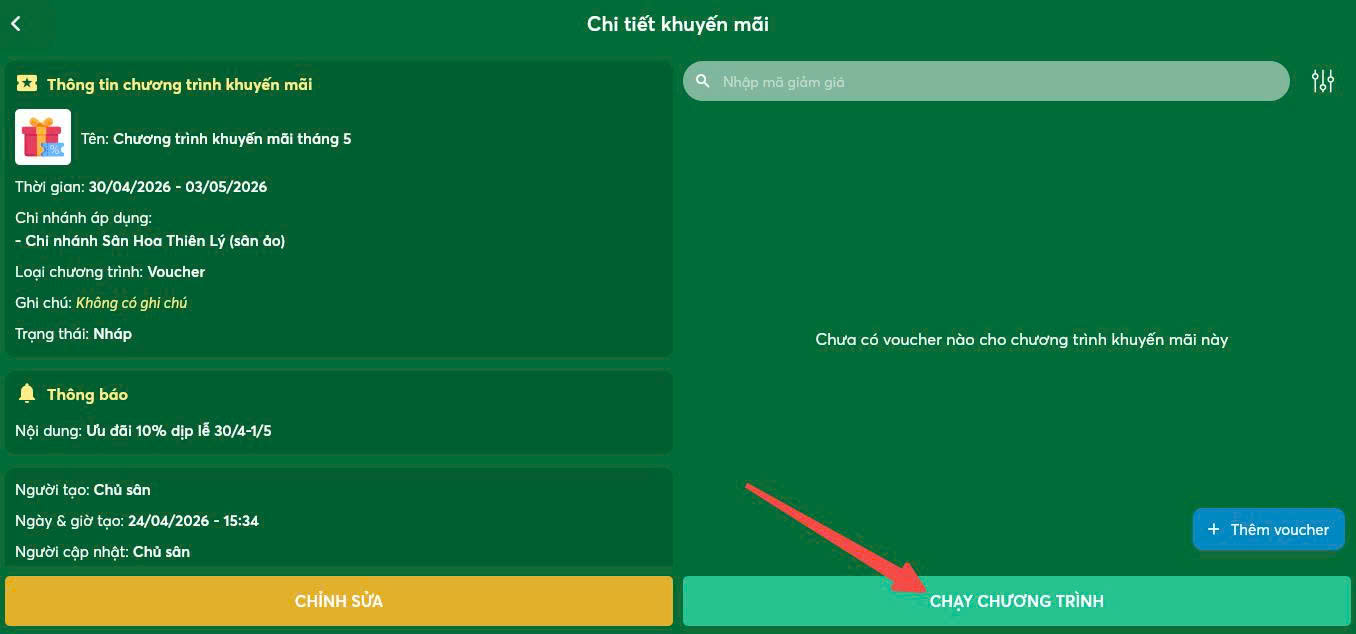
👉 Hệ thống kiểm tra thông tin và Chuyển đổi trạng thái CTKM
⚠️ Lưu ý:
- CTKM chuyển được trạng thái từ đang chạy sang ngừng hoạt động và ngược lại
- Chỉ có thể chuyển đổi trạng thái của các CTKM đang còn hạn sử dụng, hết hạn hoặc quá ngày không thể chuyển đổi trạng thái
Voucher
1. Thêm Voucher
Bước 1. Người dùng nhấn xem chi tiết CTKM
Bước 2. Nhấn nút tạo Voucher
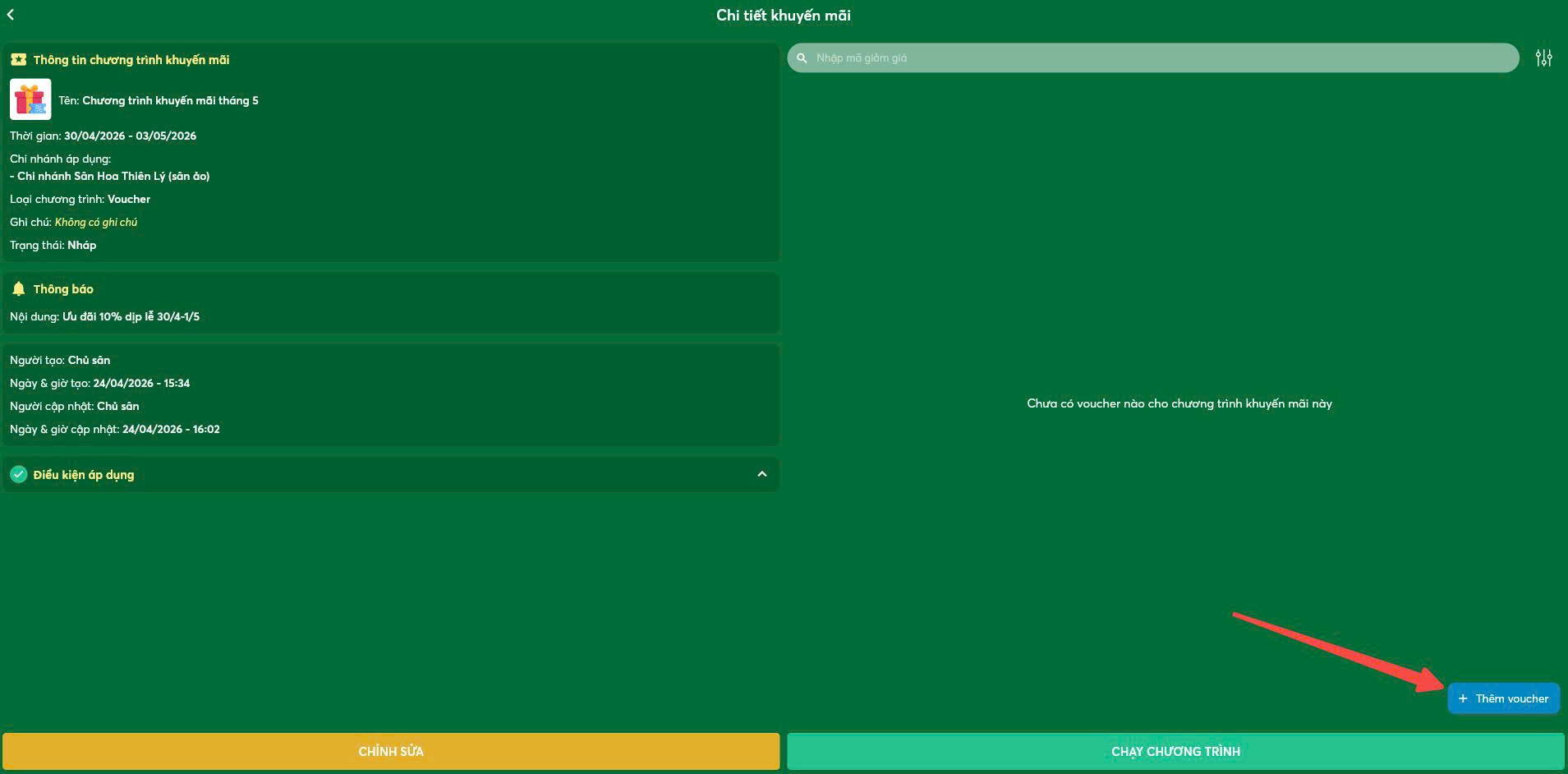
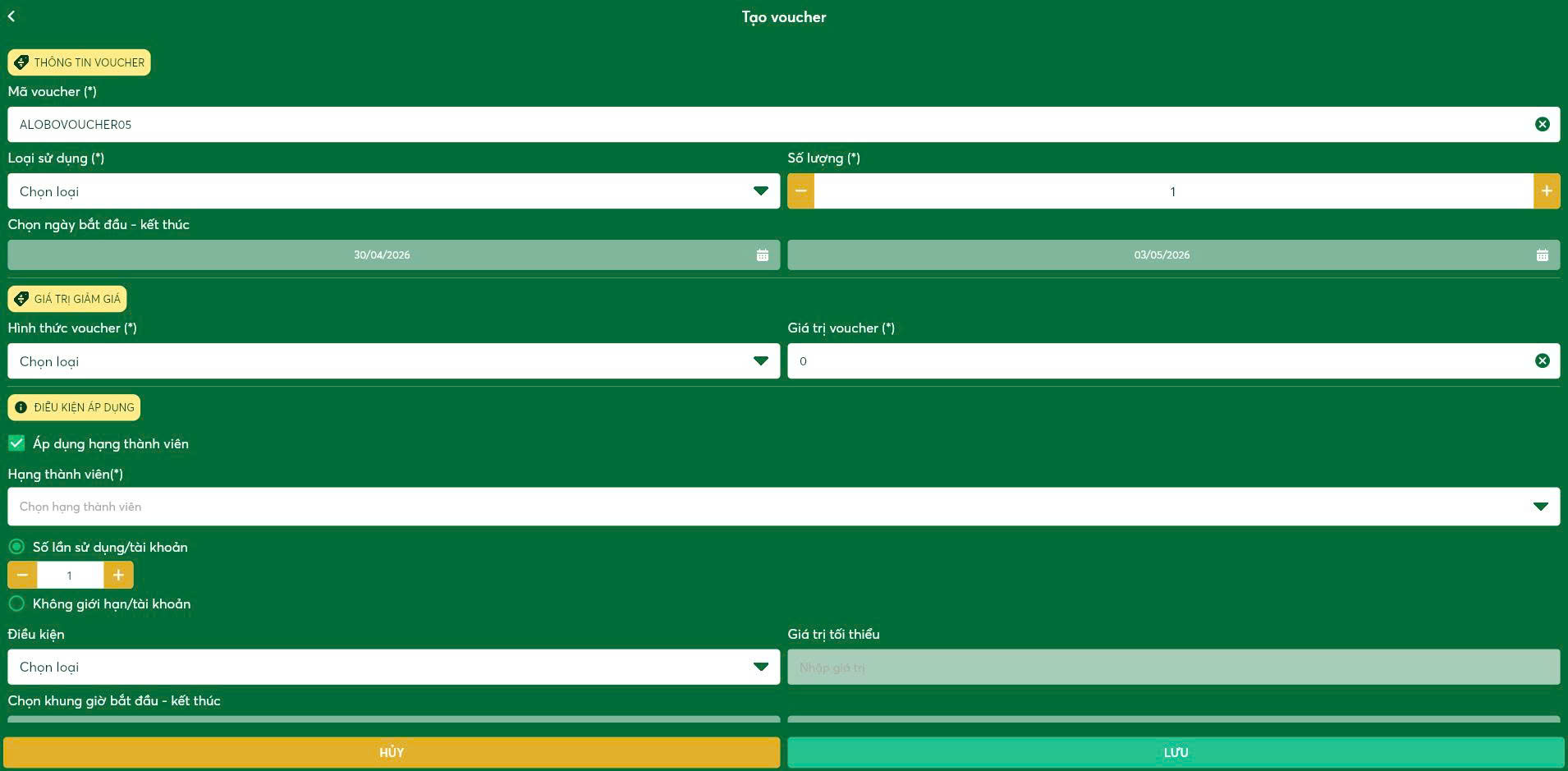
Bước 3. Nhập các thông tin để tạo mã voucher
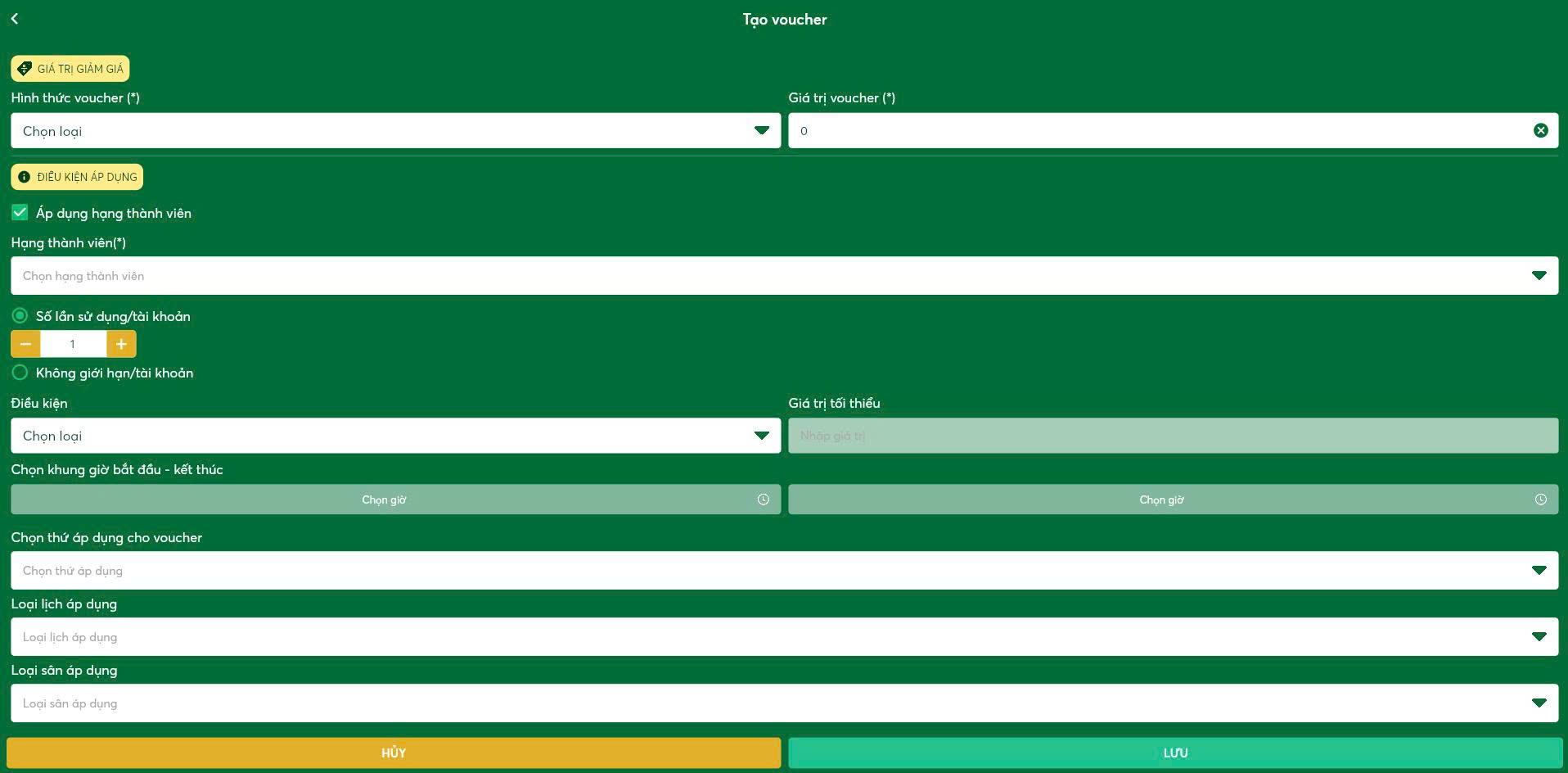
Người dùng nhập các thông tin cần thiết để tạo Voucher:
- Mã voucher
- Loại sử dụng
- Số lượng
- Hình thức voucher
- Giá trị voucher
⚠️ Lưu ý:
Khoảng thời gian của voucher phải nằm trong khoảng của chương trình khuyến mãi
Voucher được tạo xong sẽ ở trạng thái Nháp người dùng cần chuyển sang Hoạt động để sử dụng voucher
Chọn tích/nhập thông tin Điều kiện áp dụng (nếu cần)
Có 3 loại voucher:
- Công khai là hiển thị đối với tất cả mọi người
- Riêng tư là Voucher chỉ dành cho chủ sân có thể thấy và sử dụng hoặc khách hàng cần nhập Mã đúng để sử dụng
- Giới hạn là Voucher dành cho chủ sân chỉ chủ sân mới có thể dùng
2. Chỉnh sửa Voucher
Bước 1. Người dùng nhấn xem chi tiết CTKM
Bước 2. Nhấn nút chỉnh sửa Voucher
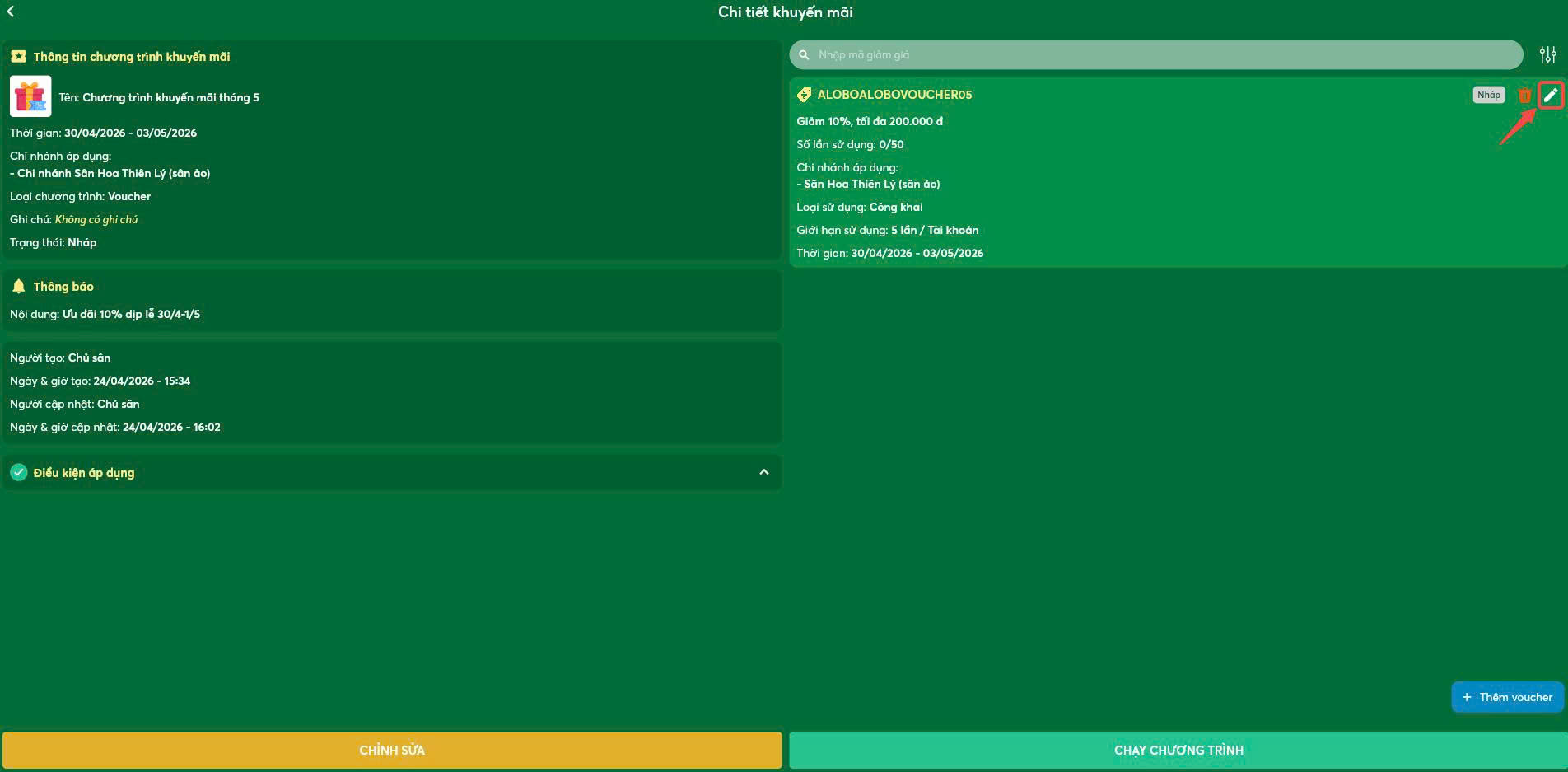
Bước 3. Nhập thông tin cần chỉnh sửa và nhấn Lưu
👉 Hệ thống cập nhật Voucher và hiển thị Voucher với dữ liệu mới nhất
⚠️ Lưu ý:
- Voucher đã có khách sử dụng chỉ được sửa các tiêu chí hệ thống cho phép
- Các voucher hết hạn sẽ không được phép chỉnh sửa
3. Xoá Voucher
Bước 1. Người dùng nhấn xem chi tiết CTKM
Bước 2. Người dùng nhấn nút xoá voucher
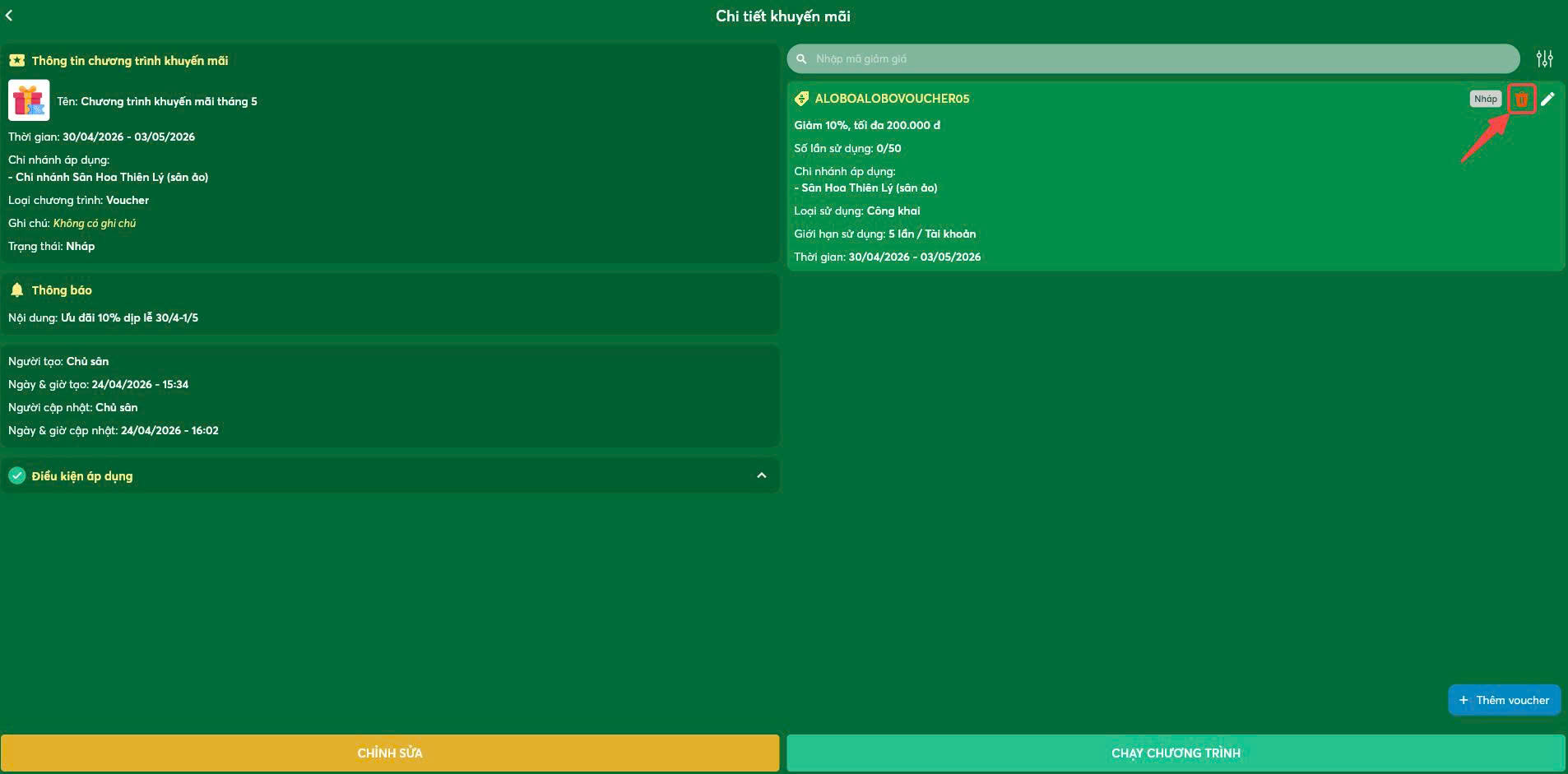
⚠️ Lưu ý:
- Khi xoá voucher không thể hoàn lại chỉ có thể tạo mới
- Voucher đã được sử dụng sẽ không thể xoá
4. Chuyển đổi trạng thái Voucher
Bước 1. Người dùng nhấn xem chi tiết CTKM
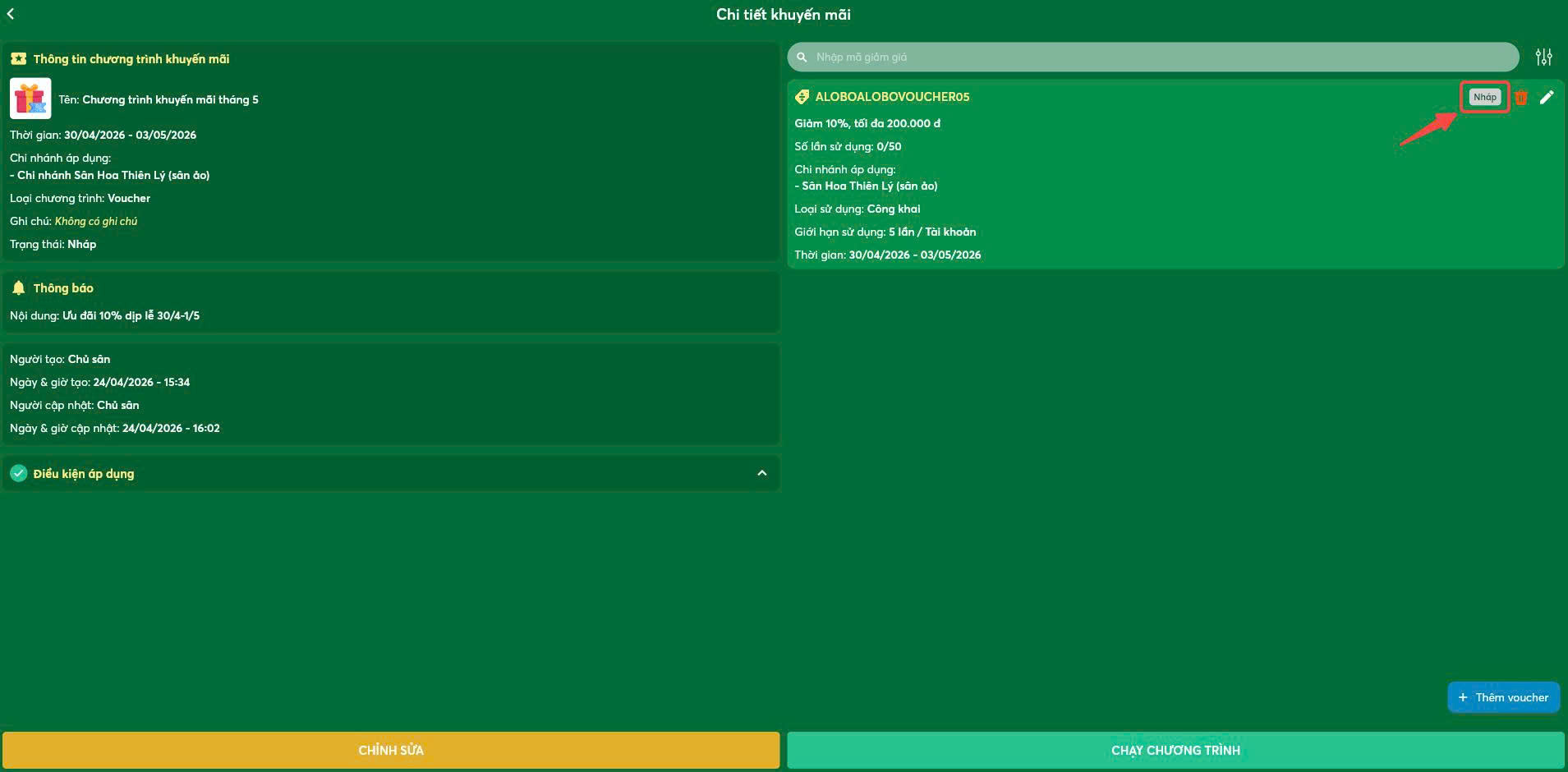
Bước 2. Người dùng nhấn Trạng thái Voucher
Bước 3. Người dùng nhấn xác nhận chuyển đổi trạng thái
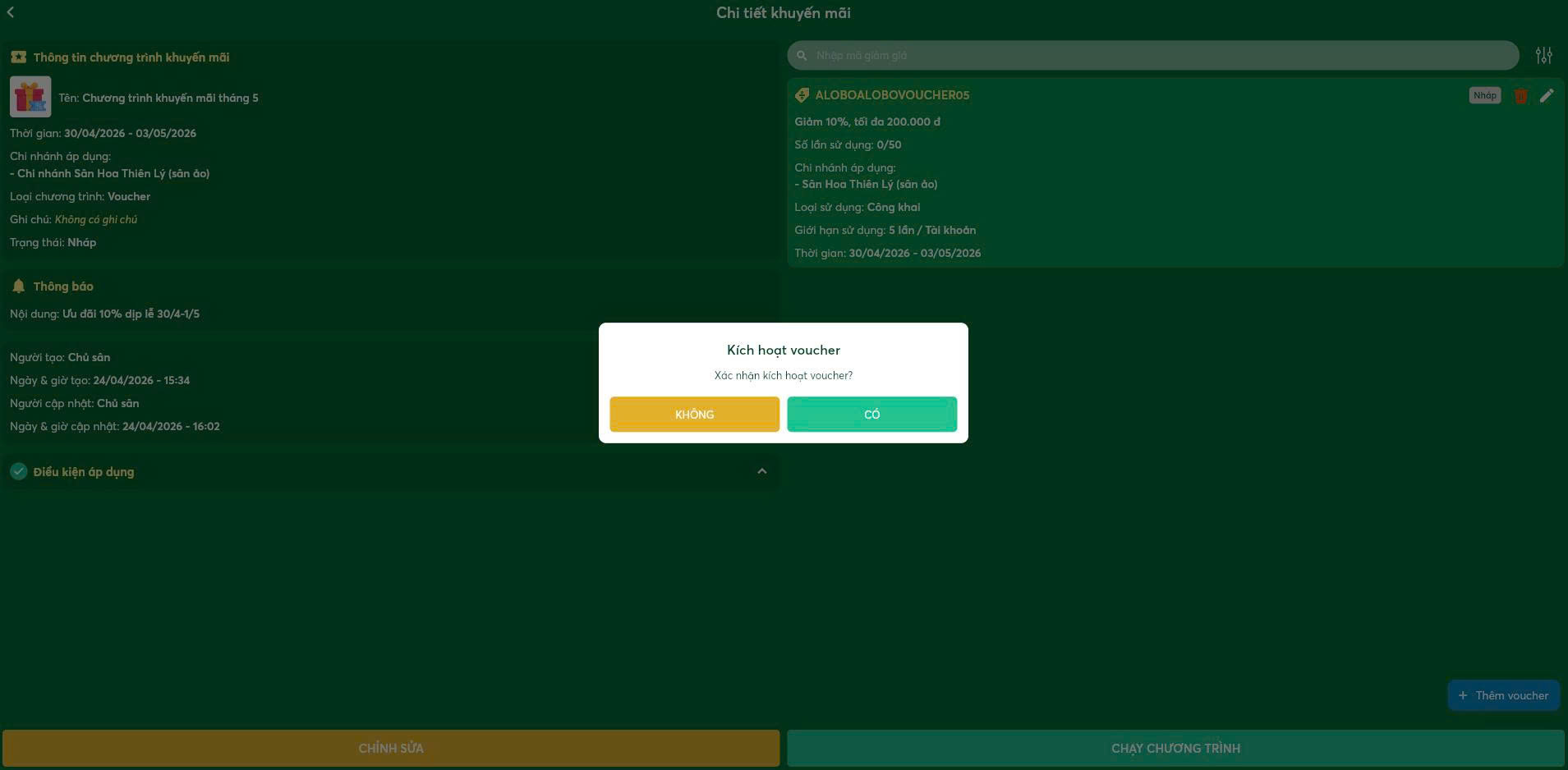
⚠️ Lưu ý:
- Chỉ có thể chuyển đổi trạng thái của các Voucher đang còn hạn sử dụng, hết hạn hoặc quá ngày không thể chuyển đổi trạng thái
Quy tắc và lưu ý quan trọng
- Người dùng cần có quyền thao tác CTKM/Voucher theo từng chức năng
- Voucher ở trạng thái Nháp hoặc Tạm ngưng mới có thể chỉnh sửa/xoá
- Cần nhập đầy đủ các thông tin bắt buộc của hệ thống
- Chỉ CTKM/Voucher đang hoạt động mới có thể sử dụng
Lỗi thường gặp
- Không hiển thị nút thao tác CTKM/Voucher → Người dùng chưa được phân quyền
- Đã tạo CTKM/Voucher nhưng không hiển thị để áp dụng → Chưa chuyển trạng thái của CTKM/Voucher sang Hoạt động
- Không thể chỉnh sửa/xoá CTKM/Voucher → Trạng thái chưa được kích hoạt hoặc người dùng không có quyền thao tác
- Chọn sai điều kiện áp dụng Voucher → Voucher vẫn tạo thành công nhưng khách hàng không thể sử dụng