Hướng dẫn tạo và phân quyền nhân viên
Giới thiệu
- Tính năng Thêm mới nhân viên cho phép chủ sân tạo tài khoản nhân viên trên hệ thống và cấp quyền sử dụng các chức năng quản lý phù hợp
- Tính năng Phân quyền nhân viên cho phép chủ sân thiết lập quyền sử dụng các chức năng trên app quản lý, giúp kiểm soát phạm vi thao tác của từng nhân viên
Điều kiện tiên quyết
Điều kiện thêm mới nhân viên
- Người dùng có quyền thao tác với chức năng thêm mới
- Mỗi tài khoản phải sử dụng số điện thoại và email khác nhau.
Điều kiện phân quyền nhân viên
- Nhân viên đã tồn tại trong hệ thống
- Người dùng có quyền quản lý nhân viên
Các bước thao tác
1. Thêm nhân viên
Bước 1: Truy cập hệ thống
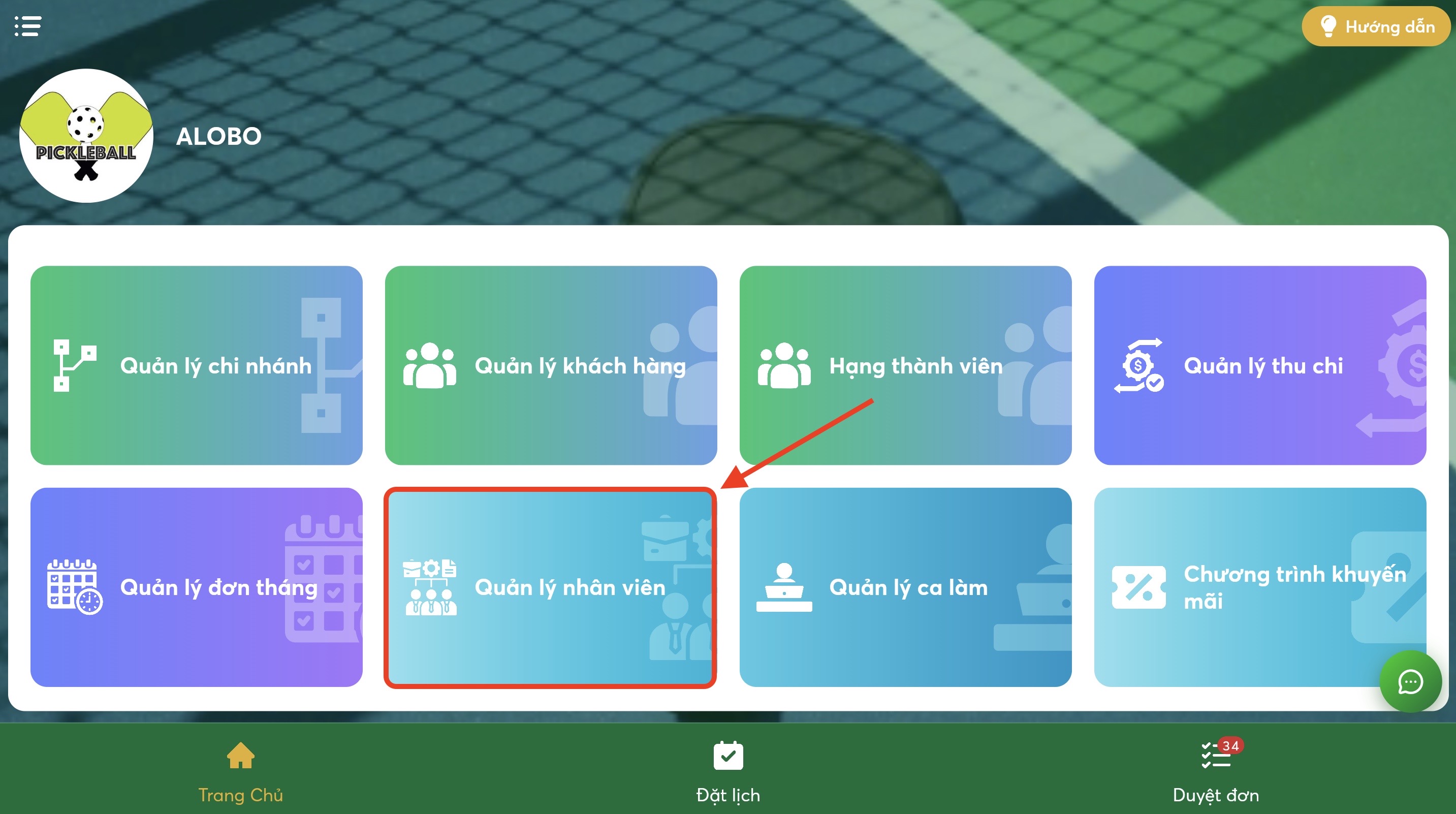
Người dùng truy cập vào hệ thống quản lý ALOBO
→ Nhấn vào Quản lý nhân viên
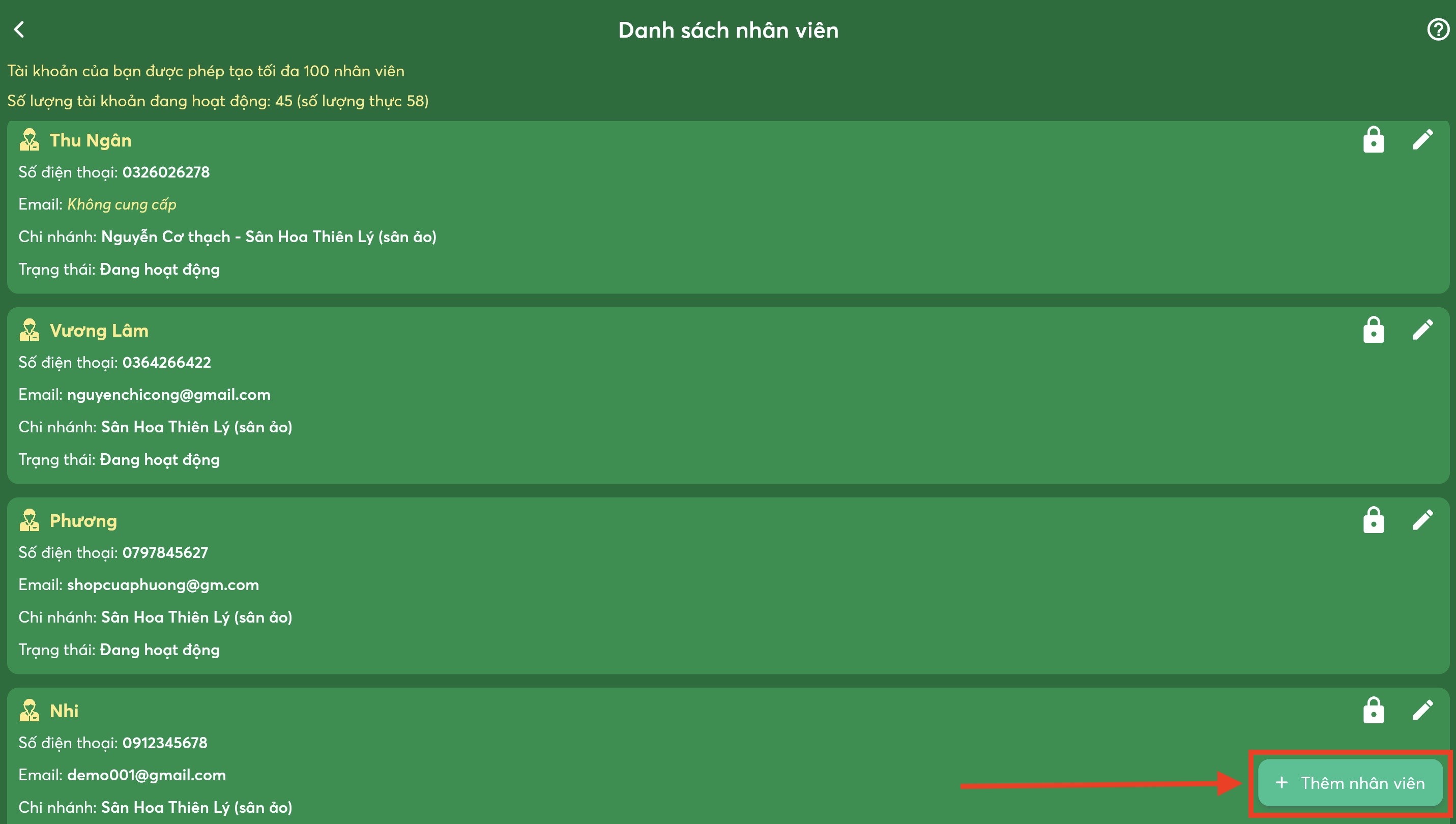
Bước 2: Thêm nhân viên
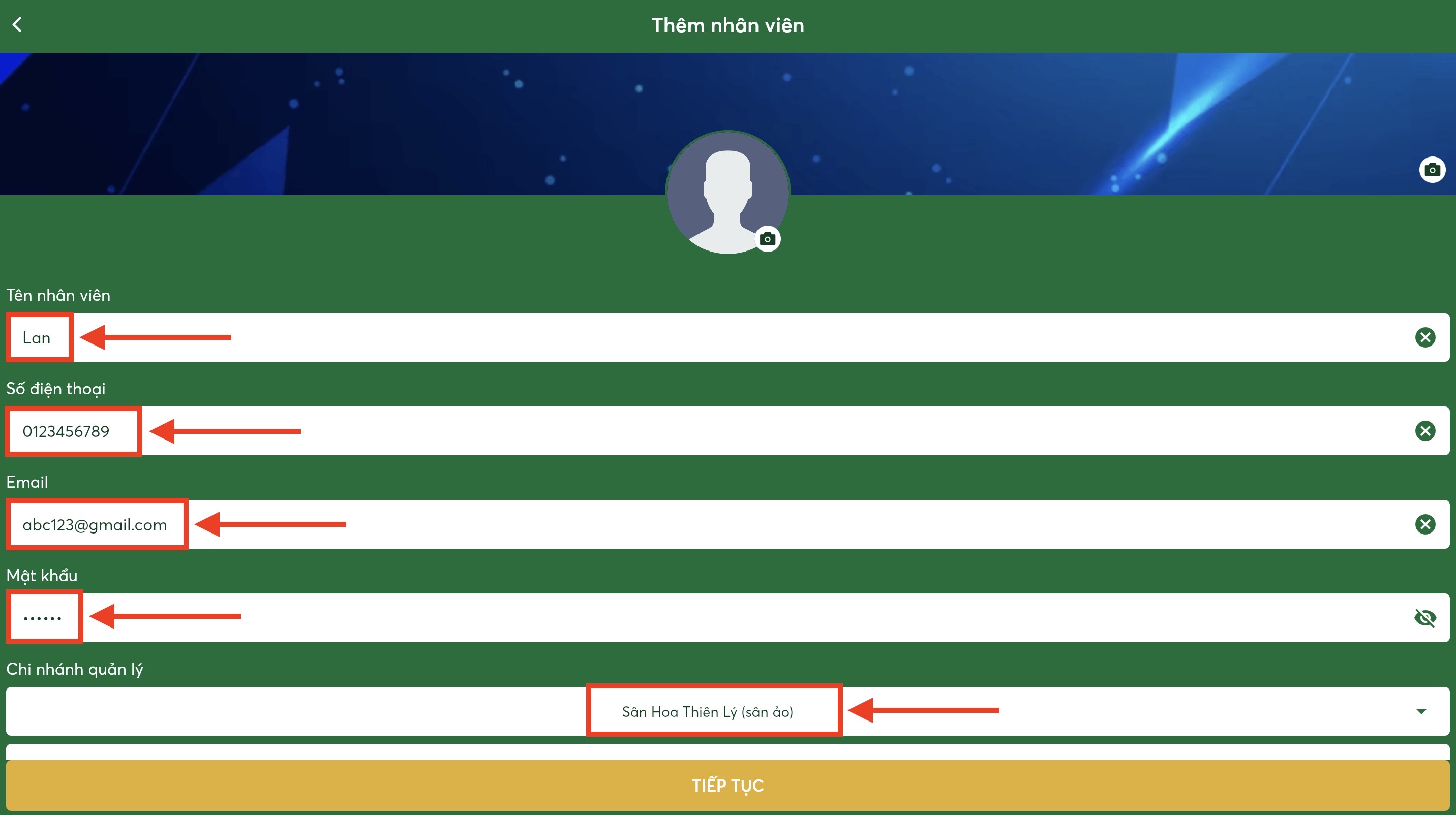
Bước 3: Nhập thông tin của nhân viên
Hệ thống hiển thị màn hình thêm thông tin nhân viên, người dùng cần thiết lập các thông tin sau:
- Tên nhân viên
- Số điện thoại
- Mật khẩu
- Chọn chi nhánh
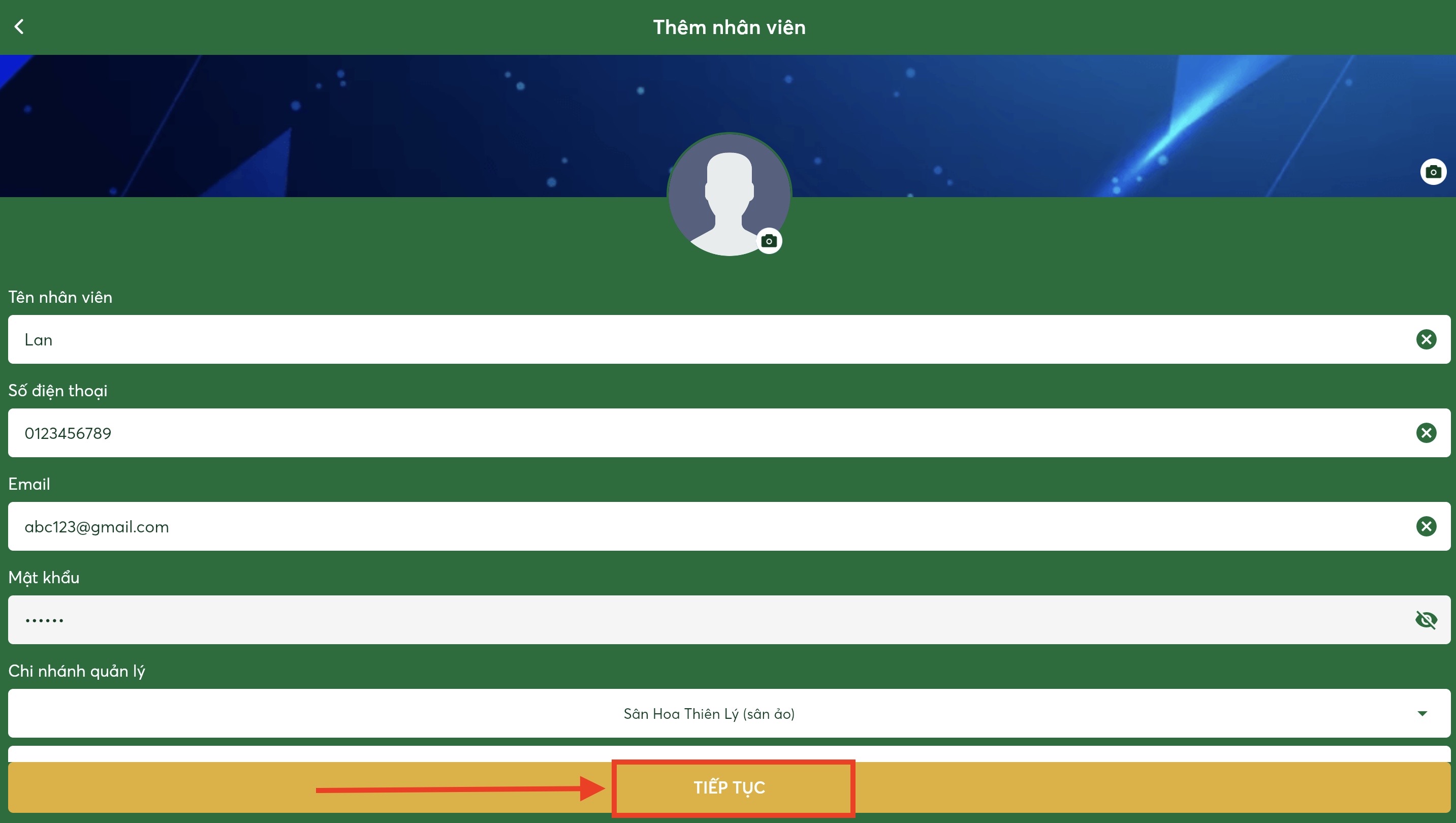
Bước 4: Kiểm tra và hoàn tất
- Nhấn chọn Tiếp tục
- Hệ thống kiểm tra thông tin
- Hiển thị thông báo Tạo nhân viên thành công
- Tự động chuyển đến màn hình Phân quyền cho nhân viên
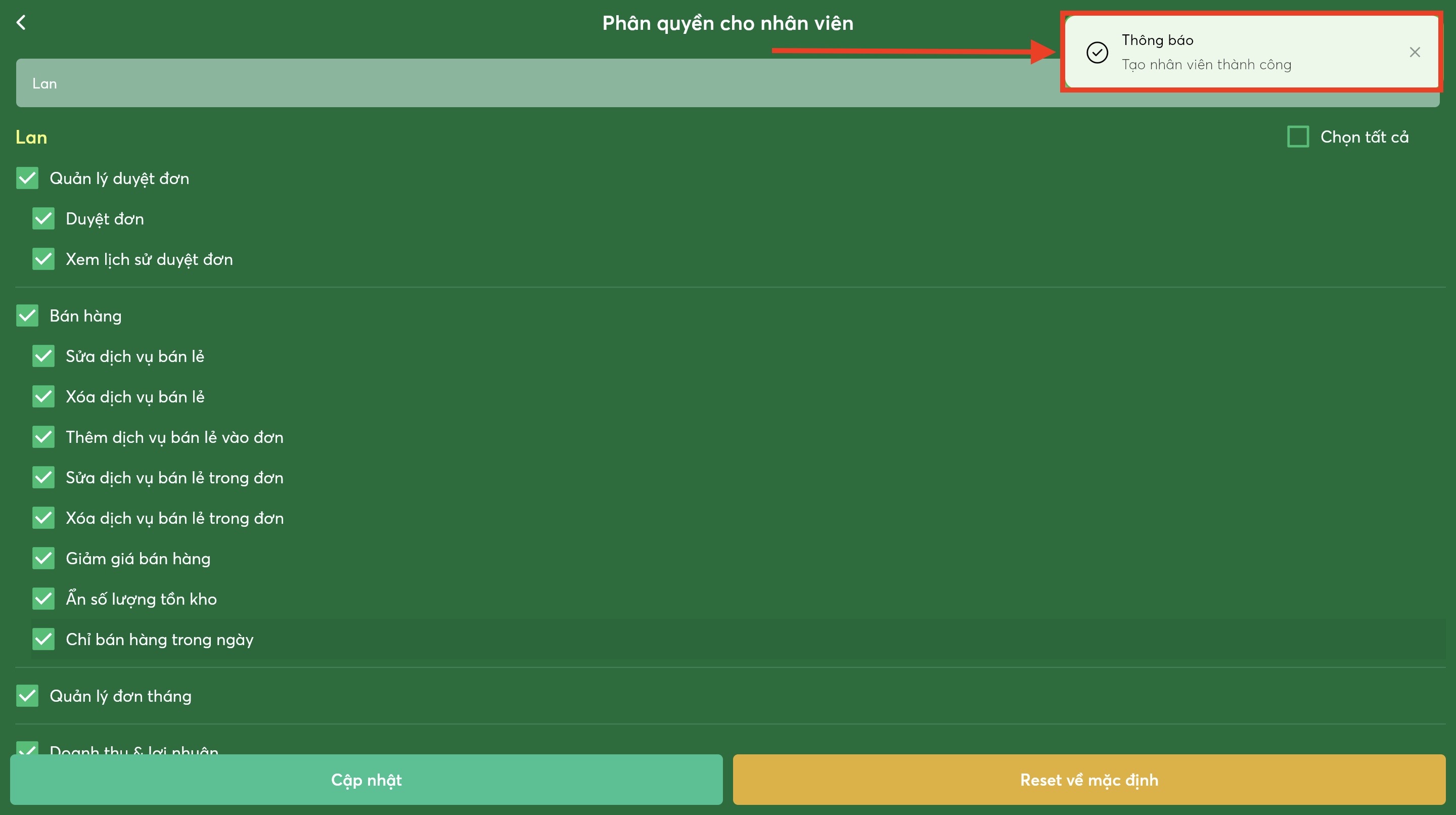
Bước 5: Phân quyền cho nhân viên
- Tích chọn vào các ô mà chủ sân muốn phân quyền cho nhân viên.
- Sau khi phân quyền xong nhấn Cập nhật.
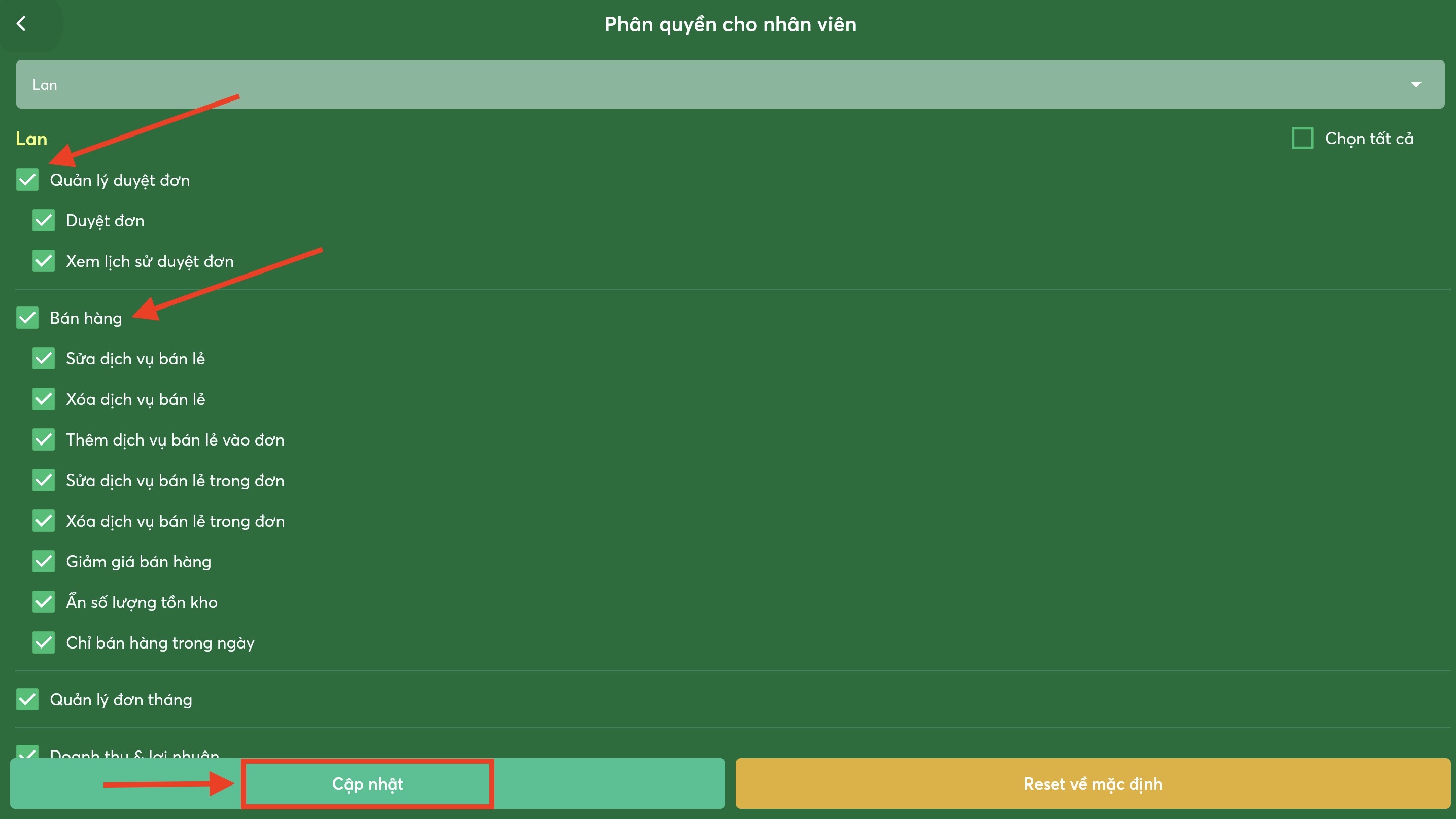
Bước 6: Hoàn tất
- Hệ thống kiểm tra thông tin
- Hiển thị thông báo Cập nhật quyền thành công!
- Tự động quay về màn hình Danh sách nhân viên đồng thời cập nhật thêm nhân viên mới tạo
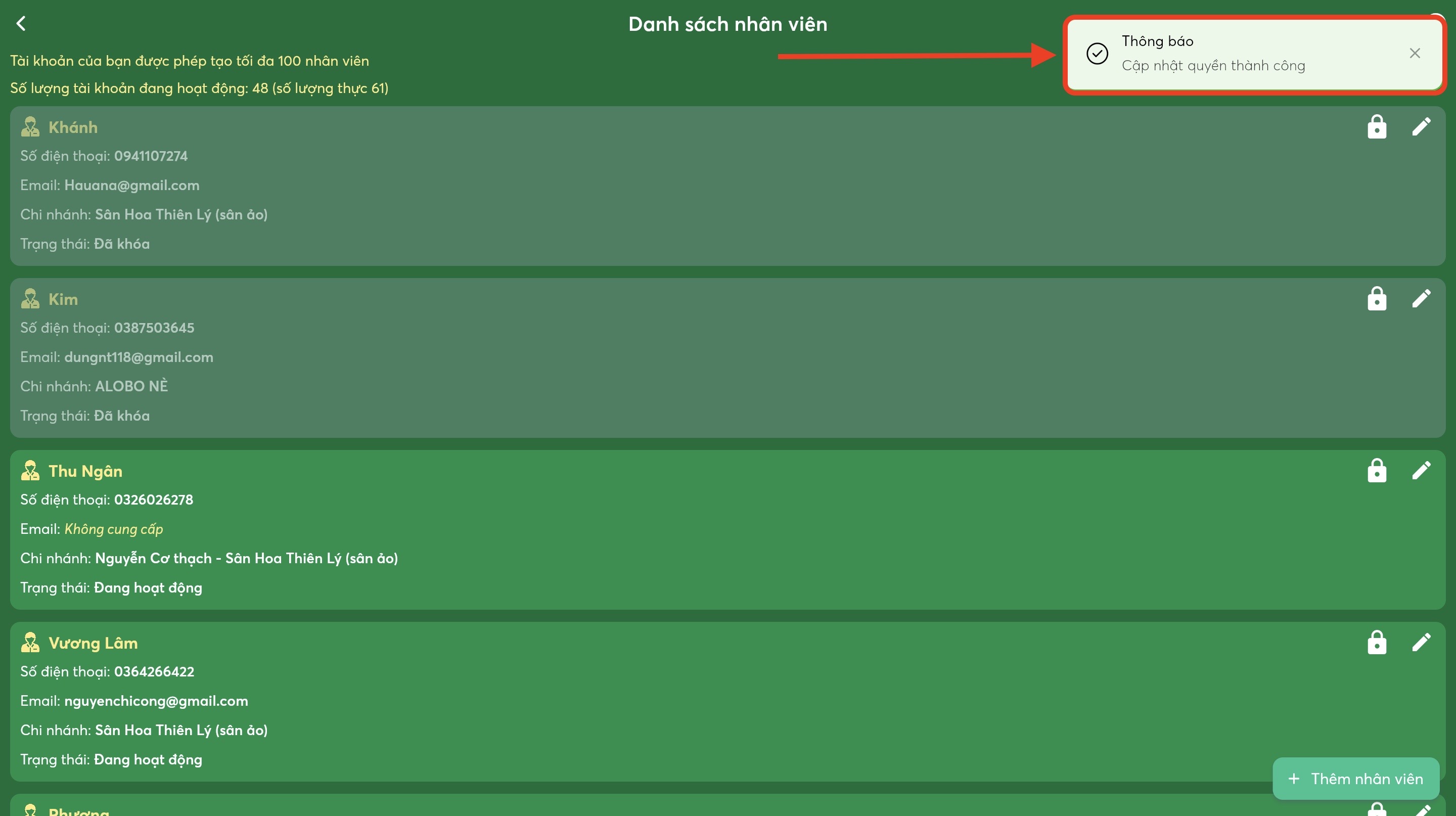
2. Phân quyền nhân viên
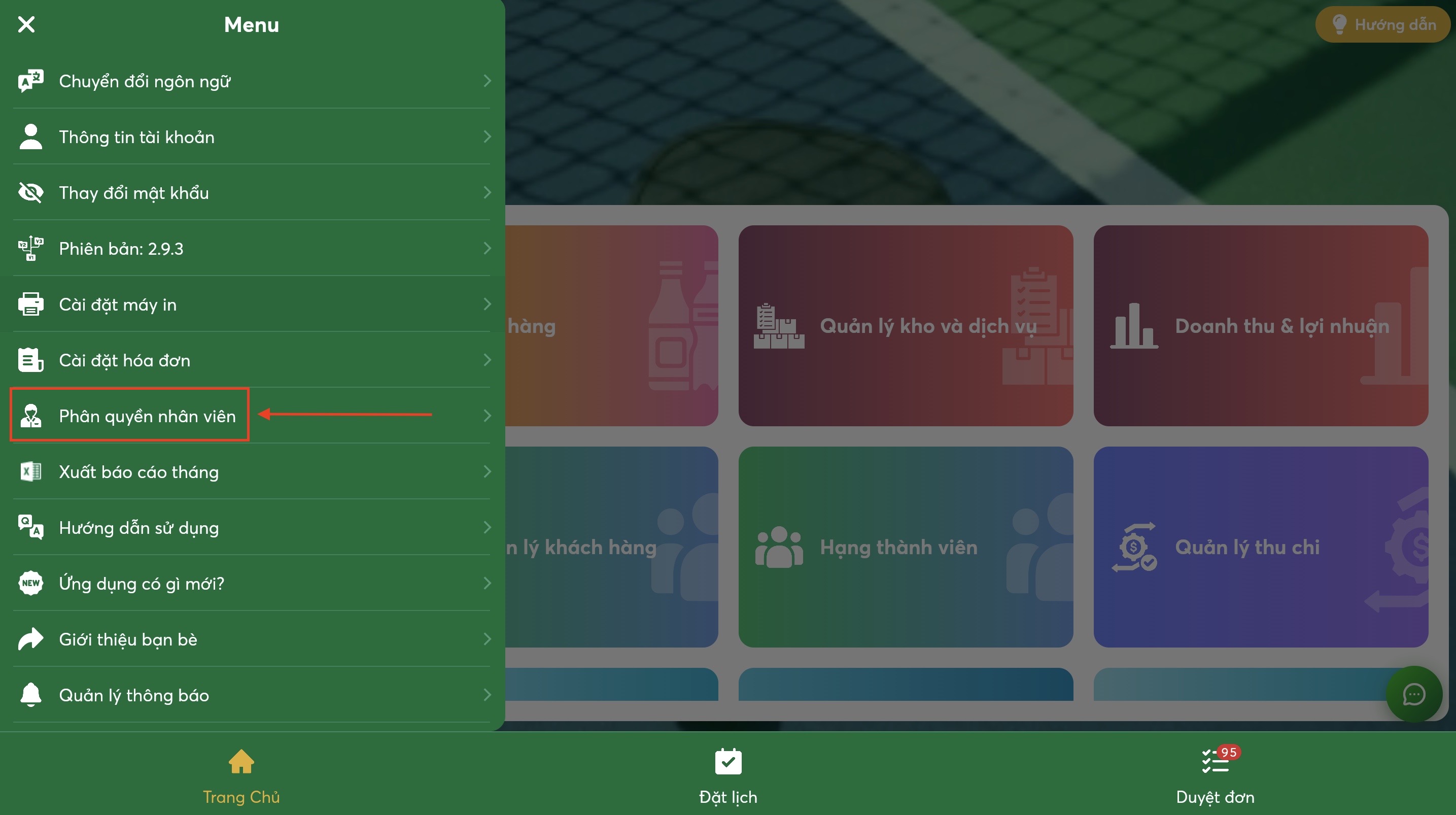
Bước 1: Truy cập chức năng phân quyền
- Chọn biểu tượng Menu ở góc trái màn hình
- Chọn Phân quyền nhân viên
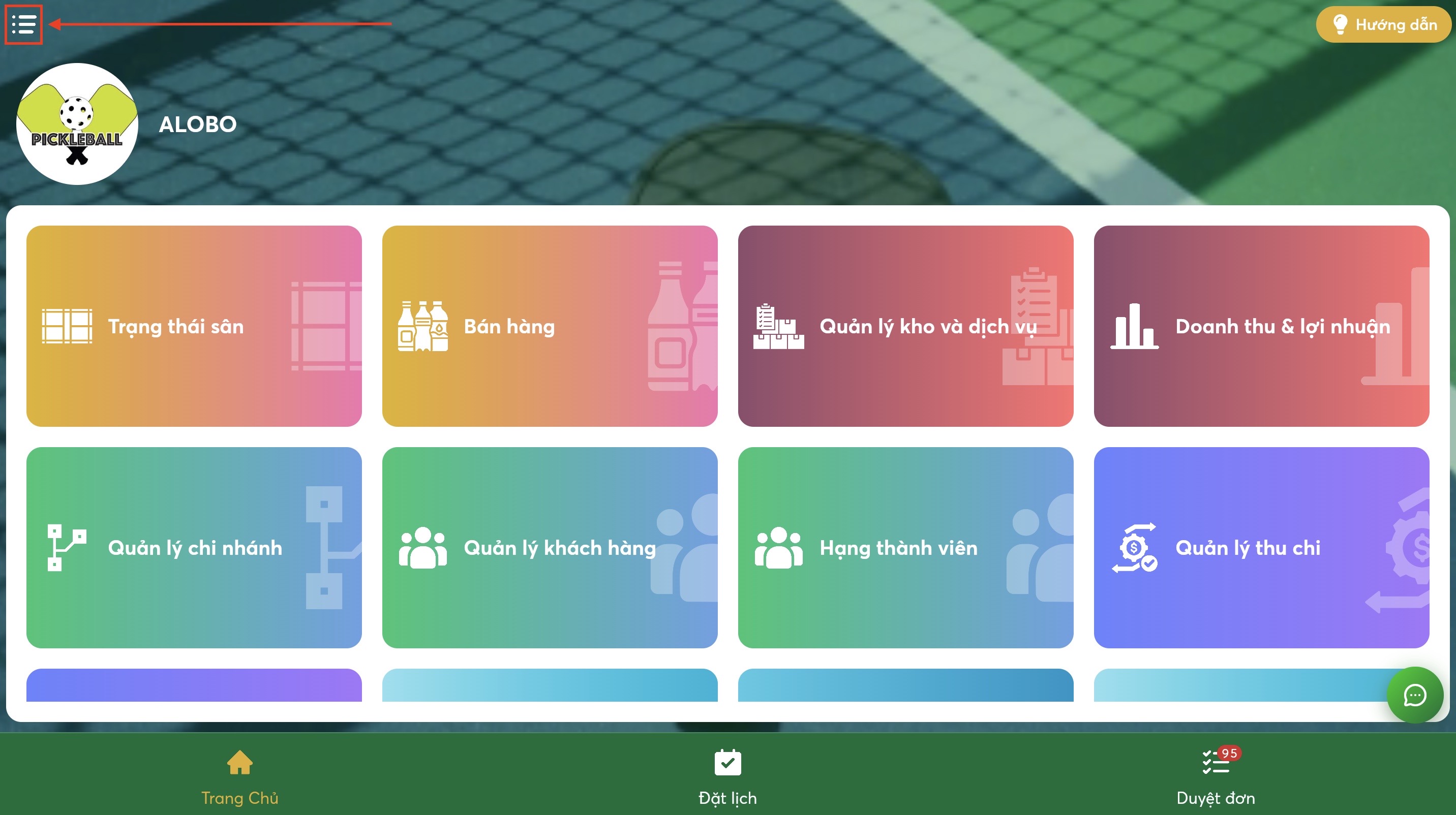
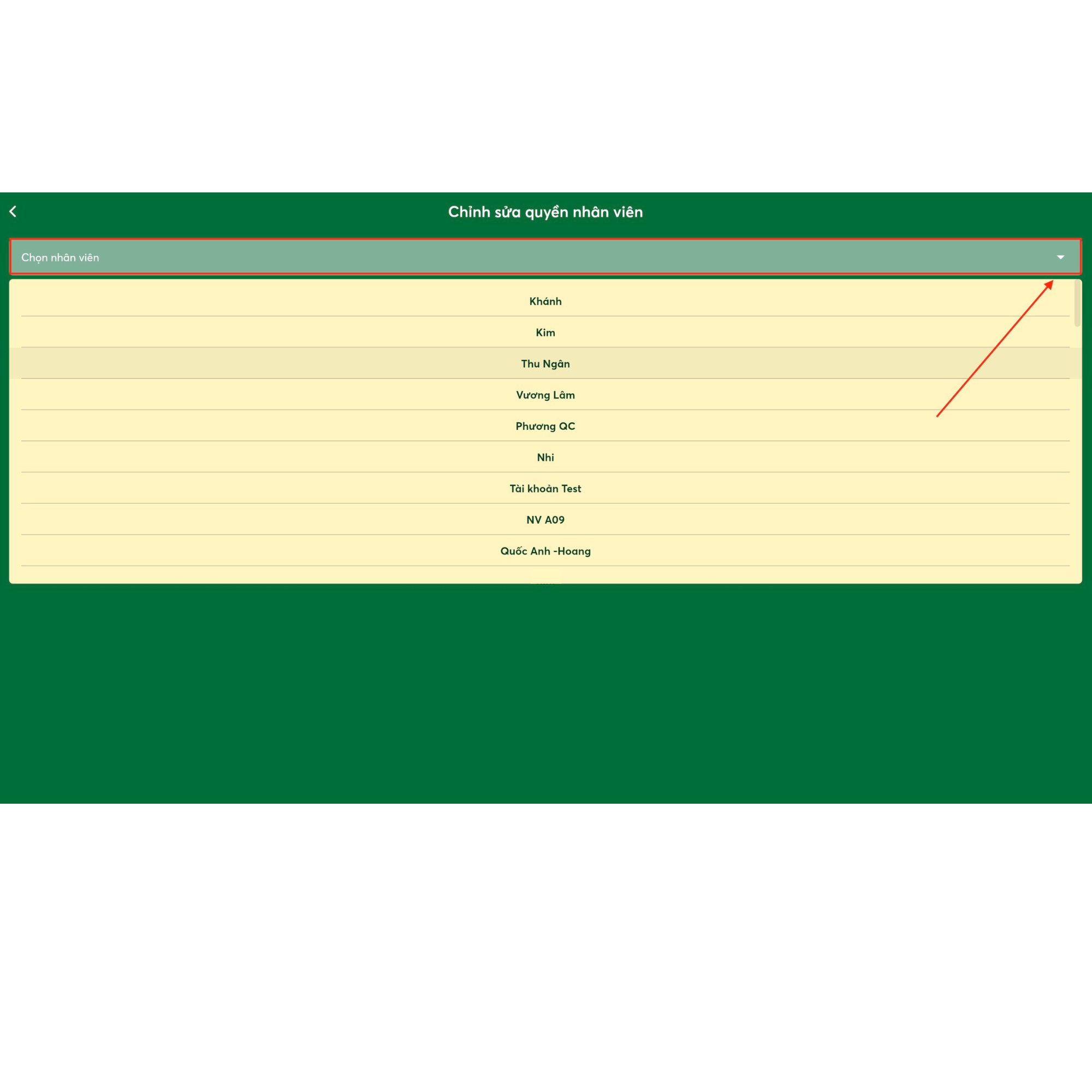
Bước 2: Chọn nhân viên cần chỉnh sửa
- Nhấn Chọn nhân viên
- Chọn nhân viên cần thay đổi phân quyền
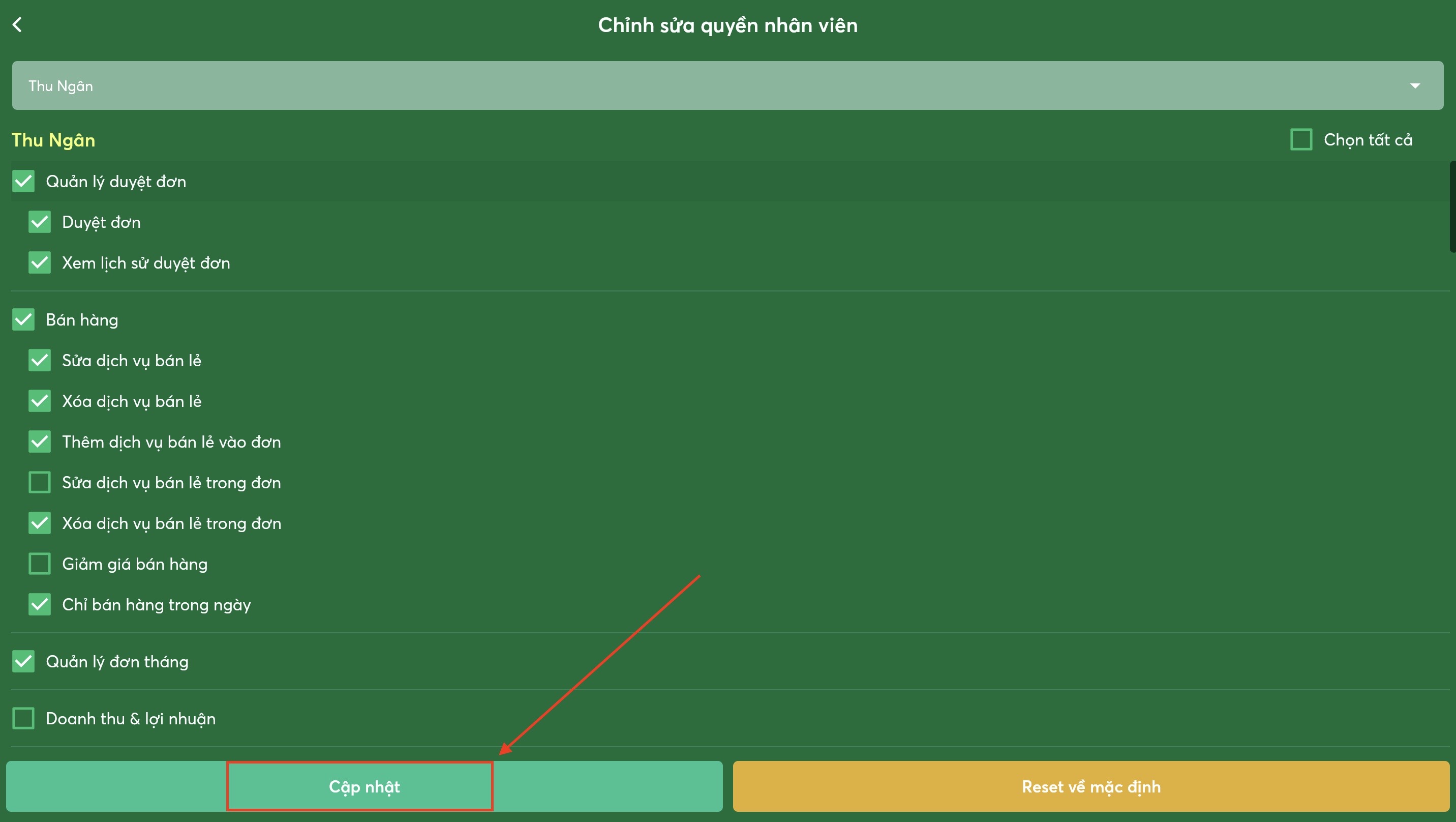
Bước 3: Cập nhật phân quyền
- Tích chọn các quyền muốn cấp cho nhân viên
- Bỏ chọn các quyền không cho phép sử dụng
- Nhấn Cập nhật để lưu thay đổi
Lưu ý: Nút Reset về mặc định có chức năng tích chọn toàn bộ các quyền hiện có
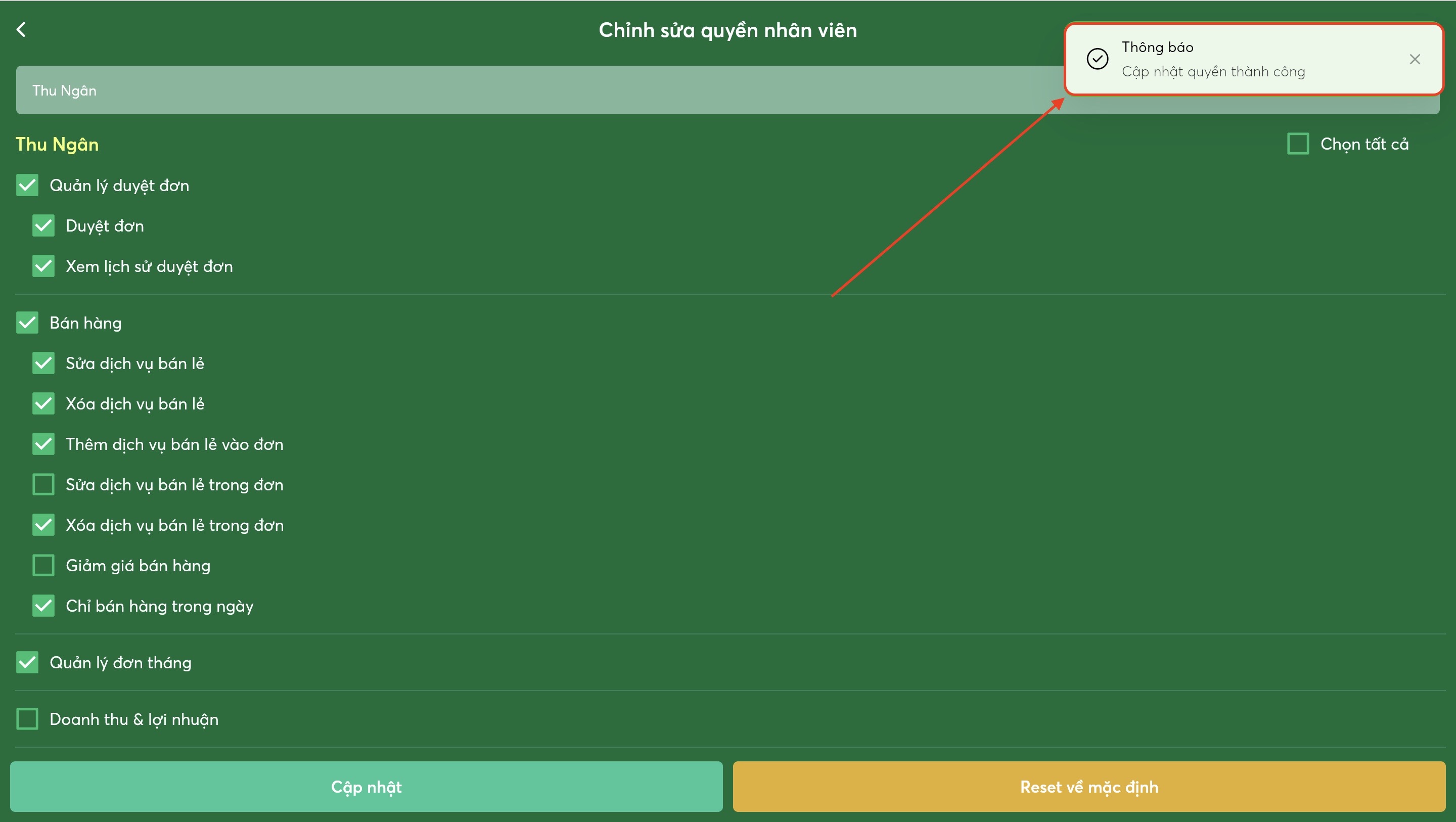
Bước 4: Hoàn tất
- Hệ thống kiểm tra thông tin
- Hiển thị thông báo Cập nhật quyền thành công
Quy tắc và lưu ý quan trọng
Khi thêm mới nhân viên
- Mỗi nhân viên cần sử dụng số điện thoại và email riêng biệt, không được trùng với tài khoản đã tồn tại trên hệ thống
- Cần chọn đúng chi nhánh làm việc của nhân viên để đảm bảo dữ liệu và quyền thao tác hiển thị chính xác
Khi phân quyền nhân viên
- Người dùng cần kiểm tra kỹ các quyền đã chọn trước khi lưu để tránh nhân viên thao tác ngoài phạm vi cho phép.
- Các quyền được cập nhật sẽ có hiệu lực ngay sau khi nhấn Cập nhật
- Nếu không cấp quyền cho một chức năng, nhân viên sẽ không thể truy cập hoặc thao tác chức năng đó trên hệ thống
- Chủ sân có thể chỉnh sửa hoặc cập nhật lại quyền của nhân viên bất kỳ lúc nào
Lỗi thường gặp
- Không tạo được nhân viên do số điện thoại hoặc email đã tồn tại trên hệ thống
-> Kiểm tra và sử dụng thông tin khác - Nhân viên không đăng nhập được có thể do sai số điện thoại, email hoặc mật khẩu
-> Kiểm tra lại thông tin đăng nhập đã tạo - Nhân viên không vào đúng chi nhánh vì chọn sai chi nhánh khi tạo nhân viên
-> Vào quản lý nhân viên và chỉnh sửa lại đúng chi nhánh - Nhân viên không thấy chức năng trên app vì chưa được cấp quyền sử dụng chức năng
-> Kiểm tra và cập nhật lại phân quyền