HƯỚNG DẪN ĐĂNG KÝ VÀ XÁC THỰC TÀI KHOẢN HLV ALOBO ACADEMY
1. Truy cập màn hình đăng ký
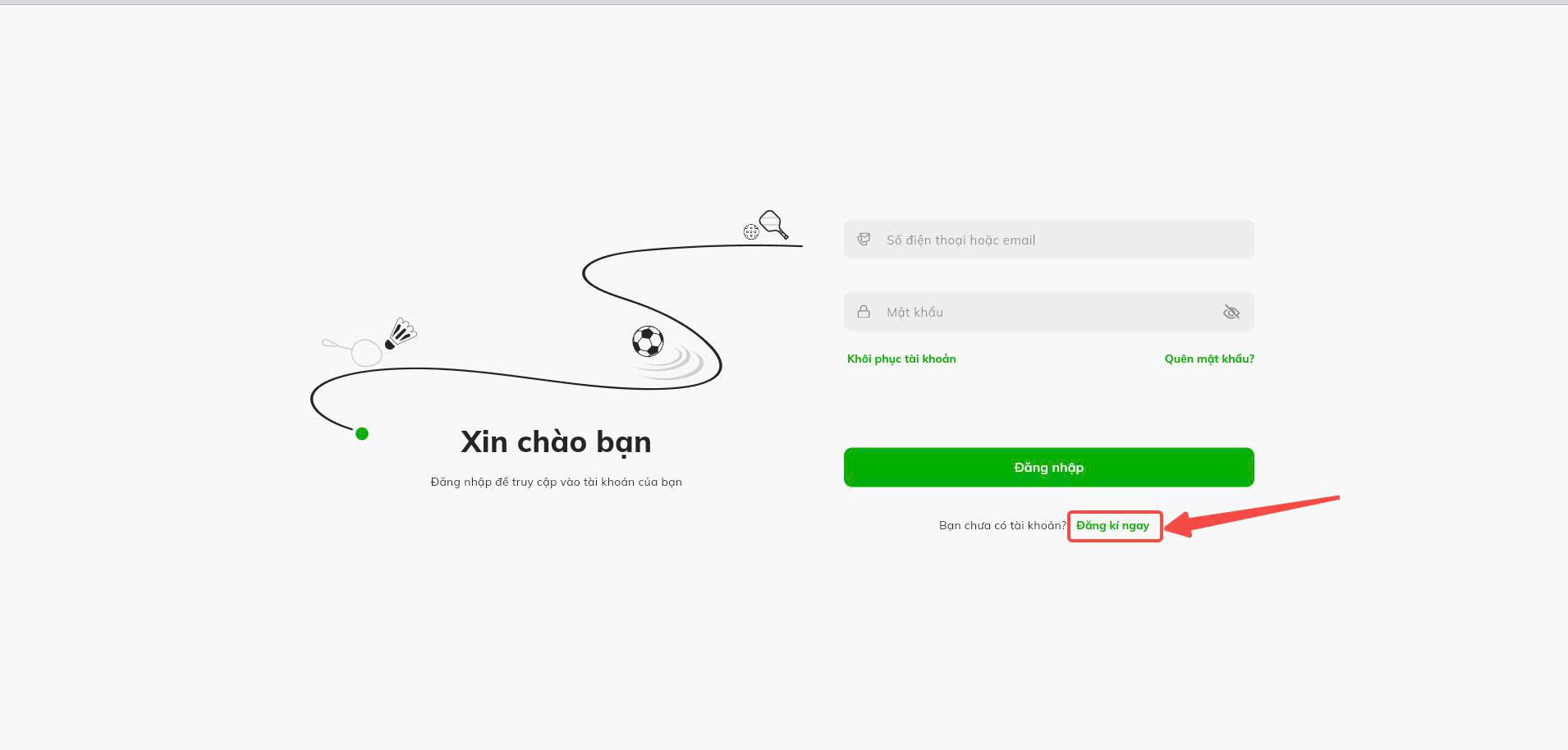
Tại màn hình đăng nhập, người dùng nhấn Đăng ký ngay để bắt đầu tạo tài khoản mới.
⚠️ Lưu ý:
- Người dùng cần truy cập đúng vào hệ thống ALOBO Academy để thực hiện đăng ký tài khoản.
- Nên kiểm tra kết nối mạng ổn định trước khi thao tác.
2. Nhập thông tin đăng ký
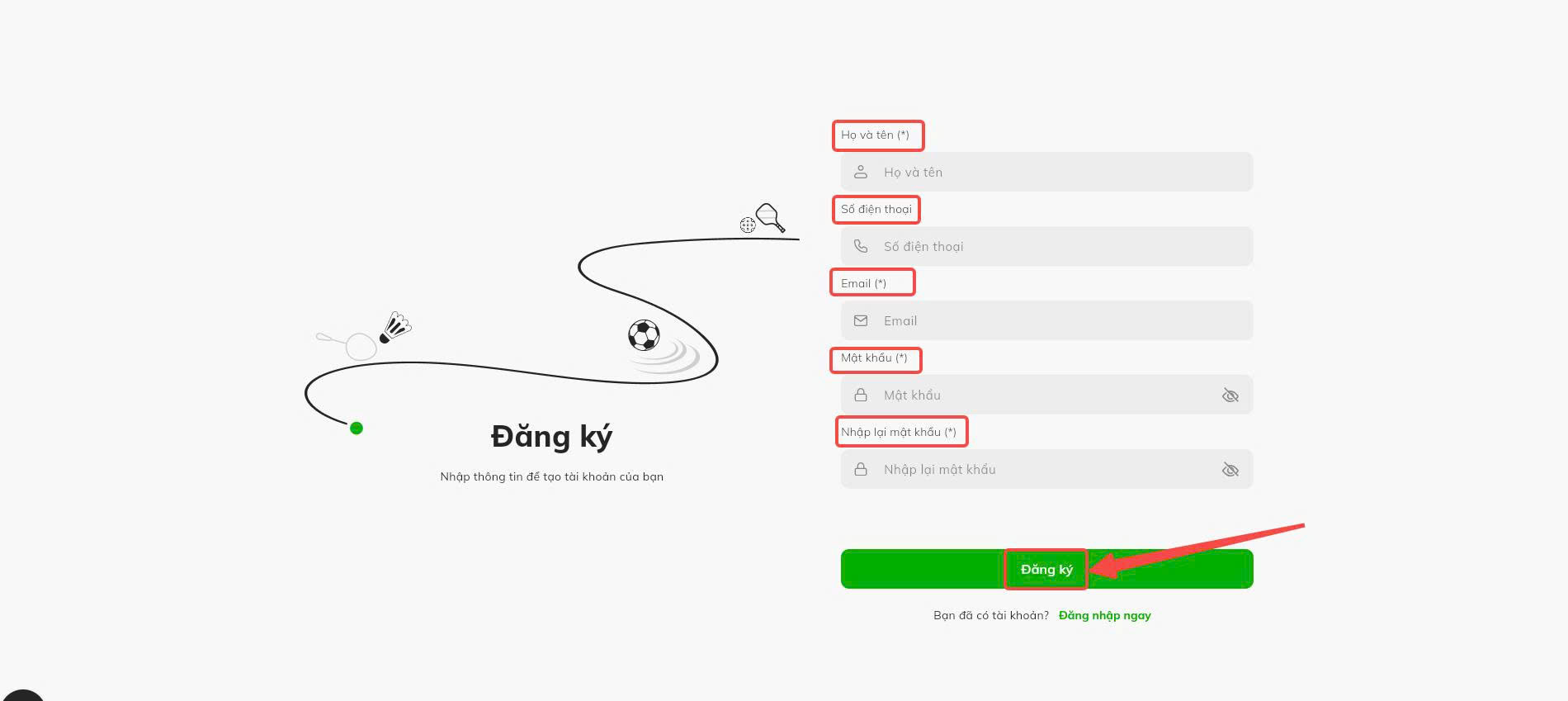
Hệ thống hiển thị màn hình đăng ký. Người dùng nhập đầy đủ các thông tin sau:
- Họ và tên (*)
- Số điện thoại
- Email (*)
- Mật khẩu (*)
- Nhập lại mật khẩu (*)
Sau khi hoàn tất, người dùng nhấn Đăng ký.
⚠️ Lưu ý:
- Các trường có dấu (*) là thông tin bắt buộc.
- Họ và tên không được để trống.
- Email phải đúng định dạng.
- Mật khẩu và Nhập lại mật khẩu phải trùng khớp.
- Mật khẩu nên đủ mạnh để đảm bảo an toàn tài khoản.
3. Nhận và nhập mã OTP
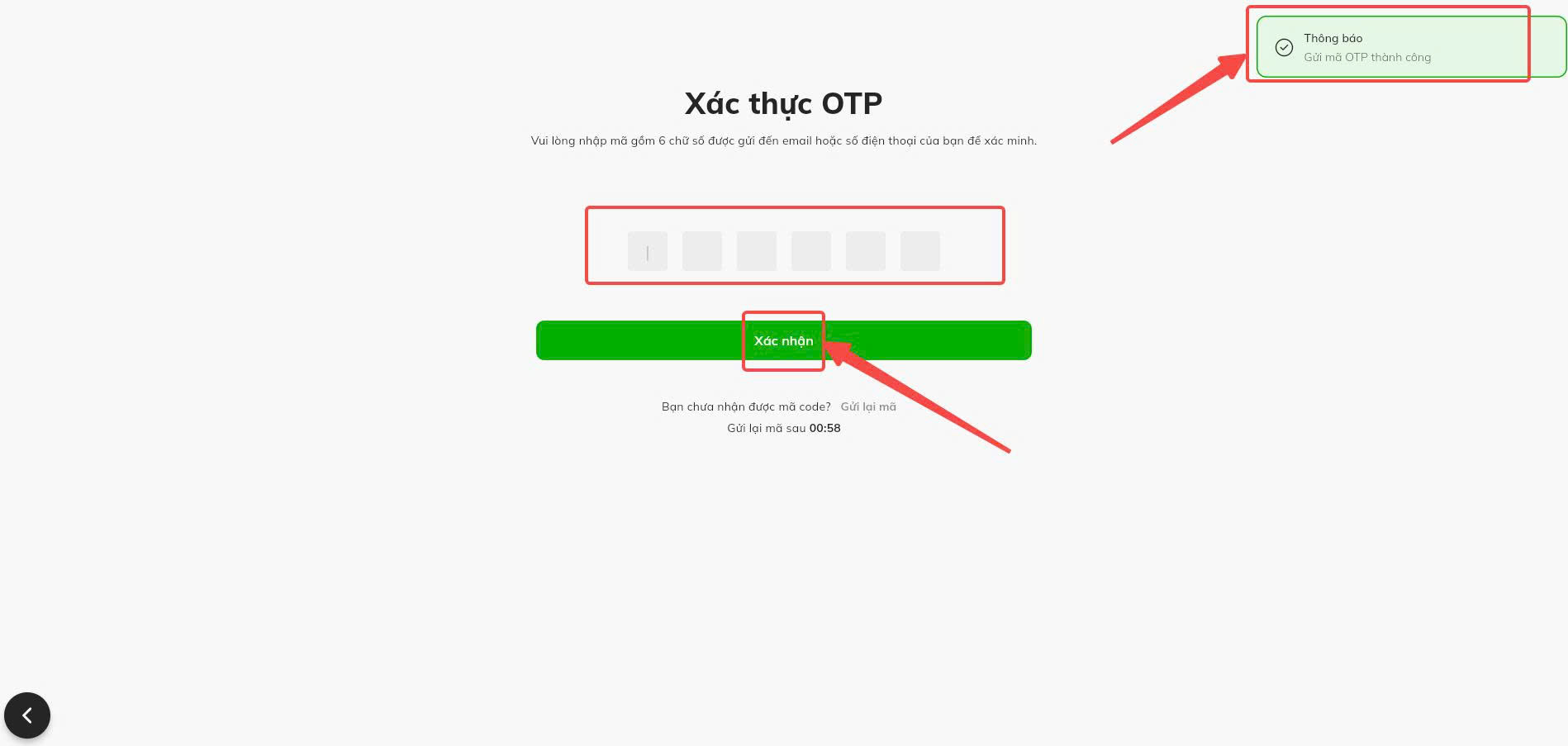
Sau khi đăng ký thành công bước đầu, hệ thống gửi mã OTP đến email hoặc số điện thoại mà người dùng đã đăng ký.
Người dùng thực hiện:
- Nhập mã OTP gồm 6 chữ số
- Nhấn Xác nhận
⚠️ Lưu ý:
- OTP phải được nhập đúng theo mã hệ thống đã gửi.
- Nếu chưa nhận được mã, người dùng có thể chọn Gửi lại mã khi hệ thống cho phép.
- Nên kiểm tra cả hộp thư spam/rác nếu chưa thấy email OTP.
- Không chia sẻ mã OTP cho người khác.
4. Đăng ký tài khoản thành công
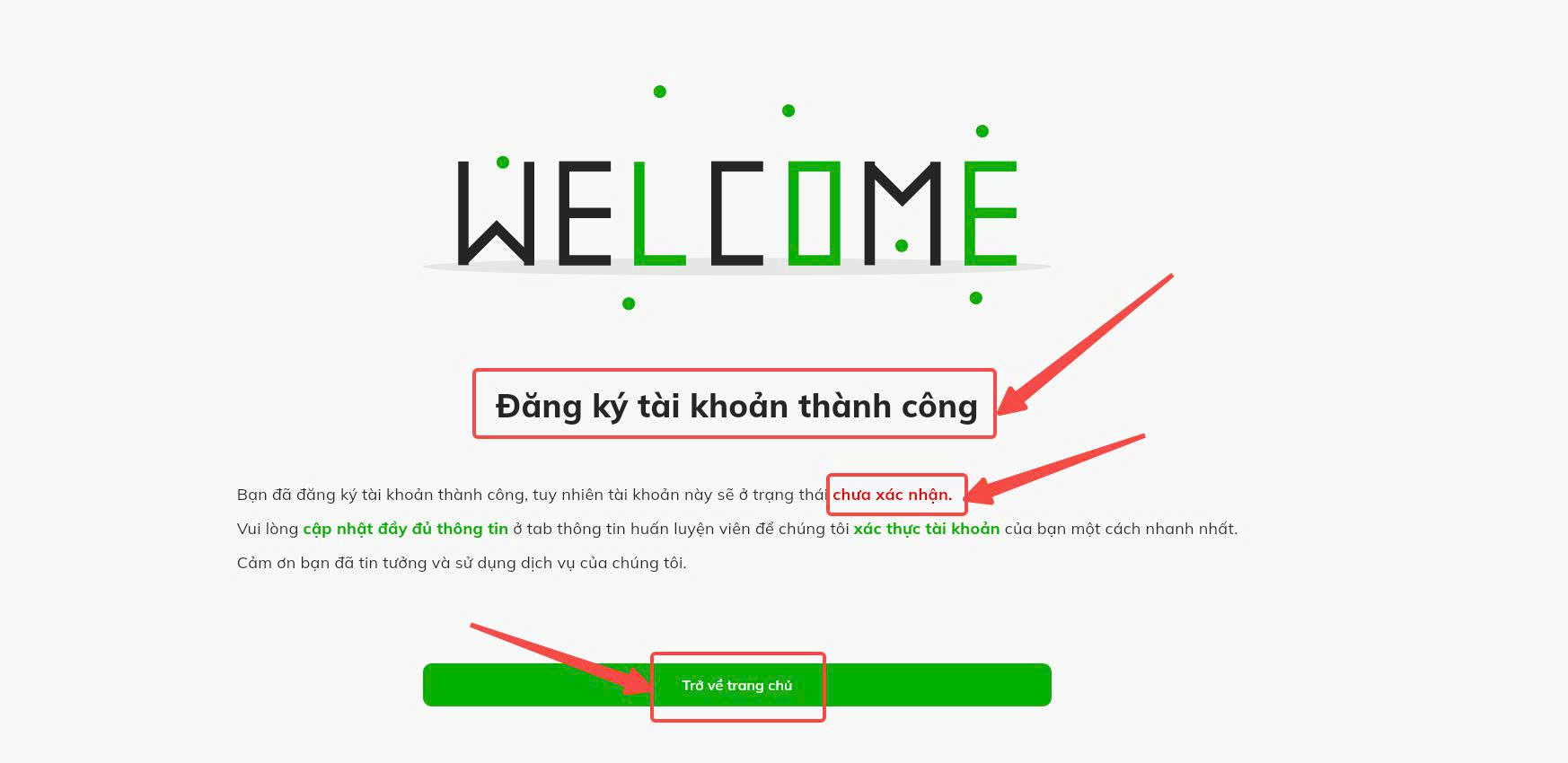
Khi xác thực OTP thành công, hệ thống hiển thị thông báo Đăng ký tài khoản thành công.
Tài khoản lúc này ở trạng thái chưa xác nhận. Người dùng nhấn Trở về trang chủ để quay lại màn hình chính.
⚠️ Lưu ý:
- Sau khi đăng ký thành công, tài khoản chưa được xác thực hoàn toàn.
- Người dùng cần tiếp tục cập nhật hồ sơ để gửi yêu cầu xét duyệt.
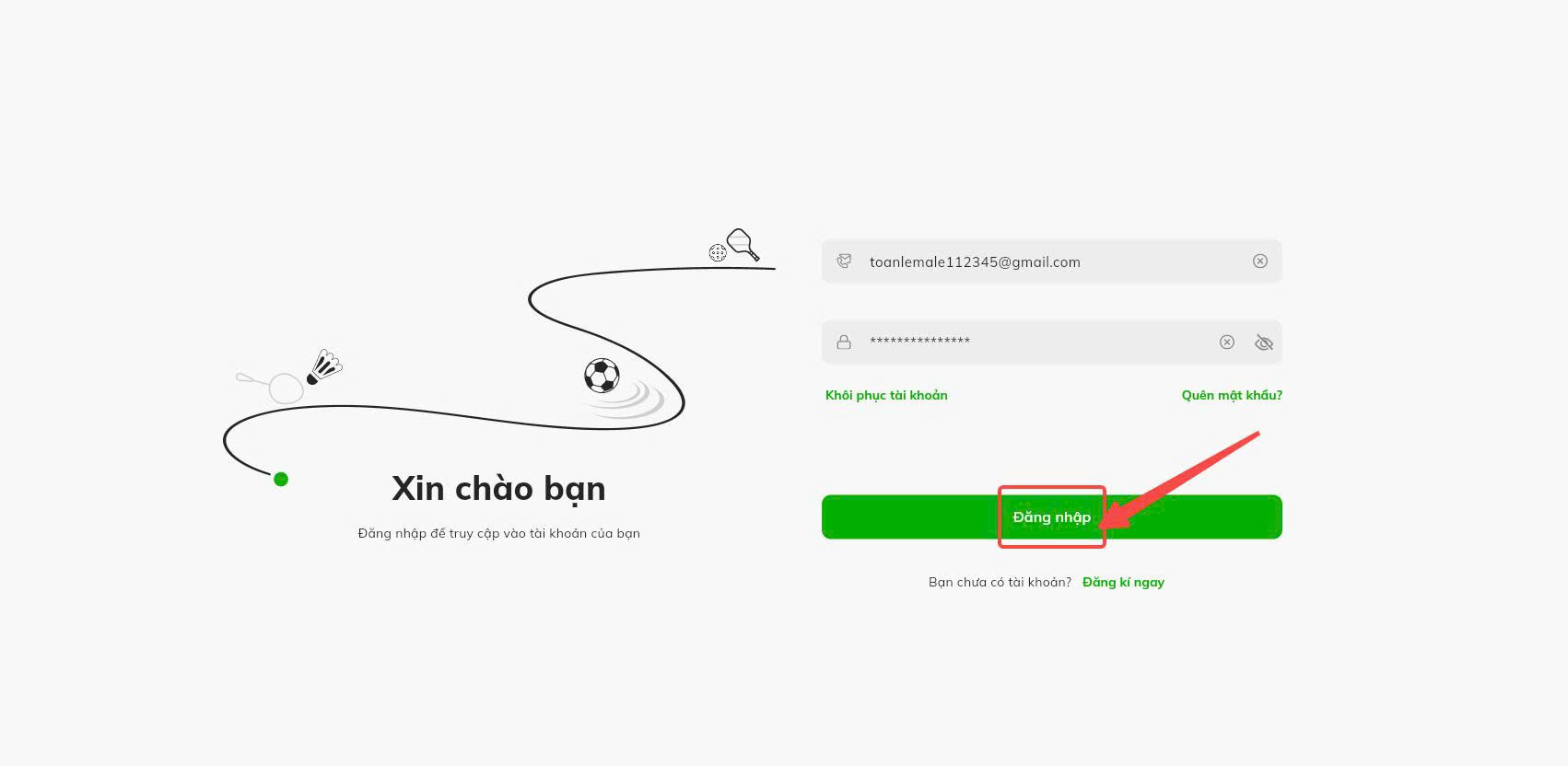
5. Đăng nhập vào hệ thống
Người dùng nhập:
- Số điện thoại hoặc email
- Mật khẩu
Sau đó nhấn Đăng nhập để truy cập vào hệ thống.
⚠️ Lưu ý:
- Cần đăng nhập đúng tài khoản vừa đăng ký.
- Nếu nhập sai thông tin, hệ thống có thể không cho đăng nhập.
- Người dùng nên kiểm tra lại email/số điện thoại và mật khẩu trước khi nhấn đăng nhập.
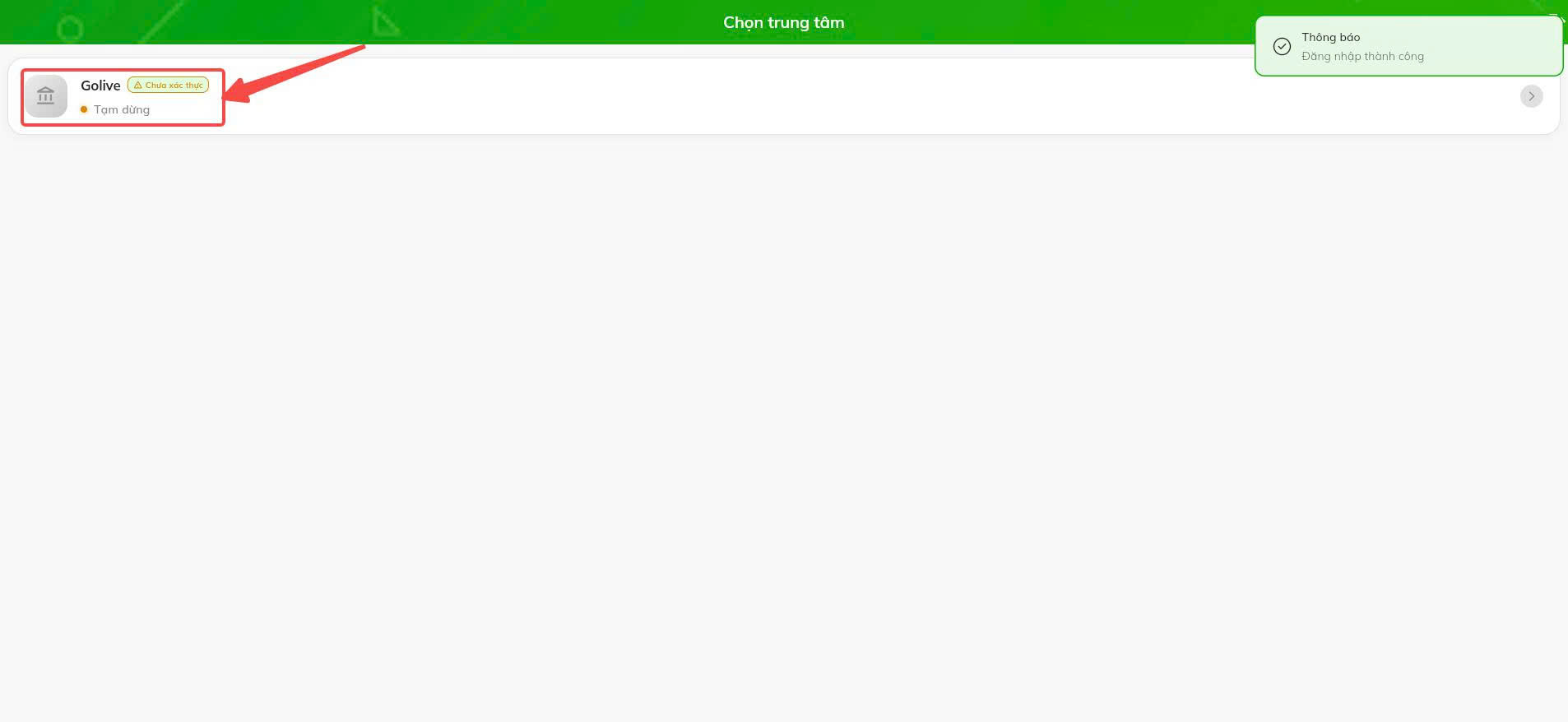
6. Chọn trung tâm
Sau khi đăng nhập thành công, hệ thống hiển thị màn hình Chọn trung tâm.
Người dùng chọn trung tâm tương ứng để tiếp tục vào hệ thống.
⚠️ Lưu ý:
- Nếu tài khoản đang ở trạng thái Chưa xác thực, người dùng vẫn cần tiếp tục hoàn thiện hồ sơ xác thực.
- Cần chọn đúng trung tâm để thao tác đúng dữ liệu tài khoản.
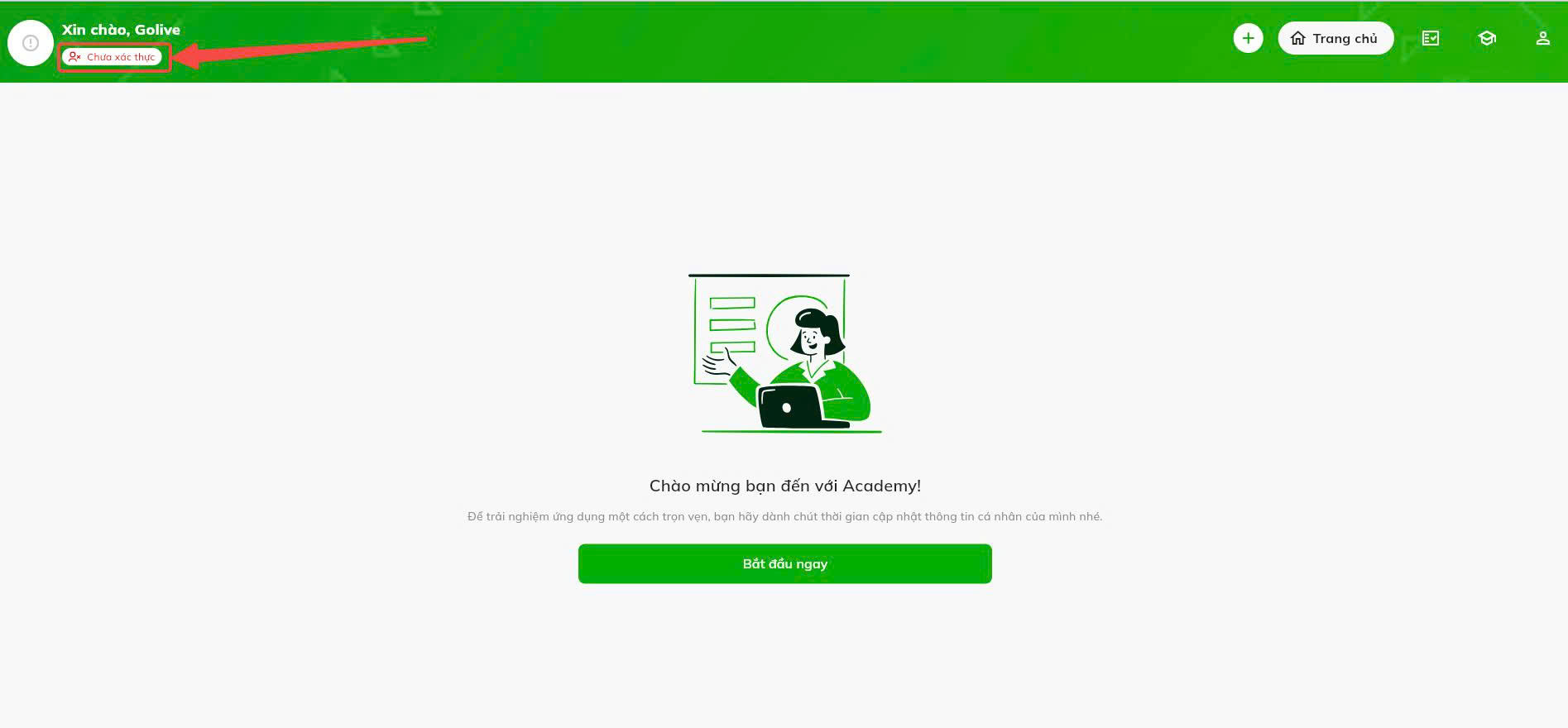
7. Nhấn vào trạng thái Chưa xác thực
Tại màn hình chính, hệ thống hiển thị trạng thái Chưa xác thực ở phần thông tin tài khoản.
Người dùng nhấn vào Chưa xác thực để bắt đầu quy trình xác thực hồ sơ HLV.
⚠️ Lưu ý:
- Đây là bước bắt buộc để chuyển sang màn hình cập nhật hồ sơ.
- Nếu không nhấn vào Chưa xác thực, người dùng sẽ không vào được luồng xác thực tài khoản.
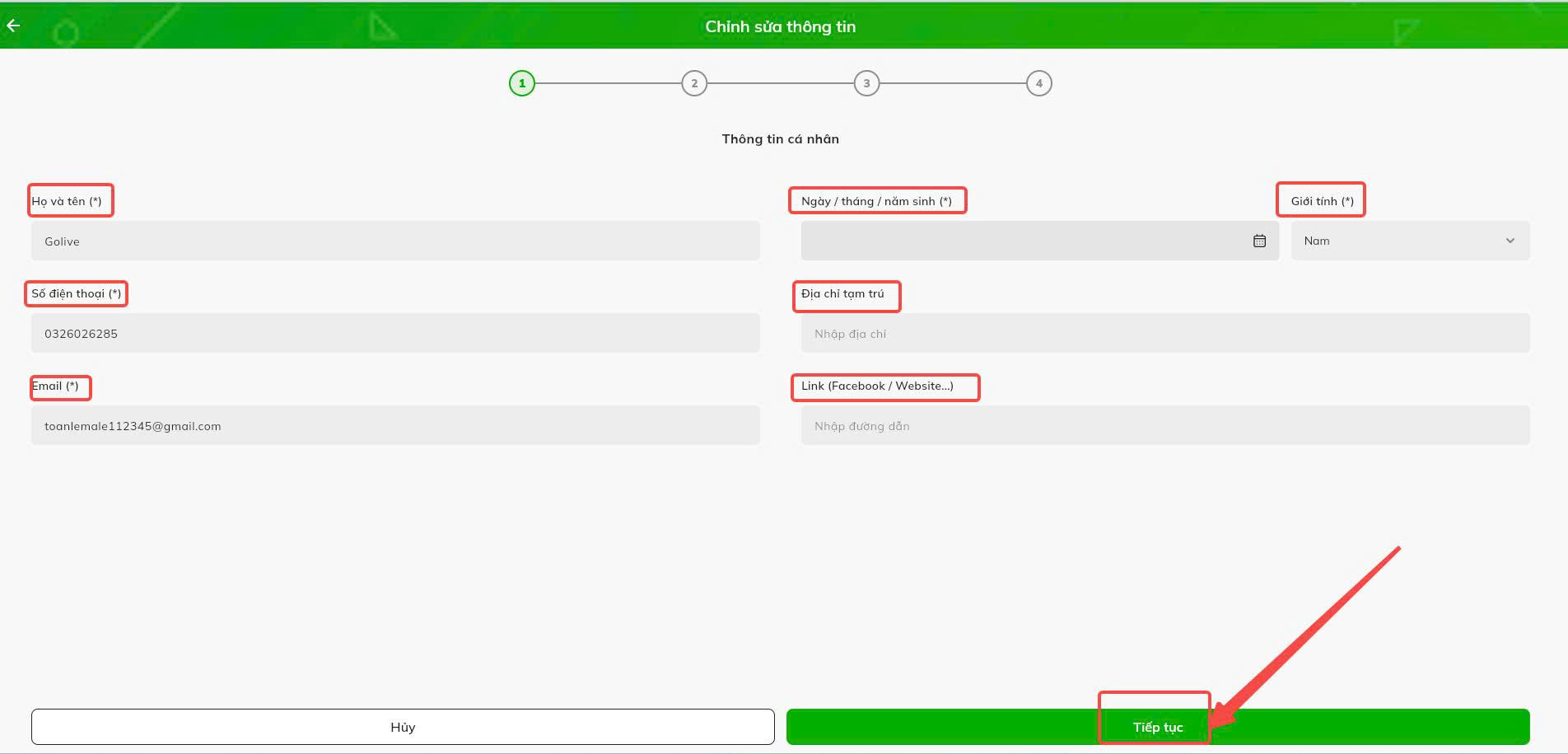
8. Cập nhật thông tin cá nhân
Tại bước 1 của màn hình Chỉnh sửa thông tin, người dùng nhập các thông tin cá nhân gồm:
- Họ và tên (*)
- Ngày / tháng / năm sinh (*)
- Giới tính (*)
- Số điện thoại (*)
- Địa chỉ tạm trú
- Email (*)
- Link Facebook / Website (nếu có)
Sau khi hoàn tất, người dùng nhấn Tiếp tục.
⚠️ Lưu ý:
- Các trường có dấu (*) là bắt buộc.
- Cần nhập thông tin chính xác và đúng với thực tế.
- Email và số điện thoại nên là thông tin đang sử dụng để nhận thông báo từ hệ thống.
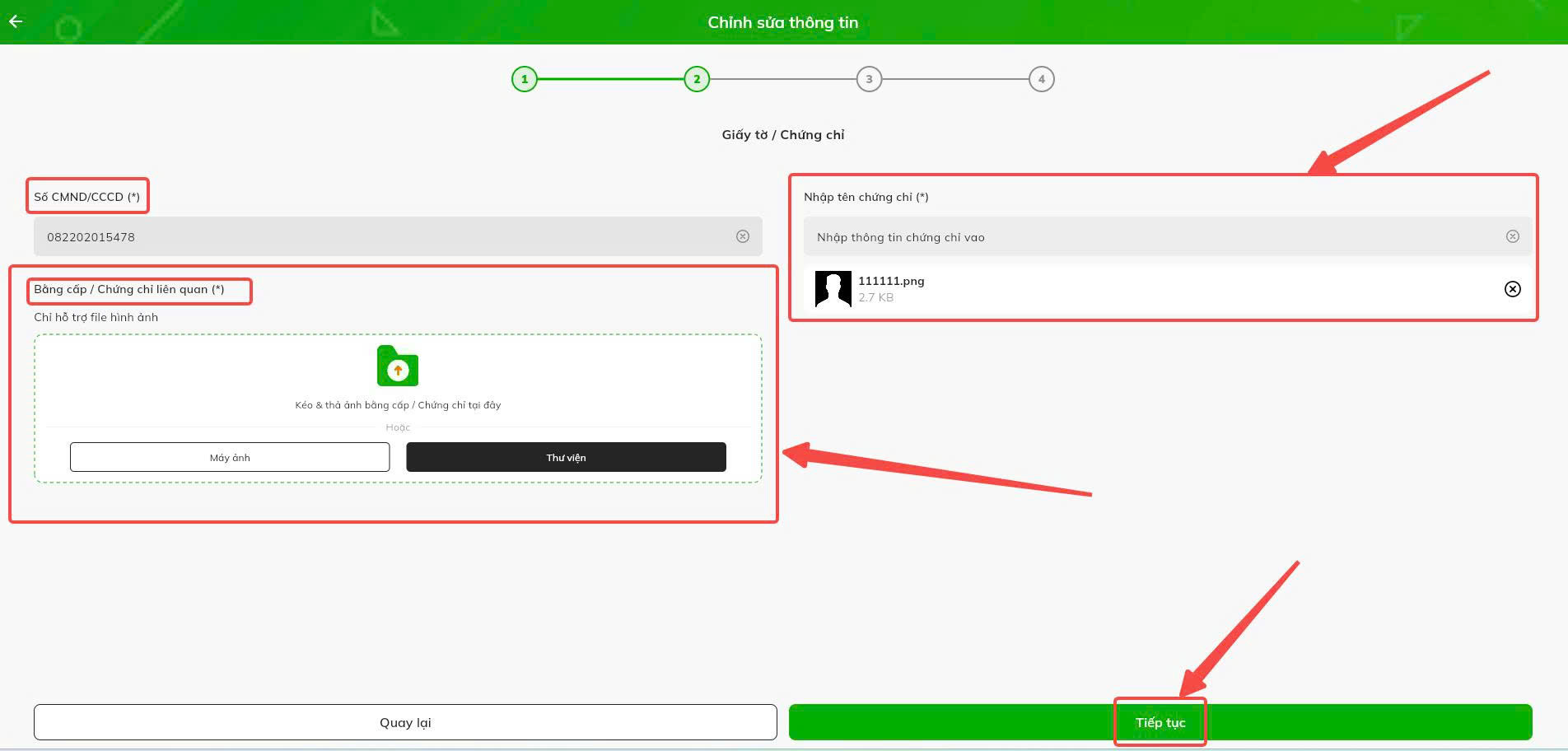
9. Cập nhật giấy tờ / chứng chỉ
Tại bước 2, người dùng bổ sung các thông tin liên quan đến hồ sơ xác thực, bao gồm:
- Số CMND/CCCD (*)
- Bằng cấp / Chứng chỉ liên quan (*)
- Tên chứng chỉ (*)
- Thông tin chứng chỉ
Người dùng tải hình ảnh giấy tờ/chứng chỉ lên hệ thống, sau đó nhấn Tiếp tục.
⚠️ Lưu ý:
- Chỉ tải lên các file hình ảnh rõ nét, đúng nội dung.
- Tên chứng chỉ cần nhập chính xác để thuận tiện cho việc xét duyệt.
- Nếu giấy tờ mờ, thiếu thông tin hoặc không hợp lệ, hồ sơ có thể bị từ chối.
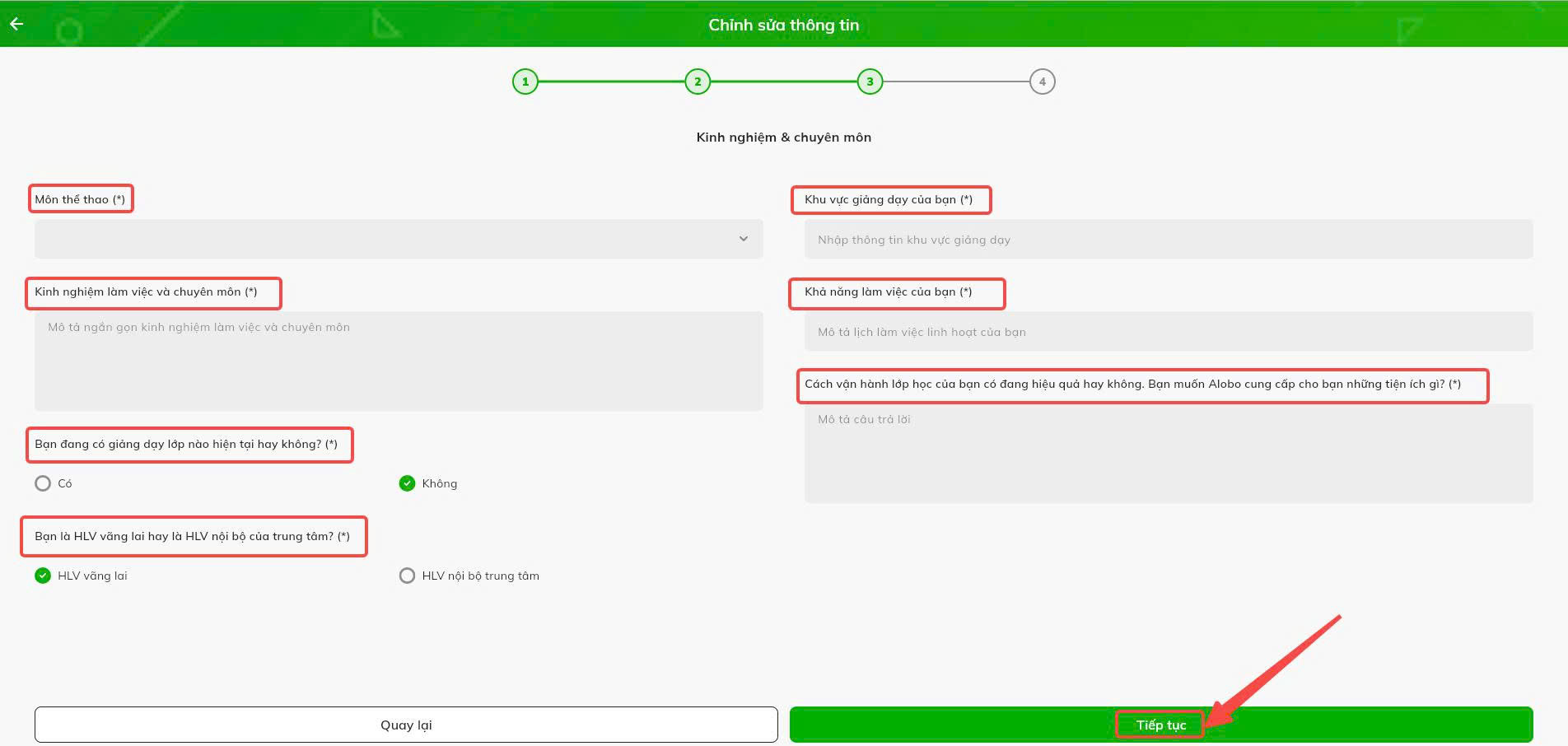
10. Cập nhật kinh nghiệm và chuyên môn
Tại bước 3, người dùng khai báo các thông tin chuyên môn như:
- Môn thể thao (*)
- Khu vực giảng dạy của bạn (*)
- Kinh nghiệm làm việc và chuyên môn (*)
- Khả năng làm việc của bạn (*)
- Bạn đang có giảng dạy lớp nào hiện tại hay không? (*)
- Bạn là HLV vãng lai hay là HLV nội bộ của trung tâm? (*)
- Cách vận hành lớp học của bạn có đang hiệu quả hay không, bạn muốn Alobo cung cấp cho bạn những tiện ích gì? (*)
Sau khi hoàn tất, người dùng nhấn Tiếp tục.
⚠️ Lưu ý:
- Thông tin cần mô tả rõ ràng, trung thực và đầy đủ.
- Đây là cơ sở để Admin đánh giá và xét duyệt hồ sơ HLV.
- Nên trình bày ngắn gọn nhưng đầy đủ các nội dung quan trọng.
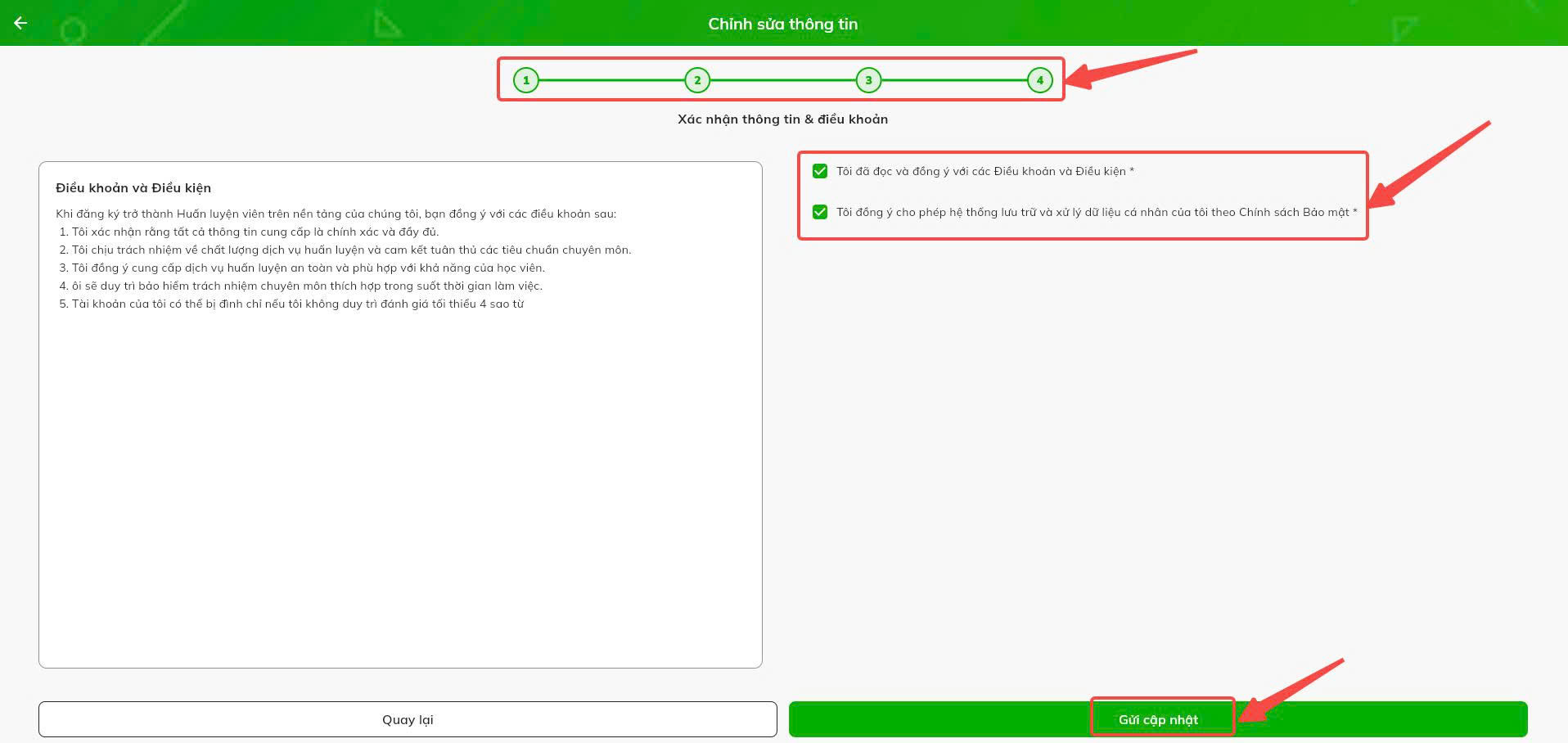
11. Xác nhận thông tin và điều khoản
Tại bước 4, người dùng thực hiện:
- Kiểm tra lại toàn bộ thông tin đã khai báo
- Đọc phần Điều khoản và Điều kiện
- Tích chọn các nội dung xác nhận:
- Tôi đã đọc và đồng ý với các Điều khoản và Điều kiện
- Tôi đồng ý cho phép hệ thống lưu trữ và xử lý dữ liệu cá nhân của tôi theo Chính sách Bảo mật
Sau đó nhấn Gửi cập nhật để gửi hồ sơ xác thực.
⚠️ Lưu ý:
- Người dùng bắt buộc phải tích chọn đầy đủ các ô xác nhận trước khi gửi.
- Nếu chưa tích chọn, hệ thống sẽ không cho hoàn tất hồ sơ.
- Nên kiểm tra lại toàn bộ thông tin một lần nữa trước khi gửi cập nhật.
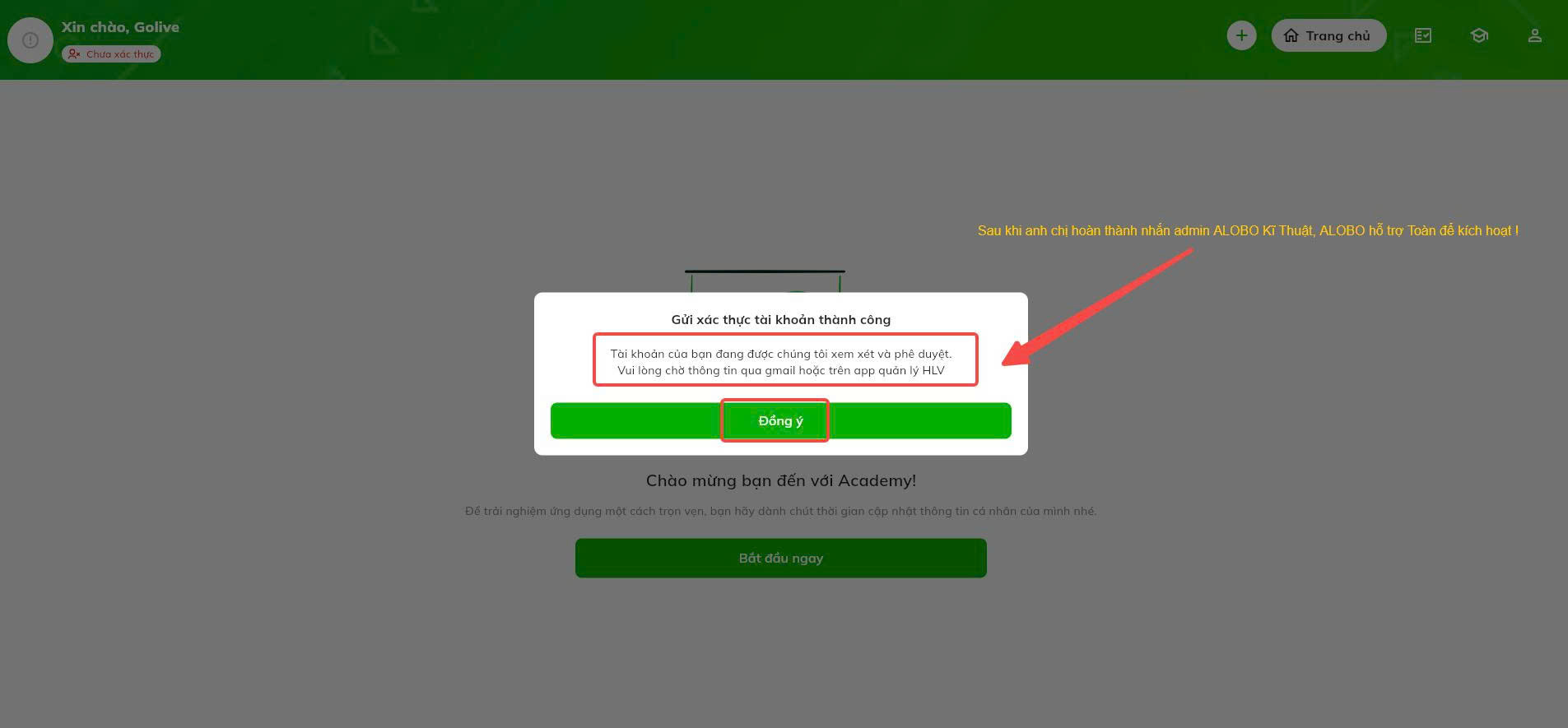
12. Gửi xác thực thành công và chờ phê duyệt
Sau khi gửi thành công, hệ thống hiển thị thông báo:
- Gửi xác thực tài khoản thành công
- Tài khoản đang được hệ thống xem xét và phê duyệt
- Người dùng vui lòng chờ thông tin phản hồi qua email hoặc trên app quản lý HLV
Người dùng nhấn Đồng ý để hoàn tất quy trình.
⚠️ Lưu ý:
- Sau khi gửi hồ sơ, tài khoản vẫn ở trạng thái chờ duyệt. anh chị nhắn tin cho bạn hỗ trợ để được duyệt nha ạ
- Người dùng cần theo dõi email hoặc thông báo từ hệ thống để biết kết quả xét duyệt.