Hướng dẫn thêm học viên vào lớp học
Giới thiệu
Chức năng Thêm học viên vào lớp học cho phép người dùng tìm kiếm học viên đã có trên hệ thống hoặc tạo mới học viên, sau đó ghi danh học viên vào lớp học tương ứng.
Điều kiện tiên quyết
- Người dùng đã đăng nhập vào hệ thống ALOBO Academy
- Người dùng có quyền quản lý lớp học
- Lớp học đã được tạo trên hệ thống
- Lớp học đang ở trạng thái có thể thêm học viên
Các bước thao tác
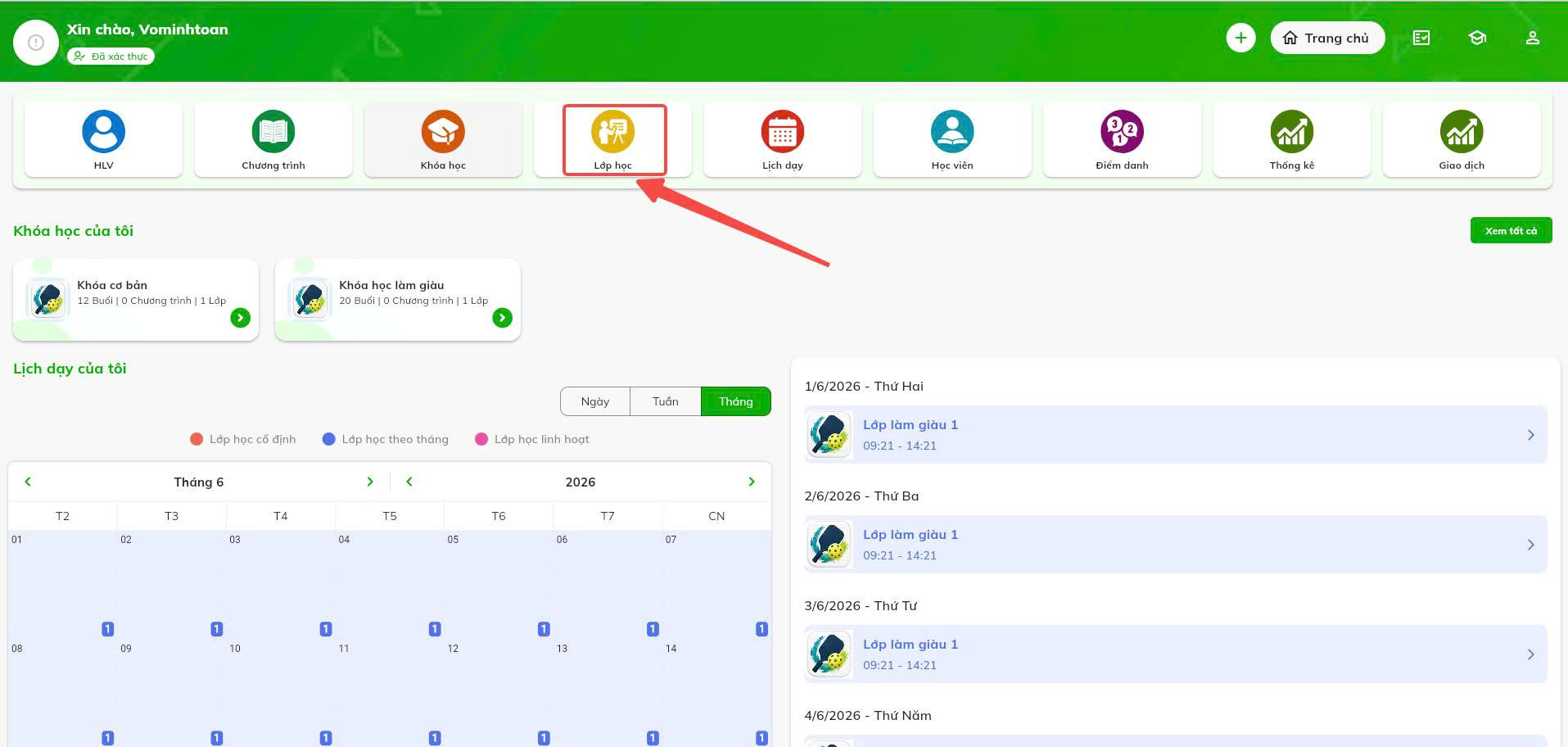
Bước 1: Truy cập chức năng Lớp học
Tại màn hình trang chủ, người dùng nhấn vào mục Lớp học
Bước 2: Chọn lớp học cần thêm học viên
Tại màn hình Danh sách lớp học, người dùng chọn lớp học cần thao tác
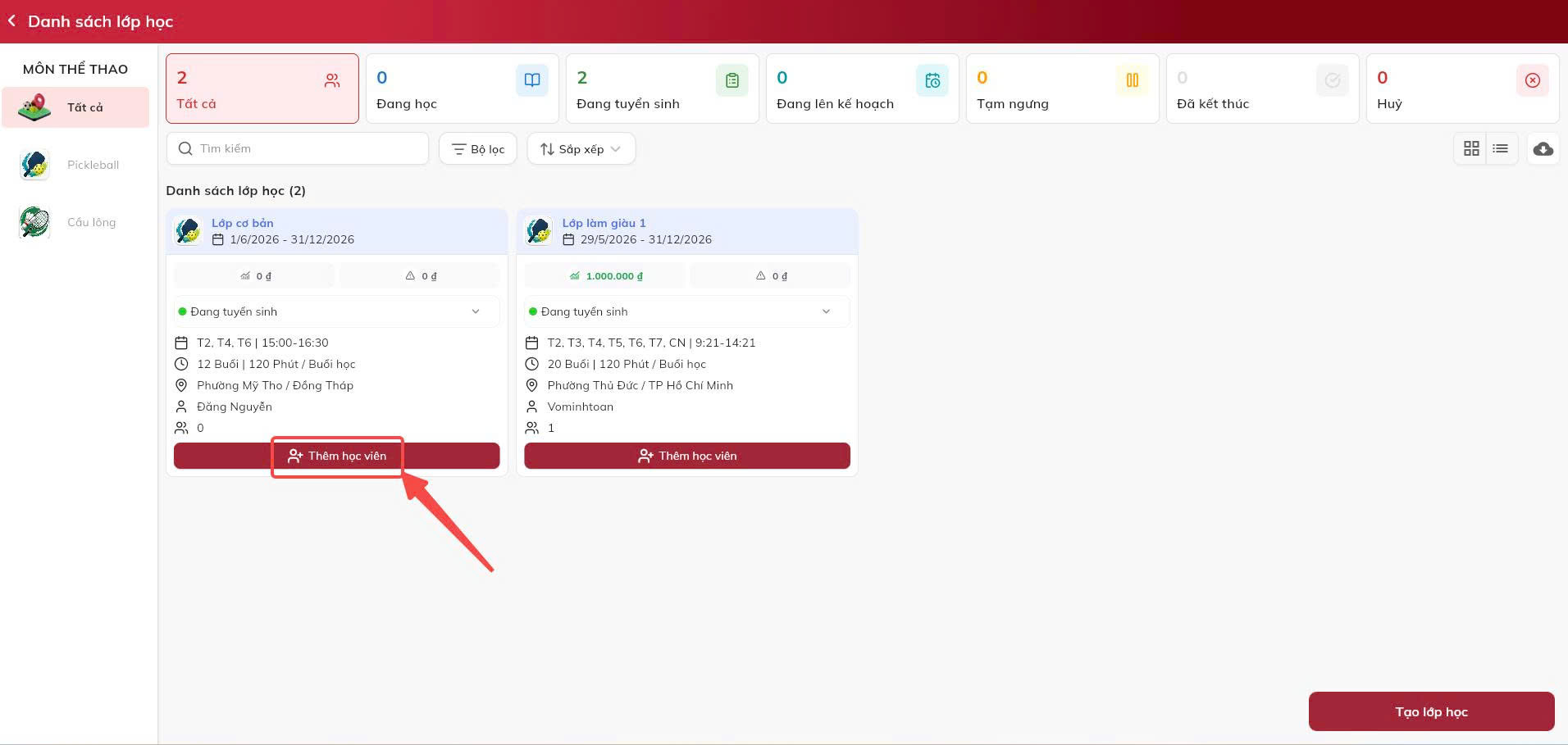
Bước 3: Chọn chức năng Thêm học viên
Tại thẻ lớp học, người dùng nhấn nút Thêm học viên
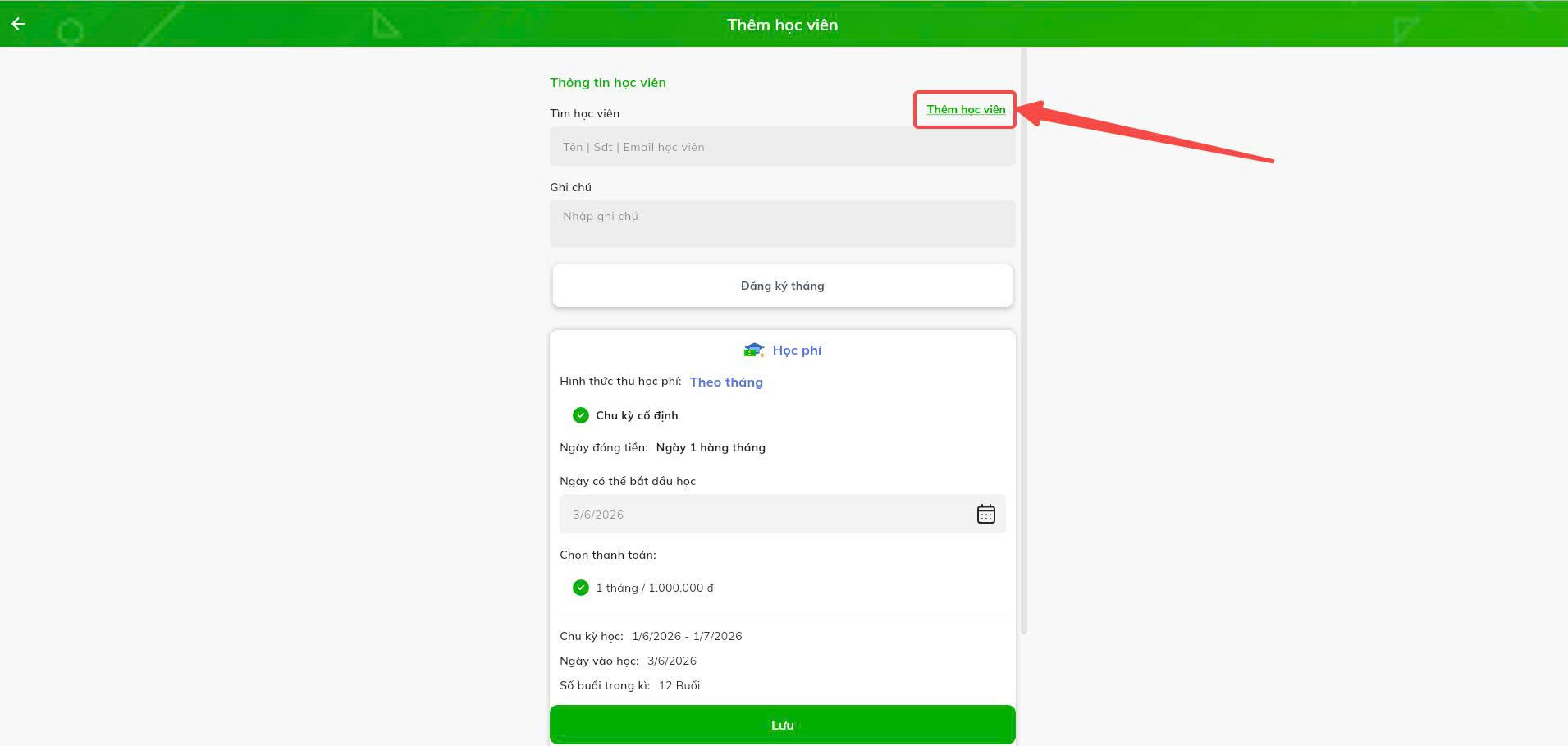
Bước 4: Tìm học viên đã có trên hệ thống
Hệ thống hiển thị màn hình Thêm học viên.
Người dùng nhập thông tin tìm kiếm tại ô:
- Tên
- Số điện thoại
- Email học viên
Nếu học viên đã tồn tại, hệ thống hiển thị thông tin học viên để người dùng kiểm tra.
⚠️ Lưu ý:
Nếu tìm thấy đúng học viên cần thêm, người dùng có thể sử dụng ngay hồ sơ hiện có để ghi danh vào lớp.
Bước 5: Tạo mới học viên nếu chưa có trên hệ thống
Nếu chưa tìm thấy học viên phù hợp, người dùng nhấn Thêm học viên
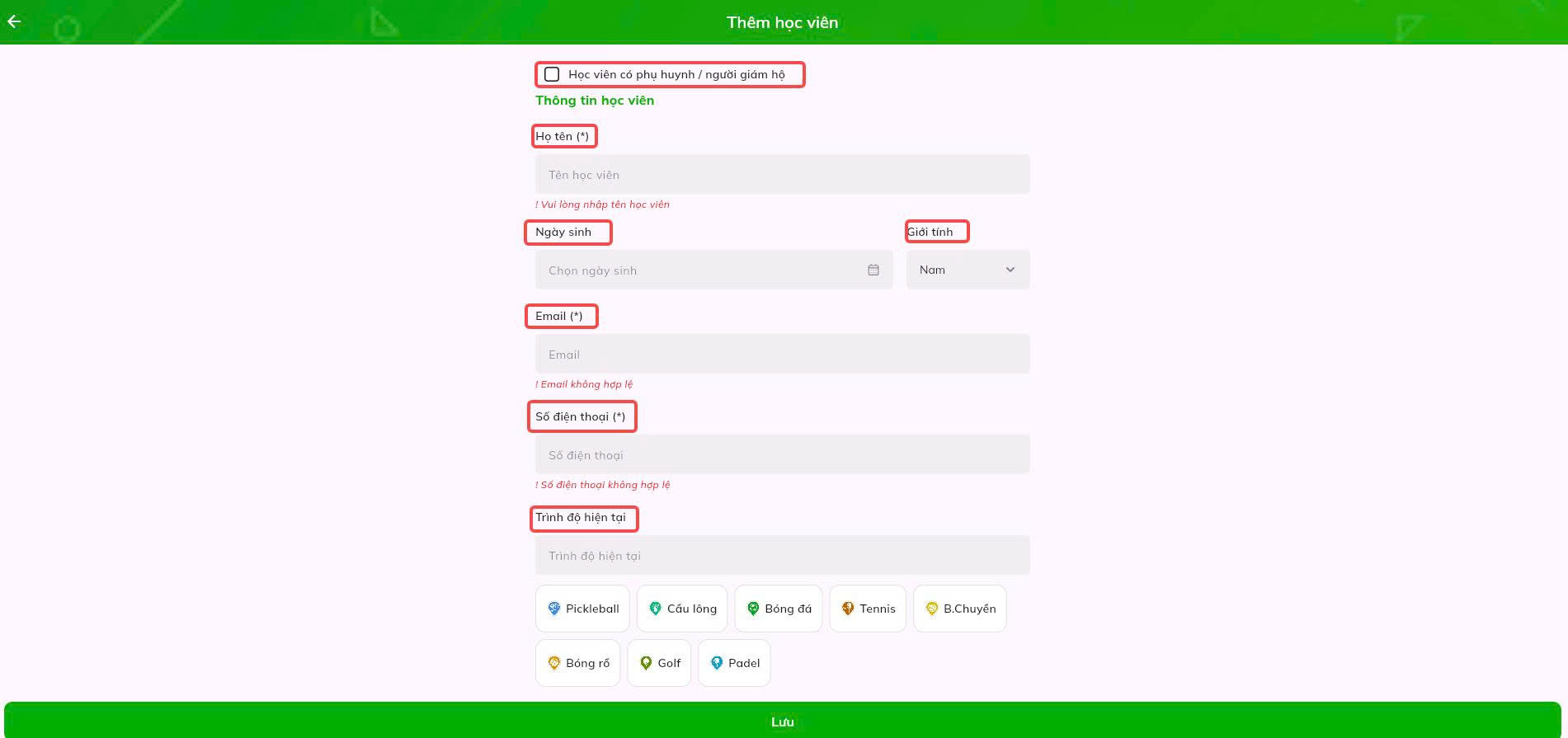
Hệ thống chuyển sang màn hình nhập thông tin học viên mới.
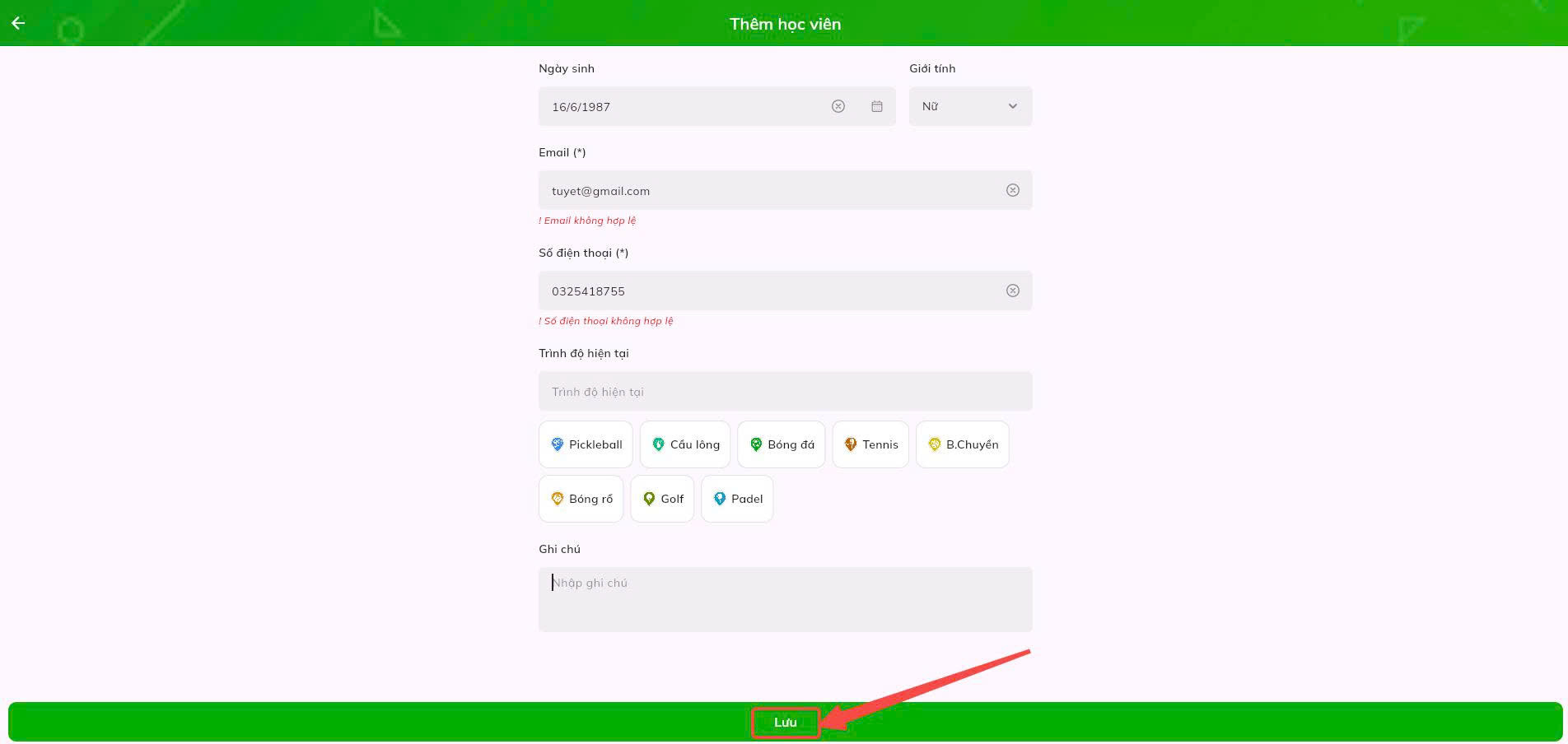
Bước 6: Nhập thông tin học viên mới
Người dùng nhập đầy đủ thông tin học viên, bao gồm:
- Học viên có phụ huynh / người giám hộ (nếu có)
- Họ tên
- Ngày sinh
- Giới tính
- Số điện thoại
- Trình độ hiện tại
- Môn thể thao quan tâm
- Ghi chú
⚠️ Lưu ý:
- Các trường có dấu (*) là thông tin bắt buộc
- Email phải đúng định dạng hợp lệ
- Số điện thoại phải đúng định dạng hợp lệ
- Nếu học viên là trẻ nhỏ, người dùng có thể tích chọn thông tin phụ huynh / người giám hộ
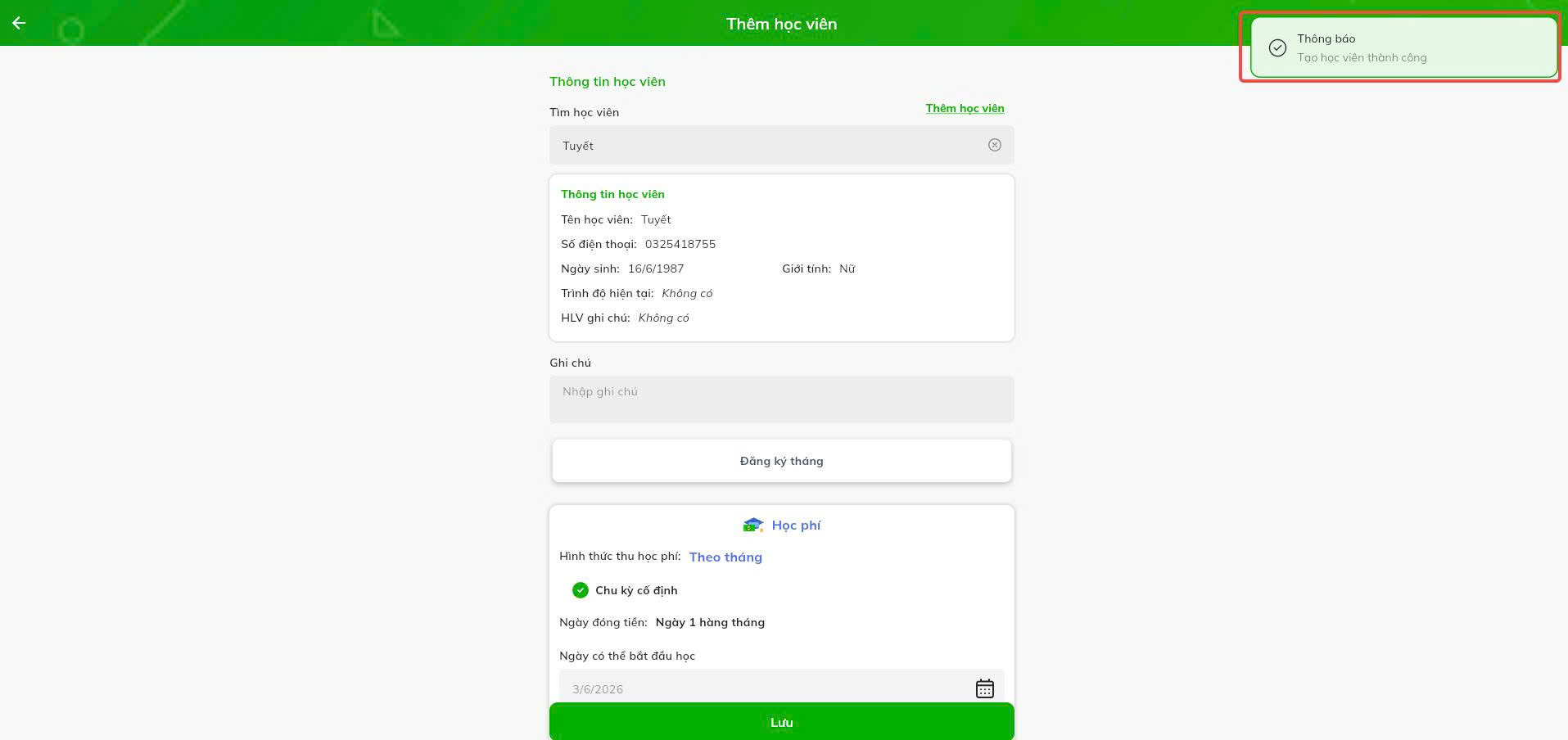
Bước 7: Lưu học viên mới
Sau khi nhập đầy đủ thông tin, người dùng nhấn Lưu
Nếu dữ liệu hợp lệ, hệ thống tạo mới học viên thành công và quay lại màn hình thêm học viên cho lớp.
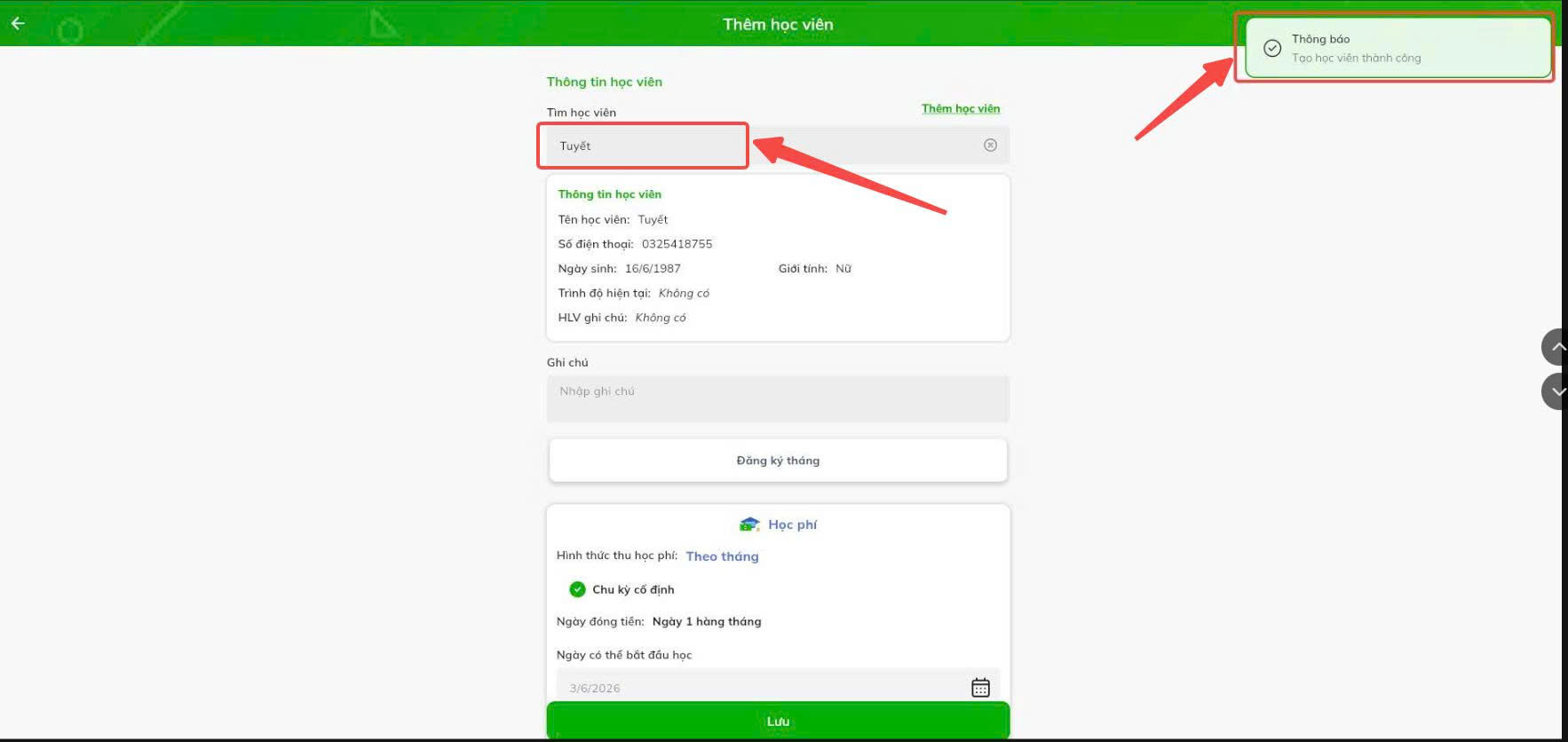
Bước 8: Ghi danh học viên vào lớp
Tại màn hình thêm học viên, hệ thống hiển thị:
- Thông tin học viên
- Hình thức thu học phí
- Chu kỳ đóng tiền
- Ngày bắt đầu học
- Gói thanh toán áp dụng
Người dùng kiểm tra lại thông tin rồi nhấn Lưu để hoàn tất thêm học viên vào lớp.
⚠️ Lưu ý:
Người dùng cần kiểm tra đúng ngày bắt đầu học và gói thanh toán trước khi lưu.
Bước 9: Hoàn tất
Hệ thống hiển thị thông báo “Tạo học viên thành công”
Học viên được ghi nhận vào lớp học tương ứng.
Hệ thống xử lý
Sau khi người dùng thao tác thêm học viên, hệ thống sẽ:
- Kiểm tra xem học viên đã tồn tại trên hệ thống hay chưa
- Nếu chưa có, cho phép tạo mới hồ sơ học viên
- Kiểm tra tính hợp lệ của các thông tin bắt buộc
- Ghi nhận học viên vào lớp học
- Cập nhật thông tin học phí và thời điểm bắt đầu học
Nếu hợp lệ, hệ thống hiển thị thông báo: “Tạo học viên thành công”
Quy tắc và lưu ý quan trọng
- Người dùng phải chọn đúng lớp học trước khi thêm học viên
- Có thể tìm học viên cũ trước khi tạo mới để tránh trùng dữ liệu
- Các trường có dấu (*) là bắt buộc khi tạo mới học viên
- Email và số điện thoại phải đúng định dạng
- Người dùng cần kiểm tra thông tin học phí và ngày bắt đầu học trước khi lưu
- Hệ thống chỉ ghi nhận khi người dùng nhấn Lưu
Lỗi thường gặp
1. Không tìm thấy học viên
- Nguyên nhân: Học viên chưa tồn tại trên hệ thống hoặc nhập sai từ khóa tìm kiếm
- Người dùng cần kiểm tra lại hoặc chọn Thêm học viên để tạo mới
2. Thiếu thông tin bắt buộc
- Nguyên nhân: Chưa nhập các trường có dấu (*)
- Hệ thống không cho phép lưu học viên
3. Email không hợp lệ
- Nguyên nhân: Email nhập sai định dạng
- Hệ thống hiển thị cảnh báo và yêu cầu nhập lại
4. Số điện thoại không hợp lệ
- Nguyên nhân: Số điện thoại nhập sai định dạng
- Hệ thống không cho phép tạo học viên
Kết luận
Chức năng giúp:
- Tìm kiếm và sử dụng lại học viên đã có trên hệ thống
- Tạo mới học viên nhanh chóng khi chưa có dữ liệu
- Ghi danh học viên vào lớp học thuận tiện
- Hỗ trợ quản lý học viên và học phí tập trung trên hệ thống