Hướng dẫn tạo lịch học cho lớp
Giới thiệu
Chức năng Tạo lịch học cho lớp cho phép người dùng thiết lập lịch học định kỳ cho lớp trên hệ thống ALOBO Academy, phục vụ công tác tổ chức giảng dạy và quản lý thời khóa biểu.
Điều kiện tiên quyết
- Người dùng đã đăng nhập vào hệ thống ALOBO Academy
- Người dùng có quyền quản lý lớp học
- Lớp học đã được tạo thành công trên hệ thống
- Lớp học đã có huấn luyện viên chính
Các bước thao tác
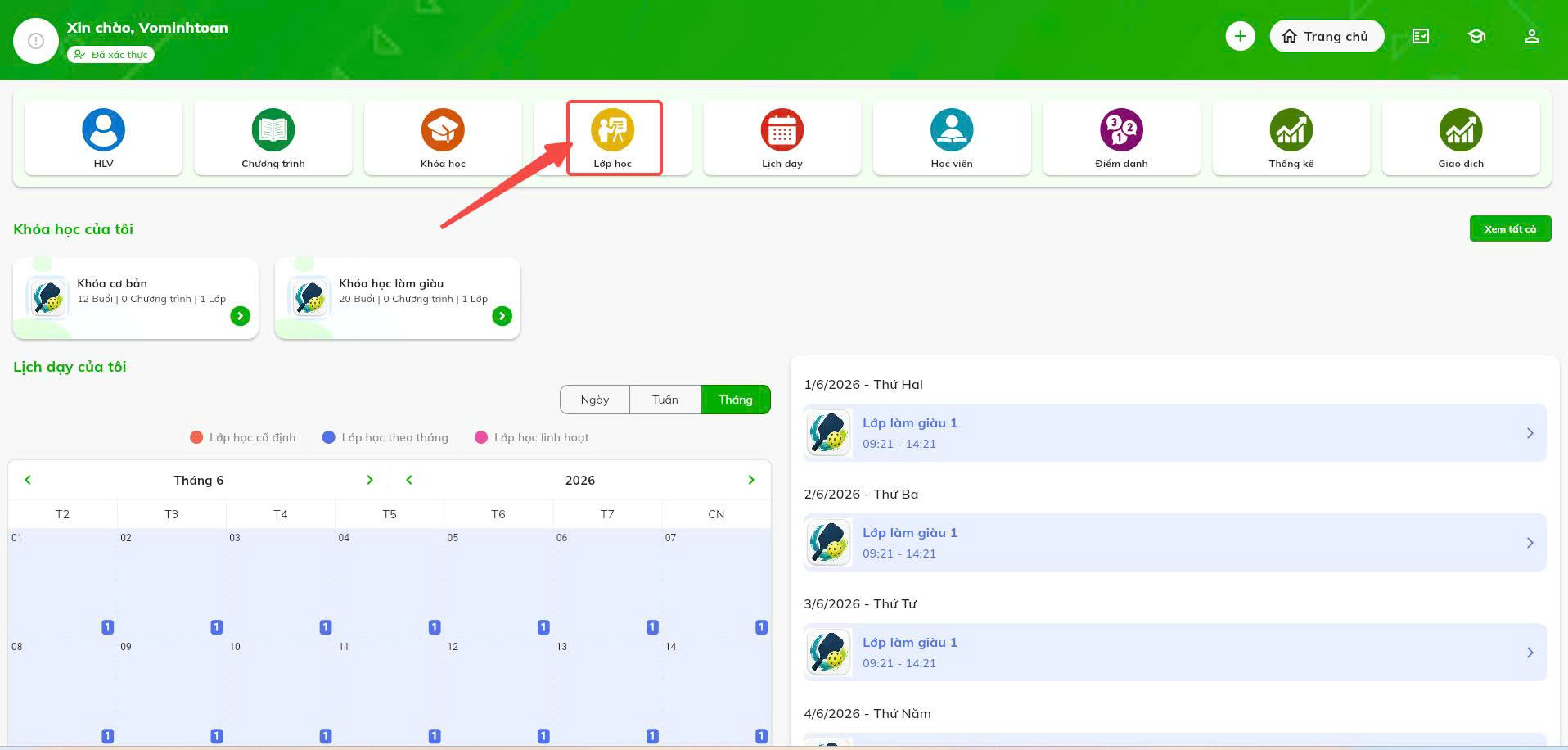
Bước 1: Truy cập chức năng Lớp học
Tại màn hình trang chủ, người dùng nhấn vào mục Lớp học
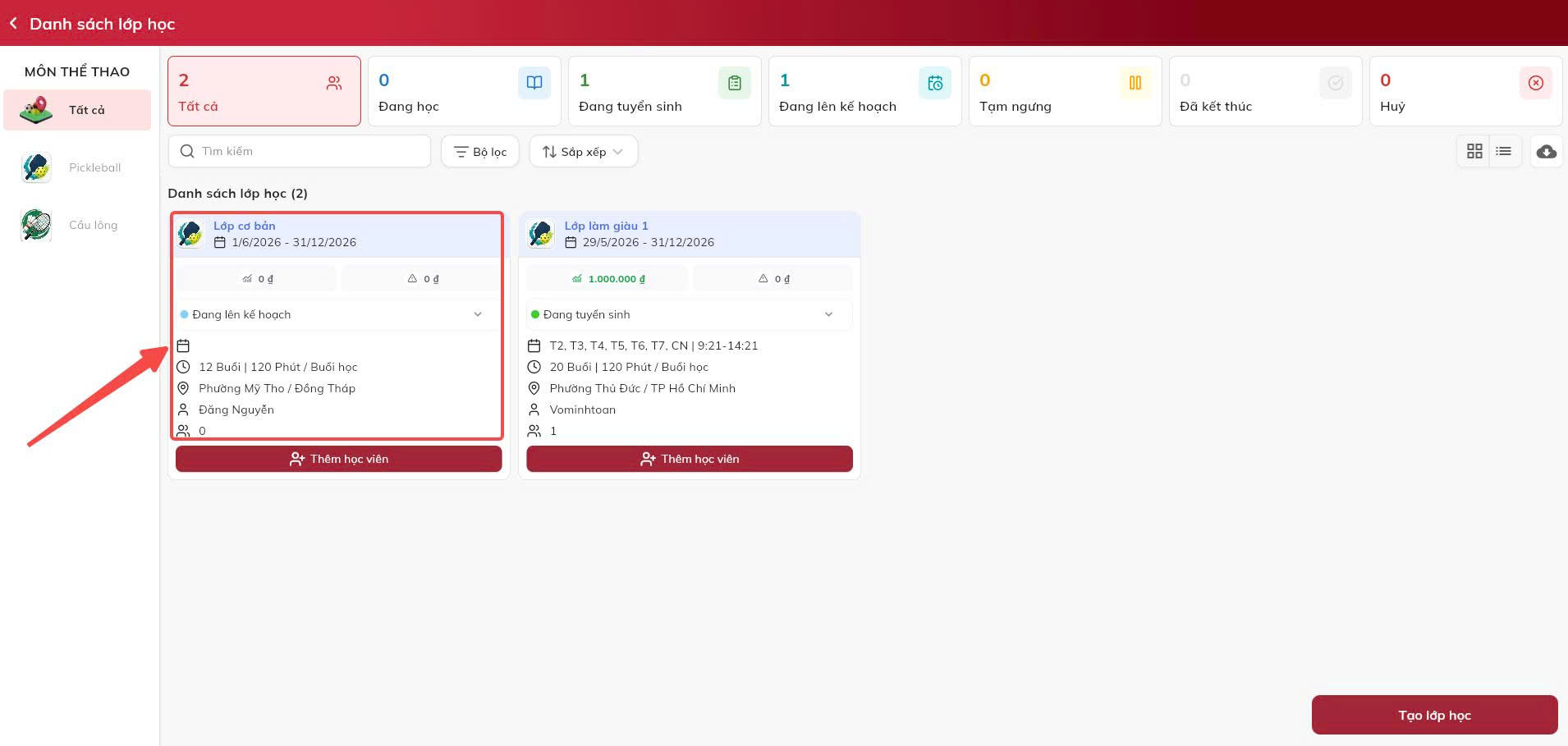
Bước 2: Chọn lớp học cần tạo lịch
Tại màn hình Danh sách lớp học, người dùng chọn lớp học cần tạo lịch
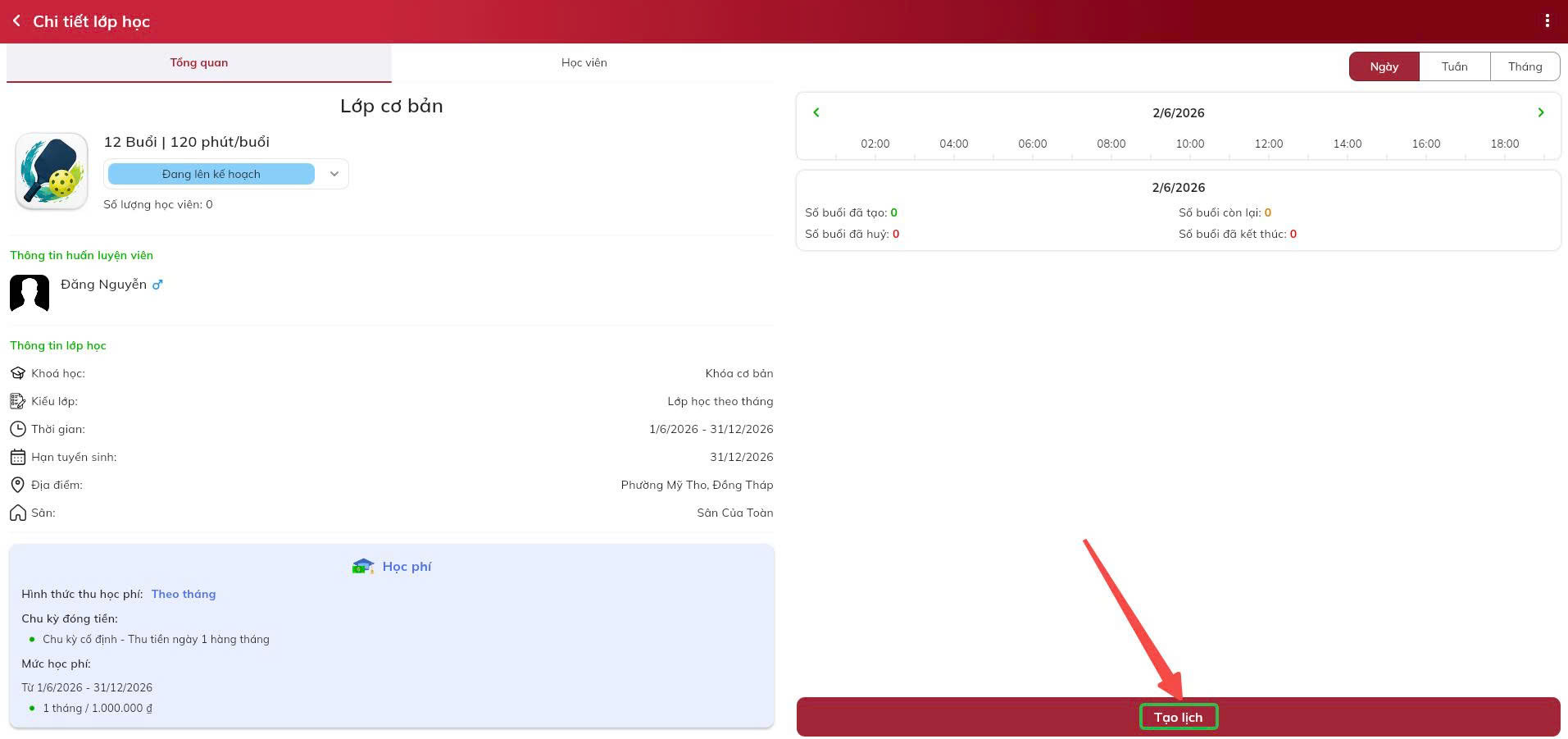
Bước 3: Mở màn hình chi tiết lớp học
Hệ thống hiển thị màn hình Chi tiết lớp học.
Người dùng kiểm tra thông tin lớp, sau đó nhấn nút Tạo lịch
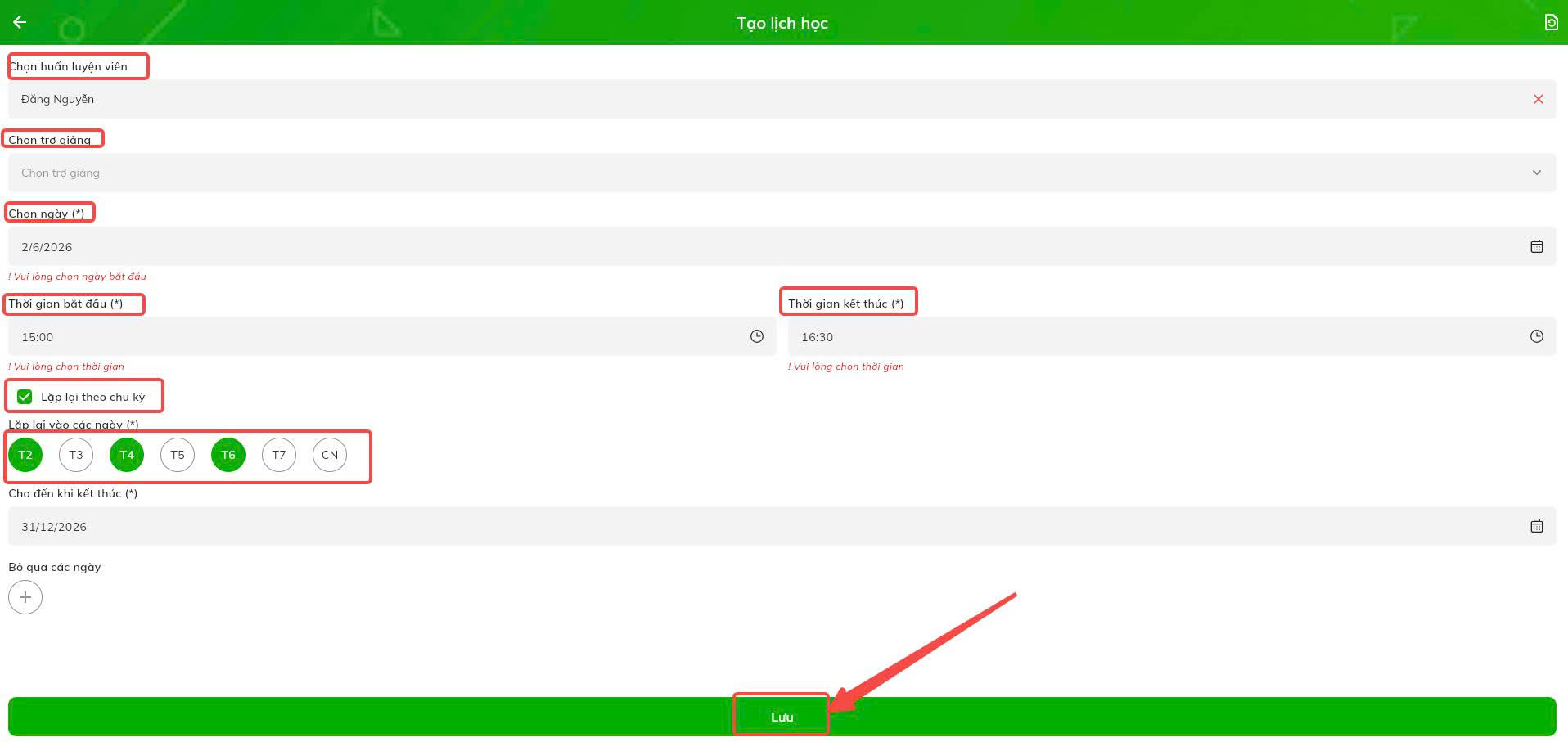
Bước 4: Nhập thông tin lịch học
Hệ thống hiển thị màn hình Tạo lịch học.
Người dùng nhập và chọn các thông tin sau:
- Huấn luyện viên
- Trợ giảng (nếu có)
- Ngày bắt đầu
- Thời gian bắt đầu
- Thời gian kết thúc
⚠️ Lưu ý:
- Các trường có dấu (*) là thông tin bắt buộc
- Người dùng cần chọn đúng huấn luyện viên giảng dạy cho lịch học
- Thời gian bắt đầu và thời gian kết thúc phải hợp lệ
Bước 5: Thiết lập lịch lặp theo chu kỳ
Người dùng tích chọn Lặp lại theo chu kỳ nếu muốn tạo lịch học định kỳ
Sau đó chọn:
- Các ngày học trong tuần, ví dụ: T2, T4, T6
- Ngày kết thúc chu kỳ tại mục Cho đến khi kết thúc
Ngoài ra, người dùng có thể thiết lập thêm mục:
- Bỏ qua các ngày nếu có lịch nghỉ hoặc ngày không tổ chức học
⚠️ Lưu ý:
Nếu lớp học diễn ra định kỳ hằng tuần, nên bật Lặp lại theo chu kỳ để hệ thống tự động sinh lịch theo các ngày đã chọn.
Bước 6: Lưu lịch học
Sau khi hoàn tất thông tin, người dùng nhấn Lưu
Bước 7: Hoàn tất
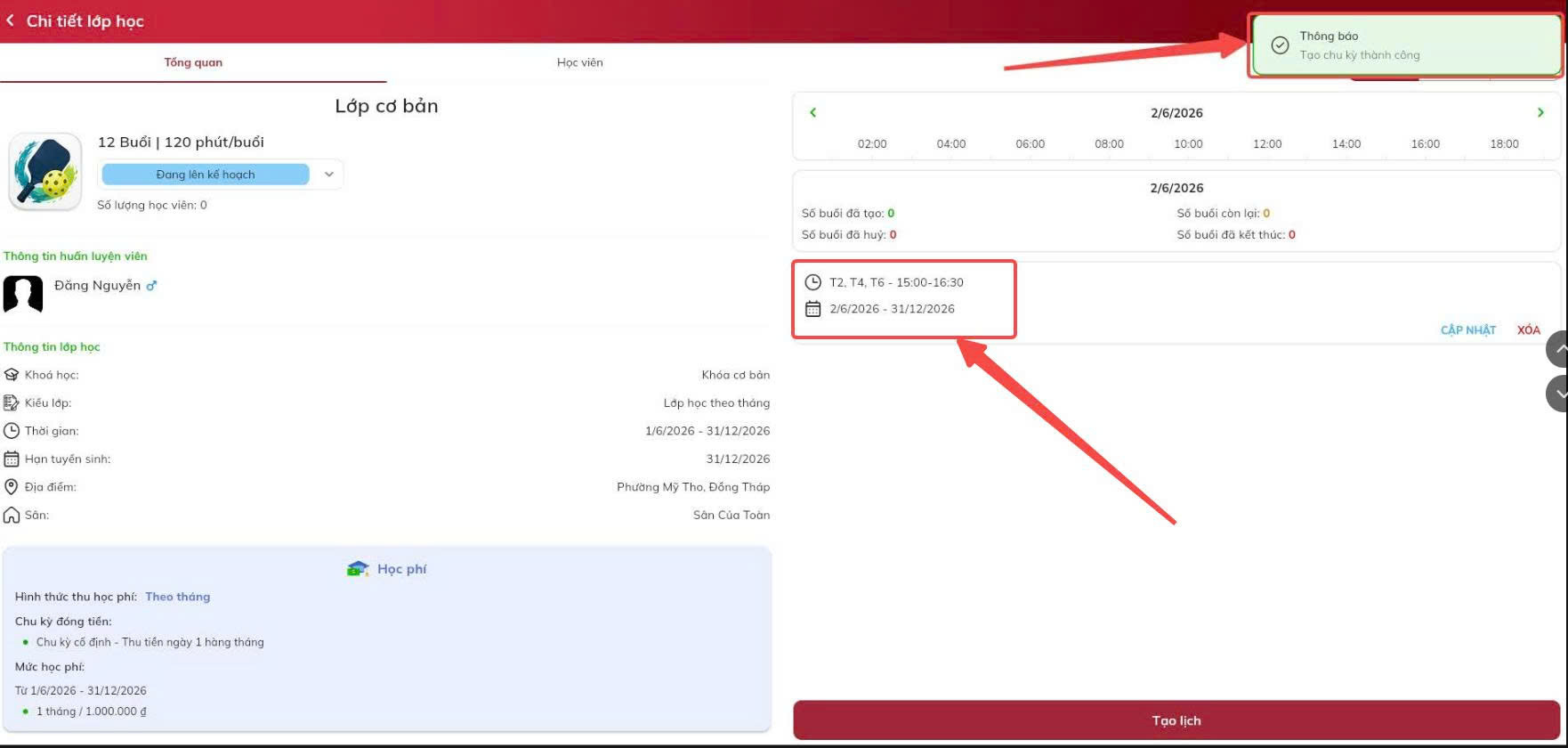
Nếu dữ liệu hợp lệ, hệ thống hiển thị thông báo “Tạo chu kỳ thành công”
Đồng thời tại màn hình Chi tiết lớp học, hệ thống hiển thị chu kỳ lịch học vừa tạo, bao gồm:
- Các ngày học trong tuần
- Khung giờ học
- Thời gian áp dụng của chu kỳ
https://m-files.alobo.vn/wiki/d3b37c6132a8050cdac5324c81e719c1.jpg
Hệ thống xử lý
Sau khi người dùng nhấn Lưu, hệ thống sẽ:
- Kiểm tra tính hợp lệ của dữ liệu nhập
- Kiểm tra các trường bắt buộc
- Tạo chu kỳ lịch học cho lớp
- Ghi nhận thông tin ngày học, giờ học và thời gian áp dụng
- Cập nhật lại màn hình chi tiết lớp học
Nếu hợp lệ, hệ thống hiển thị thông báo: “Tạo chu kỳ thành công”
Quy tắc và lưu ý quan trọng
- Người dùng phải chọn đúng lớp học trước khi tạo lịch
- Lớp học cần có huấn luyện viên chính
- Các trường có dấu (*) là thông tin bắt buộc
- Nếu chọn Lặp lại theo chu kỳ, cần khai báo đầy đủ:
- Ngày học trong tuần
- Ngày bắt đầu
- Ngày kết thúc
- Hệ thống chỉ ghi nhận lịch học khi người dùng nhấn Lưu
- Sau khi tạo thành công, lịch học sẽ hiển thị tại màn hình chi tiết lớp học
Lỗi thường gặp
1. Chưa chọn ngày bắt đầu
- Nguyên nhân: Người dùng chưa nhập ngày bắt đầu của lịch học
- Hệ thống hiển thị lỗi và không cho phép lưu
2. Chưa chọn thời gian bắt đầu hoặc kết thúc
- Nguyên nhân: Người dùng chưa nhập đầy đủ thời gian học
- Hệ thống không cho phép tạo lịch
3. Chưa chọn huấn luyện viên
- Nguyên nhân: Người dùng chưa chọn huấn luyện viên giảng dạy
- Hệ thống hiển thị lỗi và yêu cầu bổ sung
4. Chu kỳ học chưa hợp lệ
- Nguyên nhân: Người dùng đã bật Lặp lại theo chu kỳ nhưng chưa chọn ngày học trong tuần hoặc ngày kết thúc
- Hệ thống không cho phép lưu
5. Lịch học chưa hiển thị sau khi lưu
- Nguyên nhân: Dữ liệu chưa hợp lệ hoặc thao tác lưu chưa thành công
- Hệ thống không tạo chu kỳ và không cập nhật vào chi tiết lớp học
Kết luận
Chức năng giúp:
- Thiết lập lịch học định kỳ cho lớp nhanh chóng
- Quản lý thời gian giảng dạy rõ ràng và chính xác
- Hỗ trợ huấn luyện viên và trung tâm theo dõi lịch học thuận tiện hơn
- Tạo nền tảng cho việc quản lý buổi học và điểm danh sau này