Hướng dẫn đấu nối hóa đơn điện tử
Mô tả:
ALOBO hỗ trợ chủ sân đấu nối trực tiếp với nhà cung cấp hóa đơn điện tử, giúp tạo hóa đơn nháp tự động ngay trên hệ thống mà không cần nhập tay từng thông tin như trước.
👉 Sau khi kết nối thành công, hệ thống sẽ hỗ trợ:
- Tạo hóa đơn nháp nhanh chóng
- Tiết kiệm thời gian thao tác
⚠️ Lưu ý trước khi thực hiện
Hiện tại ALOBO chỉ hỗ trợ đấu nối với: MISA và M-Invoice. Các nhà cung cấp khác hiện chưa hỗ trợ. ALOBO đã ghi nhận và sẽ tiếp tục phát triển trong thời gian tới.
Nếu tài khoản của bạn chưa có các tính năng bên dưới. Vui lòng liên hệ ALOBO để được hỗ trợ mở tính năng.
Bước 1: Vào cài đặt hóa đơn điện tử
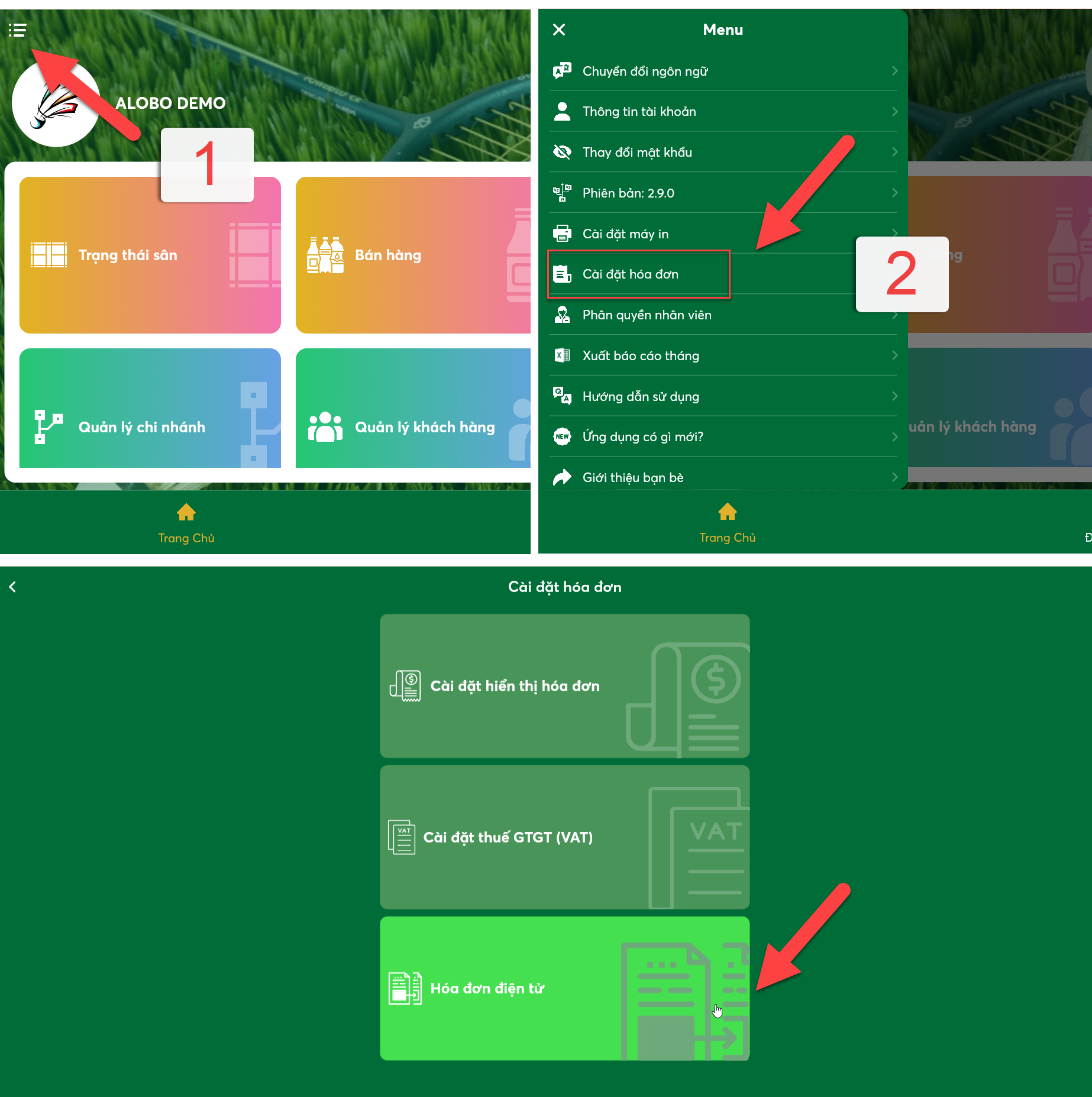
Từ màn hình trang chủ:
- Nhấn icon menu 3 gạch ở góc trái
- Chọn Cài đặt hóa đơn
- Chọn tiếp Hóa đơn điện tử
Bước 2: Đấu nối tài khoản hóa đơn
Tại màn hình Cài đặt hóa đơn, bạn thực hiện:
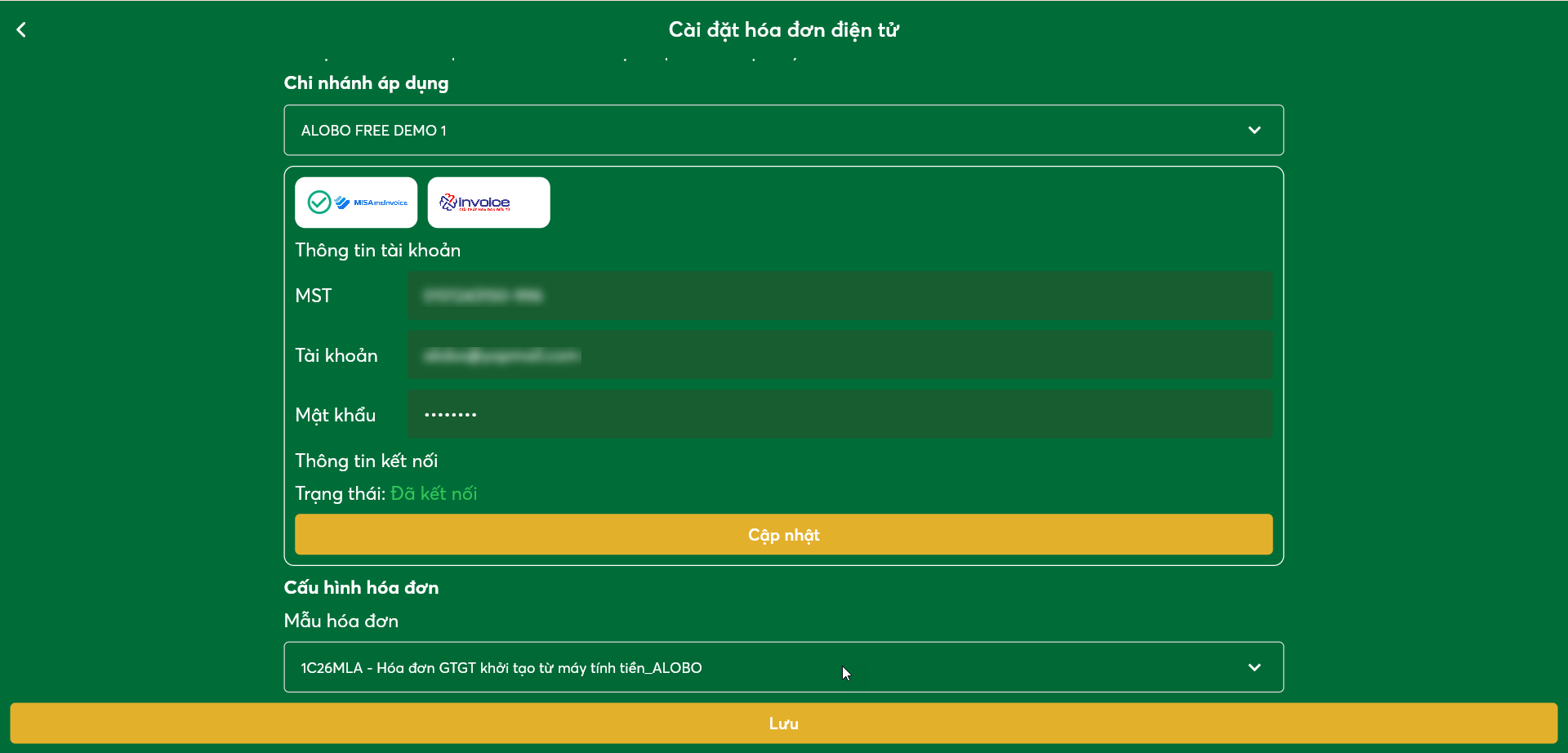
Nhập thông tin tài khoản
- Chọn nhà cung cấp hóa đơn
- Nhập Thông tin tài khoản đăng nhập hóa đơn điện tử: MST (Mã số thuế), Tài khoản và Mật khẩu
- Sau đó nhấn: Kết nối
Chọn mẫu hóa đơn
Sau khi kết nối thành công:
- Chọn Mẫu hóa đơn
- Nhấn Lưu
👉 Hệ thống sẽ lưu cấu hình cho tài khoản của bạn
Nếu sân có nhiều chi nhánh:
- Chọn từng chi nhánh
- Thực hiện đấu nối tài khoản hóa đơn riêng cho từng chi nhánh
👉 Mỗi chi nhánh có thể dùng: cùng tài khoản hoặc các tài khoản hóa đơn riêng
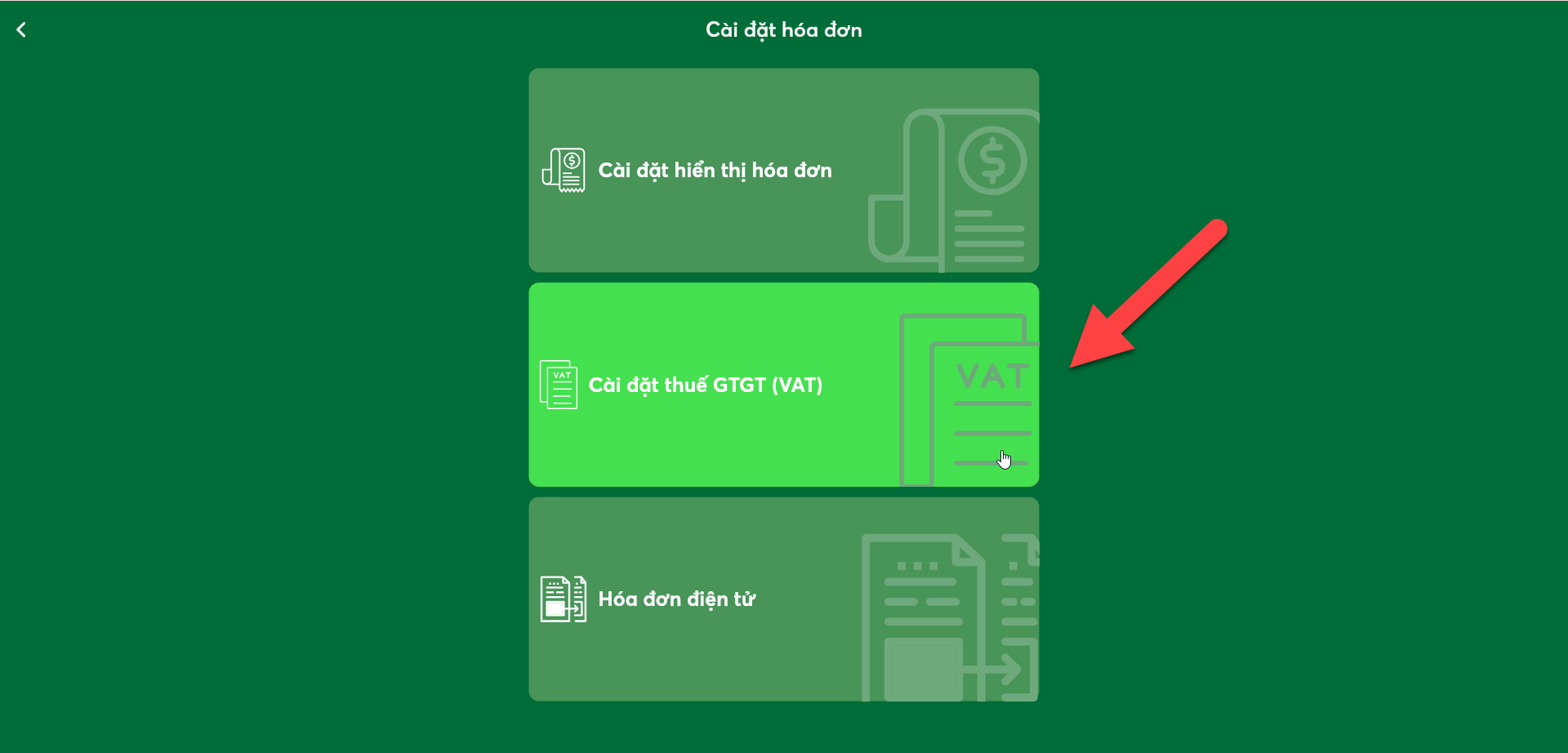
Bước 3: Cài đặt VAT
⚠️ Bước này chỉ áp dụng cho:
- Công ty
- Doanh nghiệp
Hộ kinh doanh cá nhân thường không cần cài VAT
Bạn cần xác định:
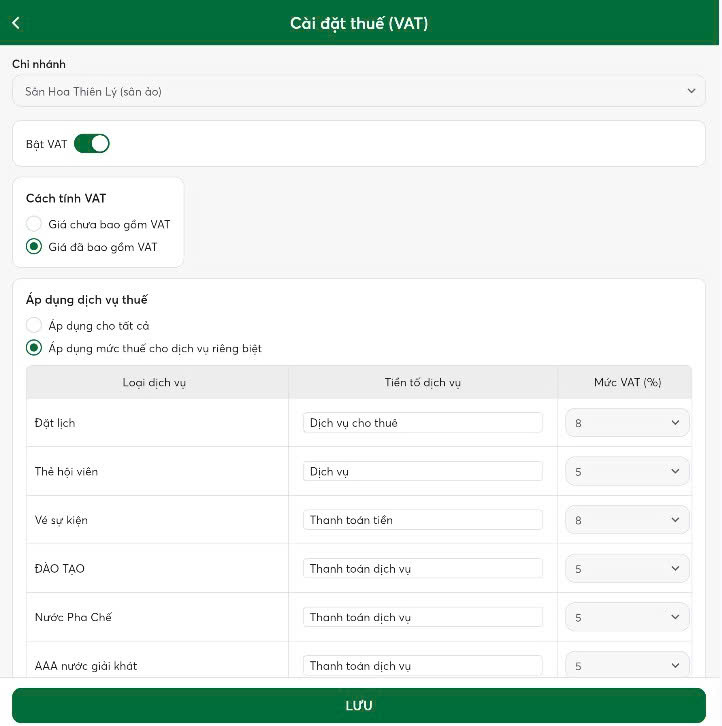
Giá trên ALOBO đang là: Giá đã bao gồm VAT hay Giá chưa bao gồm VAT
Bạn có thể chọn:
VAT theo từng danh mục hoặc VAT chung cho toàn hệ thống. Sau đó chọn các mức thuế tương ứng cho từng danh mục.
⚠️Kiểm tra danh mục hàng hóa
Cài đặt tiền tố hoá đơn: https://wiki.alobo.vn/article/alobo-hoa-don-dien-tu-version-292/
Trước khi cài VAT cho các dịch vụ sân, bạn cần kiểm tra các mặt hàng trong kho và dịch vụ đã được cài đặt đúng Loại dịch vụ chưa (nếu chưa có thì nhập mới)👉 Hệ thống mới lấy đúng mức VAT
Tạo hóa đơn
Để xem cách tạo và quản lý hóa đơn sau khi kết nối, vui lòng nhấn vào hướng dẫn bên dưới:
Hướng dẫn sử dụng tính năng Quản lý hóa đơn
Lưu ý quan trọng
- Nên cài đặt giá đã bao gồm VAT cho Giá sân và Giá các mặt hàng bán
- Giá sân: Vào chỉnh sửa bảng giá sân đã bao gồm. Ví dụ: giá sân 100.000 đ -> có VAT = 8% -> Cài thành 108.000 đ
- Giá mặt hàng: Vào Quản lý kho và dịch vụ -> nhấn vào chỉnh sửa mặt hàng -> Sửa lại giá bán. Vd Nước suối 10.000 đ -> VAT = 5% -> Sửa thành 10.500 đ
- Đối với các mặt hàng, bắt buộc phải cài Loại mặt hàng vì %VAT sẽ cài theo loại mặt hàng chứ không theo từng mặt hàng