Hướng dẫn hoàn thành đơn và khách hàng gửi đánh giá
Giới thiệu
Tính năng Hoàn thành đơn và gửi đánh giá cho phép chủ sân xác nhận khách đã chơi xong, hoàn tất đơn đặt lịch trên hệ thống và đồng thời cho phép khách hàng gửi đánh giá sau khi sử dụng dịch vụ.
Điều kiện tiên quyết
- Người dùng đã đăng nhập vào hệ thống quản lý ALOBO
- Người dùng có quyền xem và thao tác trên đơn đặt lịch
- Đơn đặt lịch đã được tạo thành công
- Khách hàng đã có đơn đặt lịch hiển thị trên ứng dụng
Các bước thao tác
Bước 1: Truy cập màn hình Trạng thái sân
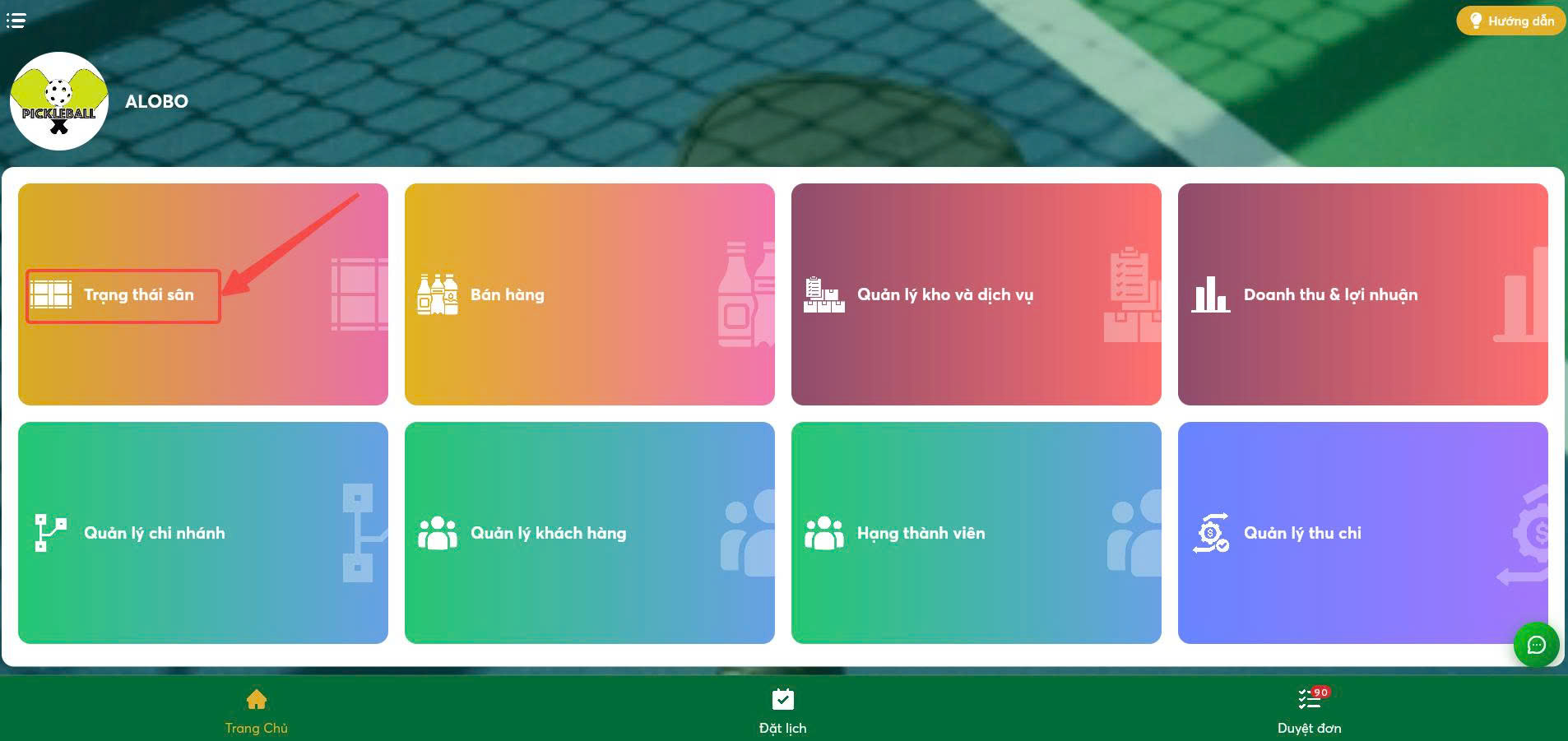
Người dùng truy cập vào màn hình Trang chủ của hệ thống quản lý ALOBO
→ Nhấn vào Trạng thái sân
Bước 2: Chọn đơn đặt lịch cần hoàn thành
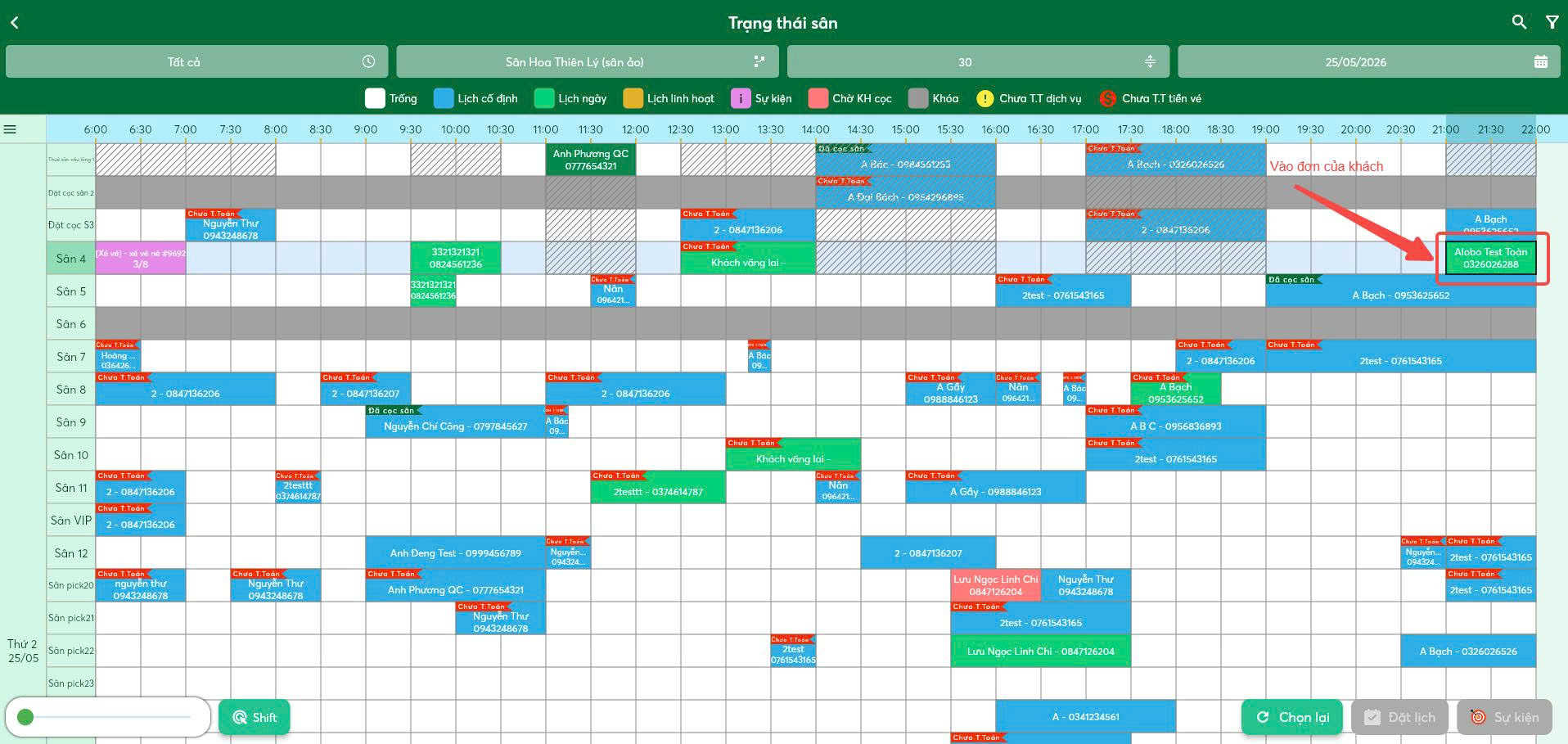
Tại màn hình Trạng thái sân, người dùng tìm đơn đặt lịch của khách theo:
- Sân
- Khung giờ
- Tên khách hàng
Sau đó nhấn vào đơn đặt lịch cần thao tác
⚠️ Lưu ý:
Người dùng cần kiểm tra đúng chi nhánh, ngày, sân và khung giờ trước khi mở chi tiết đơn để tránh thao tác nhầm.
Bước 3: Xem chi tiết đặt lịch
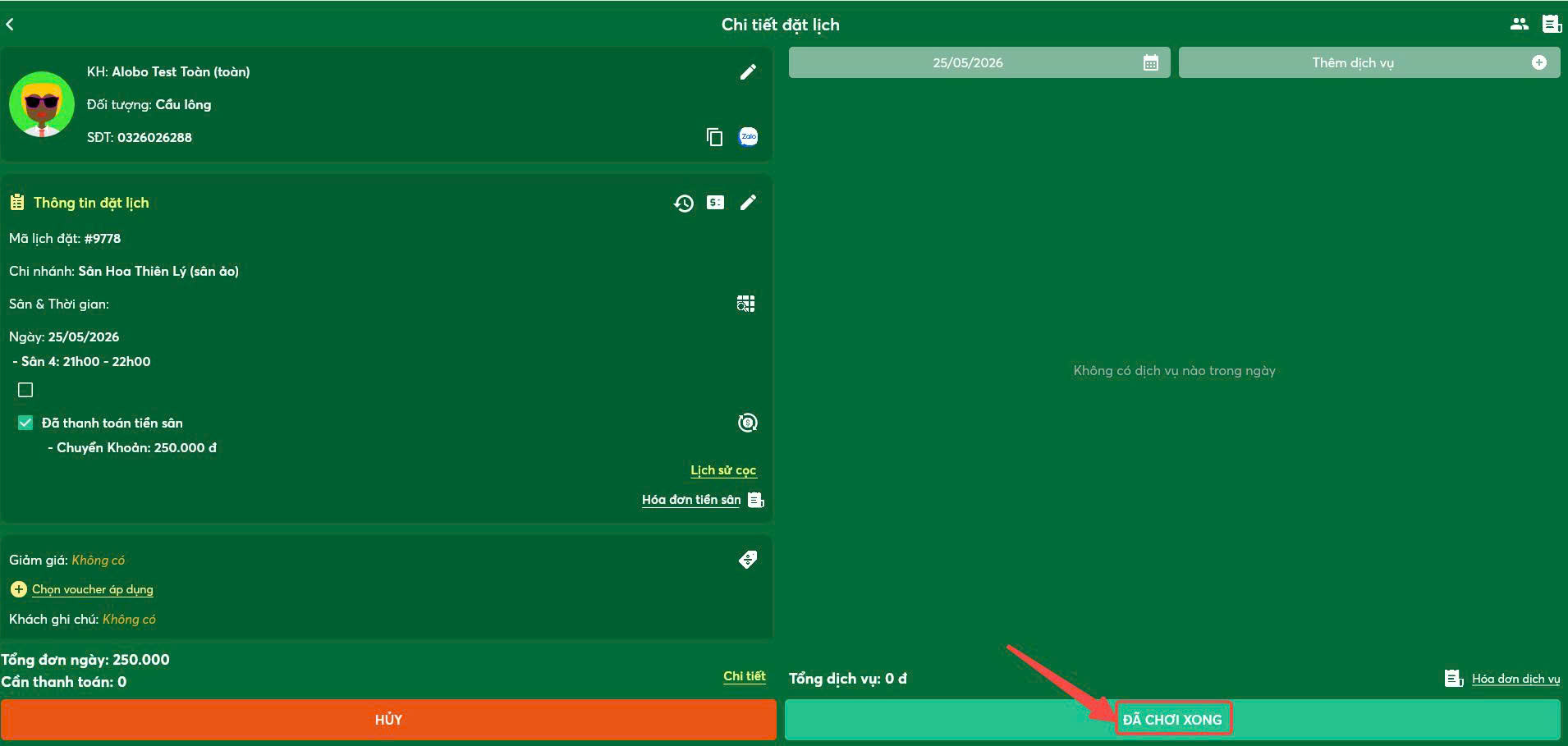
Hệ thống hiển thị màn hình Chi tiết đặt lịch, bao gồm:
- Thông tin khách hàng
- Thông tin chi nhánh
- Sân và thời gian chơi
- Trạng thái thanh toán
- Tổng đơn và các thông tin liên quan
Người dùng kiểm tra lại thông tin đơn trước khi xác nhận hoàn thành
Bước 4: Xác nhận khách đã chơi xong
Tại màn hình Chi tiết đặt lịch, người dùng nhấn nút ĐÃ CHƠI XONG
⚠️ Lưu ý:
Chỉ nhấn ĐÃ CHƠI XONG khi khách đã sử dụng xong sân và các dịch vụ liên quan.
Bước 5: Xác nhận hoàn thành đơn
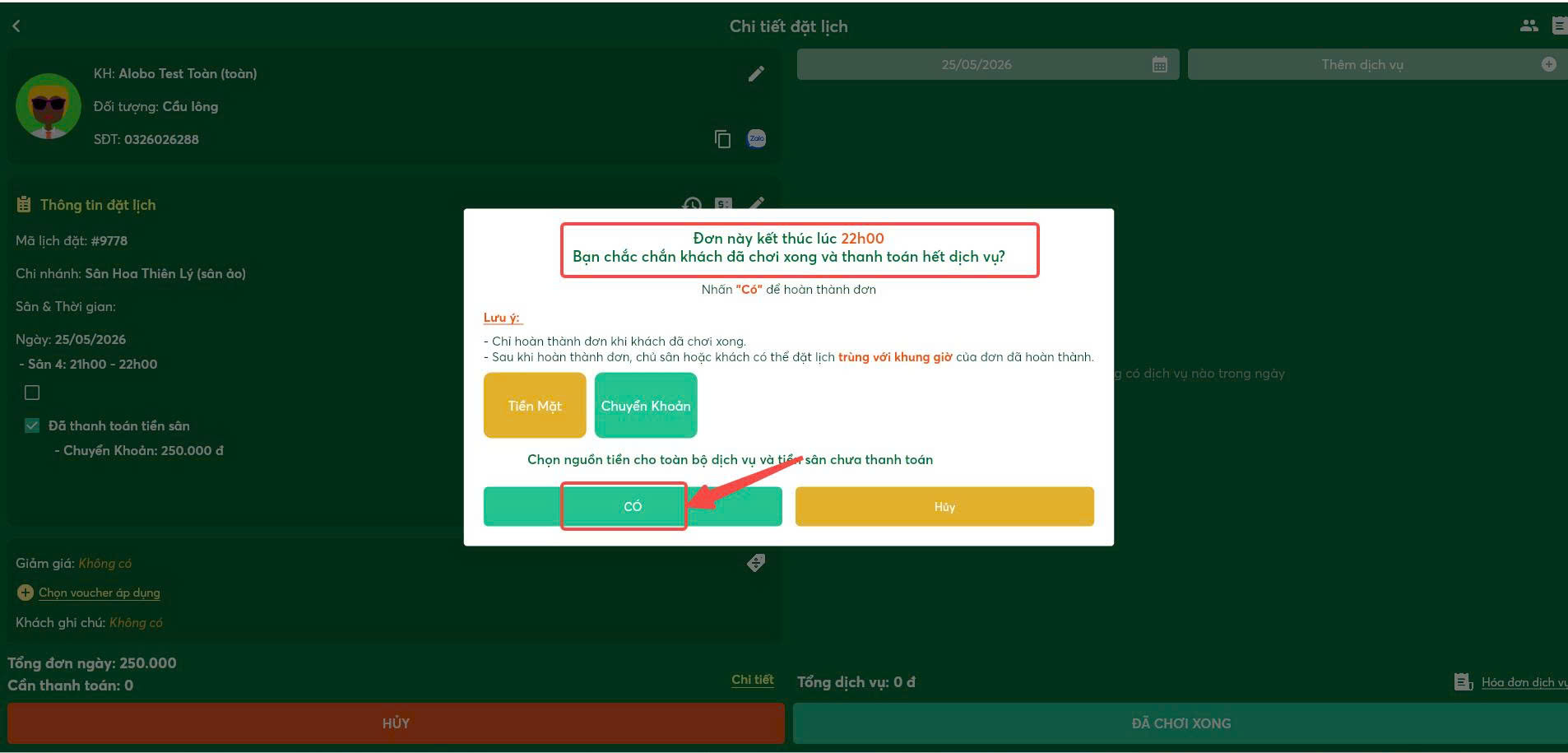
Hệ thống hiển thị hộp thoại xác nhận hoàn thành đơn.
Người dùng thực hiện:
- Chọn nguồn tiền thanh toán nếu còn dịch vụ hoặc tiền sân chưa thanh toán
- Nhấn Có để xác nhận hoàn thành đơn
⚠️ Lưu ý:
Sau khi đơn được hoàn thành, chủ sân hoặc khách hàng có thể tiếp tục đặt lịch trùng với khung giờ của đơn đã hoàn thành.
Bước 6: Khách hàng xem đơn đã hoàn thành
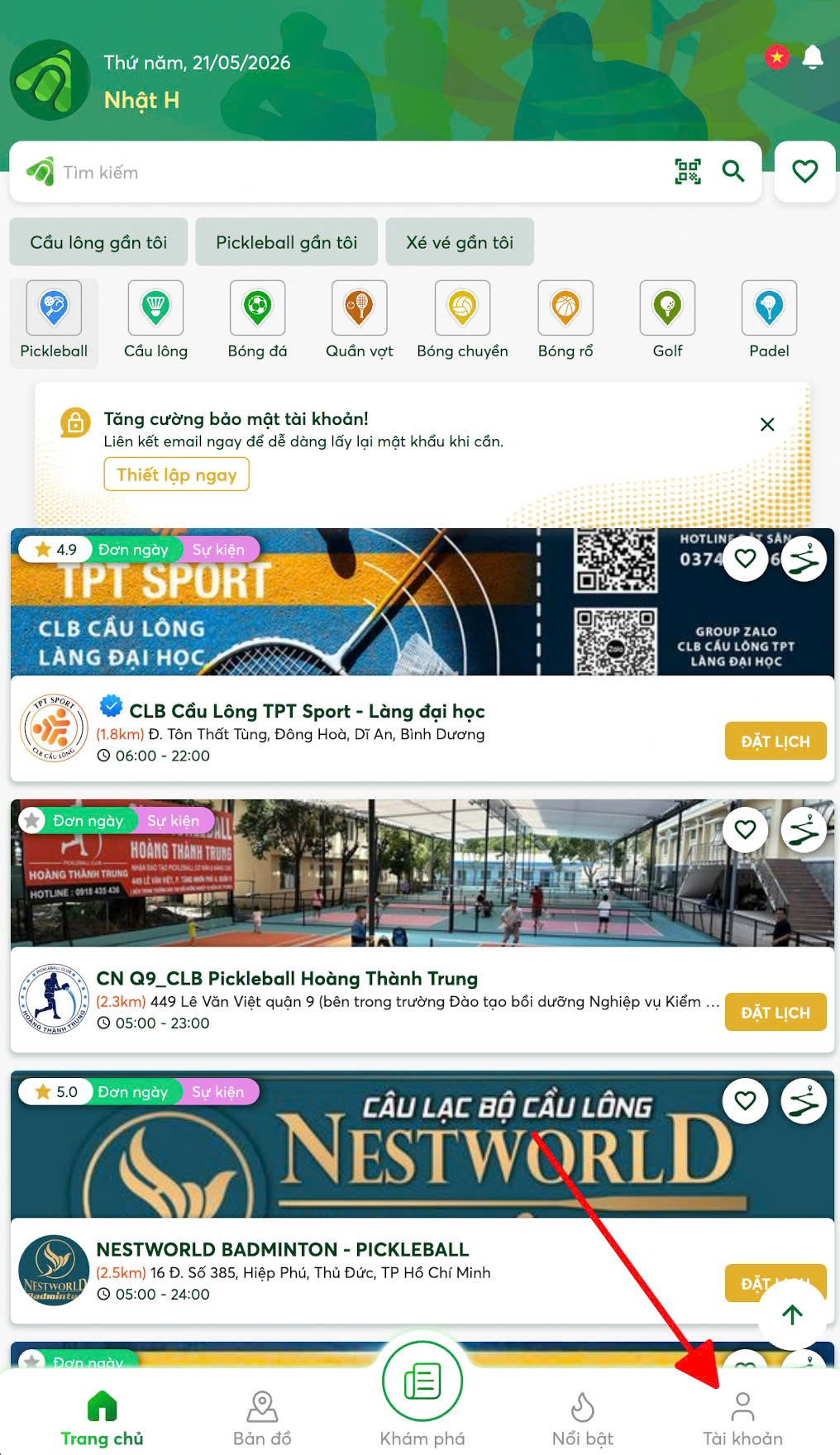
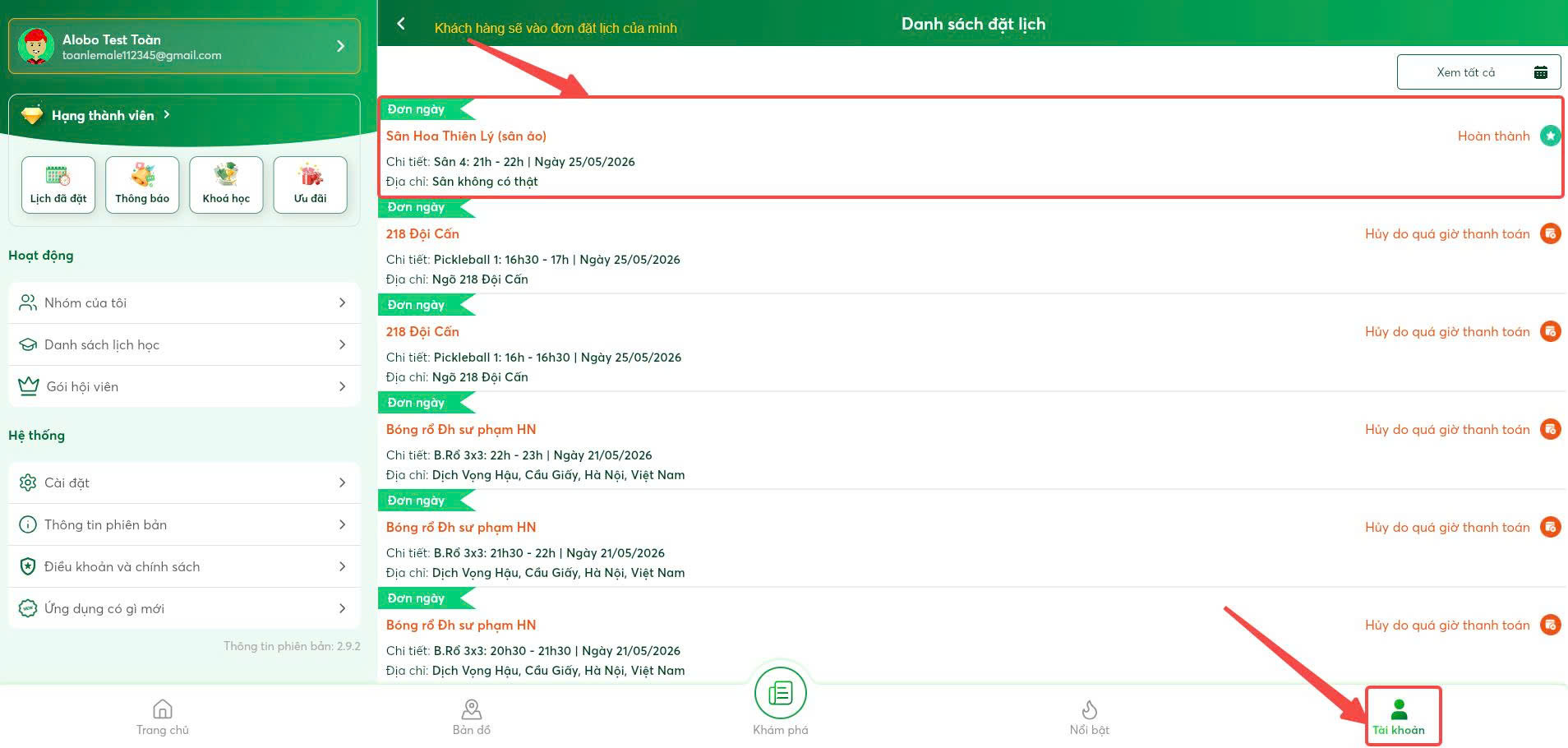
Sau khi chủ sân hoàn thành đơn, khách hàng mở ứng dụng ALOBO:
- Nhấn vào tab Tài khoản
- Vào danh sách lịch đặt của mình
- Hệ thống hiển thị đơn ở trạng thái Hoàn thành
Bước 7: Mở chi tiết đơn để đánh giá
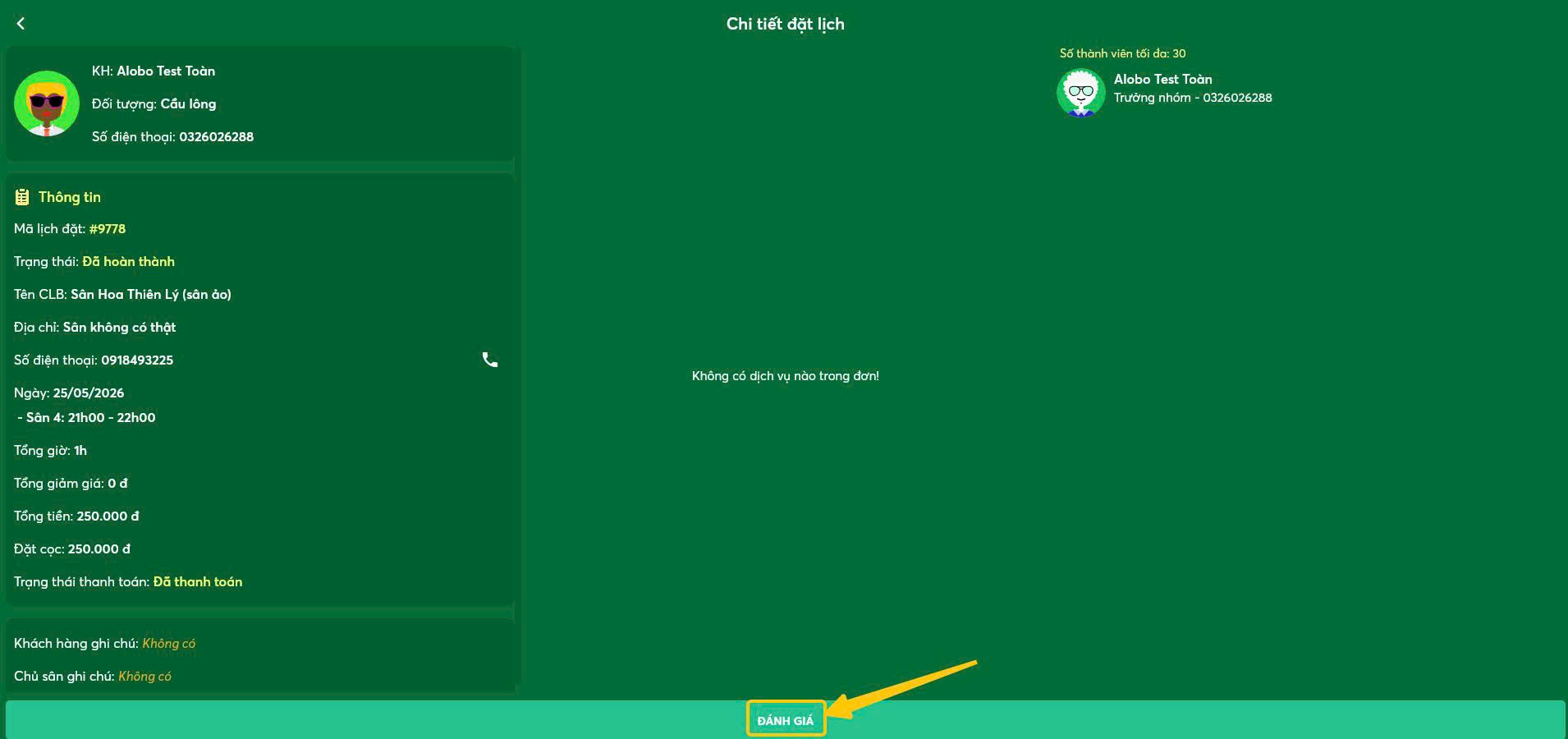
Khách hàng nhấn vào đơn đã hoàn thành trong Danh sách đặt lịch
Hệ thống hiển thị màn hình Chi tiết đặt lịch với thông tin đầy đủ của đơn
Tại đây, khách hàng nhấn nút ĐÁNH GIÁ
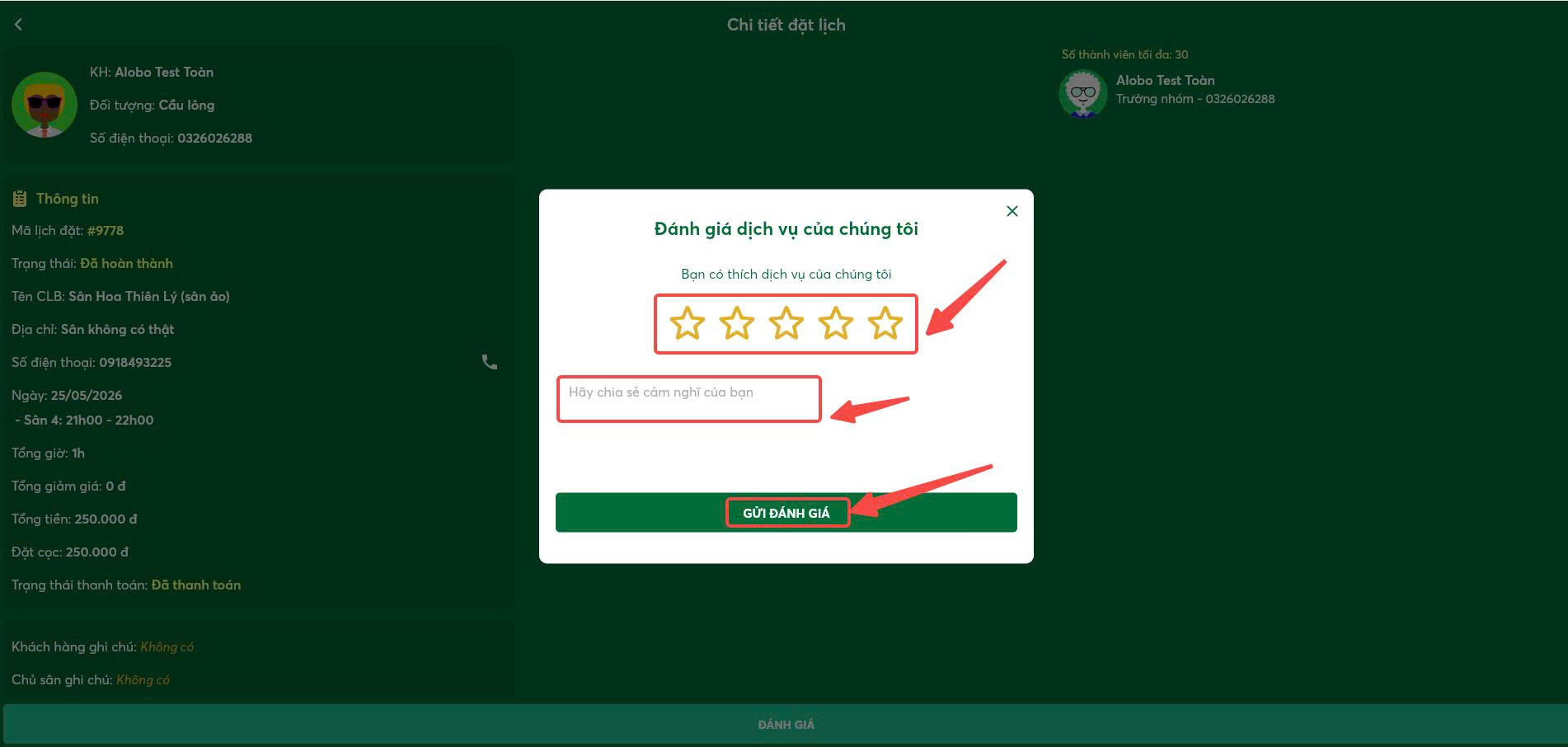
Bước 8: Gửi đánh giá dịch vụ
Hệ thống hiển thị cửa sổ Đánh giá dịch vụ của chúng tôi
Khách hàng thực hiện:
- Chọn số sao đánh giá
- Nhập nội dung cảm nhận nếu có
- Nhấn GỬI ĐÁNH GIÁ
⚠️ Lưu ý:
Khách hàng có thể gửi đánh giá kèm nội dung nhận xét để chủ sân nắm được chất lượng dịch vụ.
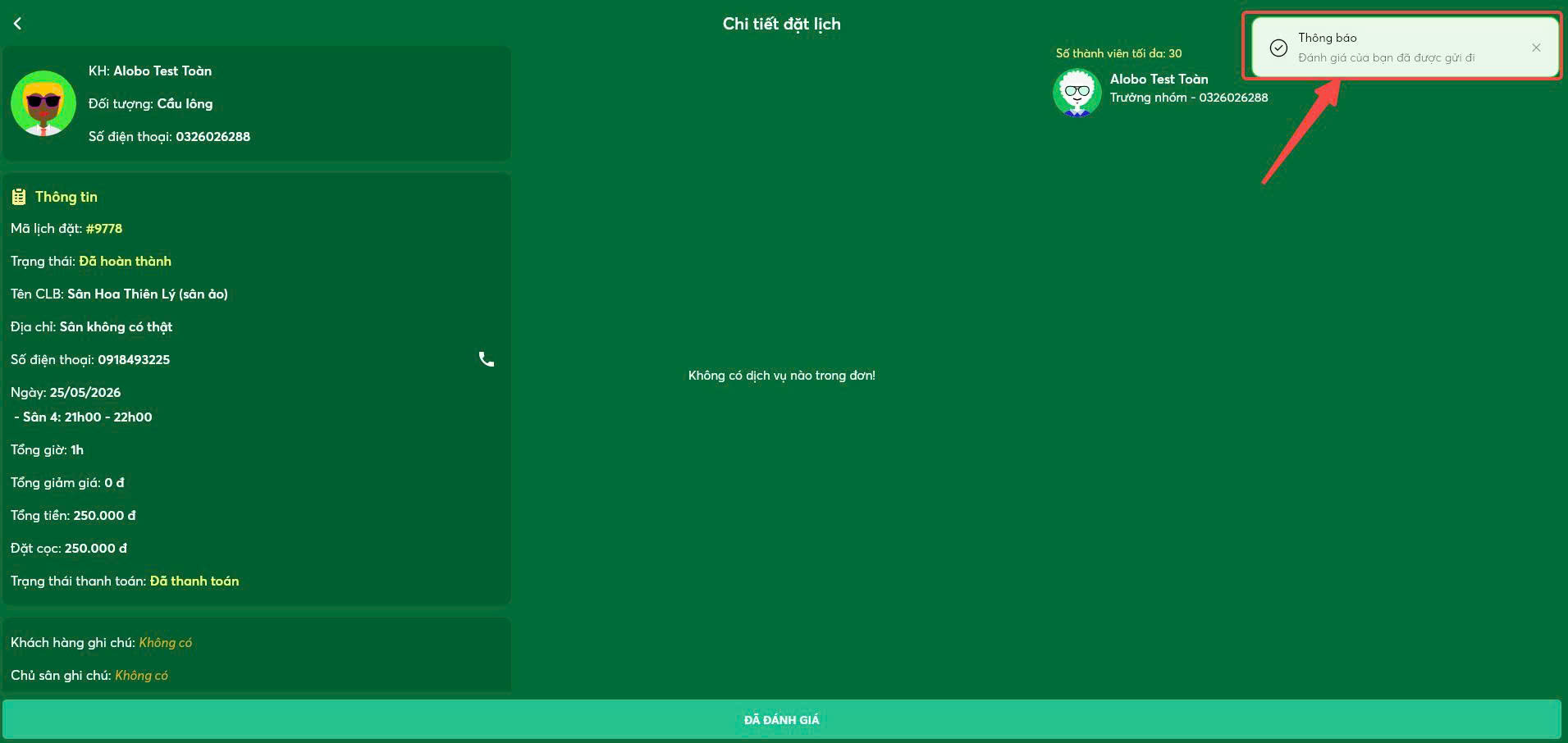
Bước 9: Hoàn tất
Hệ thống hiển thị thông báo Đánh giá của bạn đã được gửi đi
Đồng thời nút đánh giá chuyển sang trạng thái ĐÃ ĐÁNH GIÁ
Quy tắc và lưu ý quan trọng
- Chủ sân chỉ nên hoàn thành đơn khi khách đã chơi xong thực tế
- Cần kiểm tra trạng thái thanh toán trước khi xác nhận hoàn thành đơn
- Sau khi đơn hoàn thành, khung giờ của đơn có thể được dùng để đặt lịch mới
- Khách hàng chỉ có thể đánh giá khi đơn đã ở trạng thái Hoàn thành
- Mỗi đơn chỉ nên được đánh giá sau khi quá trình sử dụng dịch vụ kết thúc
Lỗi thường gặp
1. Không thấy nút ĐÃ CHƠI XONG
- Nguyên nhân: Người dùng không có quyền thao tác hoặc đơn chưa đủ điều kiện hoàn thành
- Hệ thống không hiển thị nút hoặc không cho phép thao tác
2. Khách không thấy nút Đánh giá
- Nguyên nhân: Đơn chưa ở trạng thái Hoàn thành
- Hệ thống chưa cho phép gửi đánh giá
3. Không gửi được đánh giá
- Nguyên nhân: Khách hàng chưa chọn số sao hoặc dữ liệu gửi lên chưa hợp lệ
- Hệ thống hiển thị cảnh báo và yêu cầu kiểm tra lại
Kết luận
Tính năng giúp:
- Chủ sân hoàn tất đơn đặt lịch nhanh chóng sau khi khách chơi xong
- Đồng bộ trạng thái đơn giữa hệ thống quản lý và ứng dụng khách hàng
- Hỗ trợ khách hàng gửi đánh giá sau khi sử dụng dịch vụ
- Giúp chủ sân theo dõi và cải thiện chất lượng phục vụ