Hướng dẫn nhập lô hàng
Giới thiệu
- Tính năng Nhập lô hàng cho phép thêm mới hàng hóa vào kho theo từng lô, giúp quản lý có hệ thống và dễ kiểm soát.
- Hệ thống hỗ trợ:
- Xóa lô hàng khi có sai sót trong quá trình nhập liệu
- Xuất kho/Hụt kho để xử lý các trường hợp hàng hư hỏng, thất thoát hoặc chênh lệch số liệu
Điều kiện tiên quyết
- Mặt hàng đã được tạo sẵn trong hệ thống kho
- Người dùng có quyền truy cập vào chức năng Quản lý kho
- Chọn đúng chi nhánh trước khi thao tác
- Chỉ có thể xóa lô hàng khi chưa phát sinh giao dịch bán
Các tính năng chính
1. Nhập lô hàng
2. Xóa lô hàng
3. Xuất kho / Hụt kho
Các bước thao tác
1. Nhập lô hàng
Bước 1: Truy cập hệ thống
- Truy cập hệ thống quản lý ALOBO
-> Nhấn vào Quản lý kho và dịch vụ
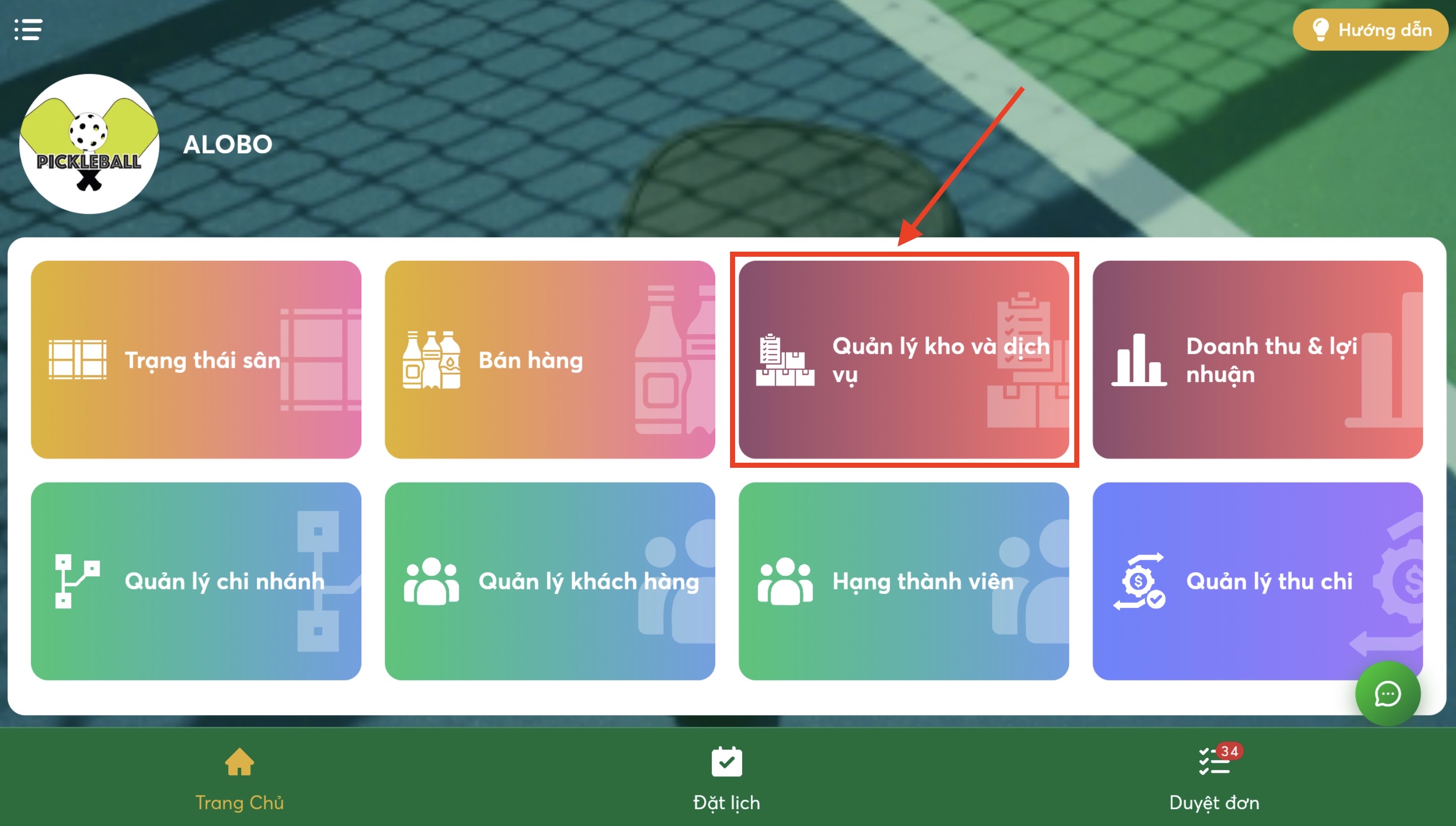
Bước 2: Chọn Quản lý kho
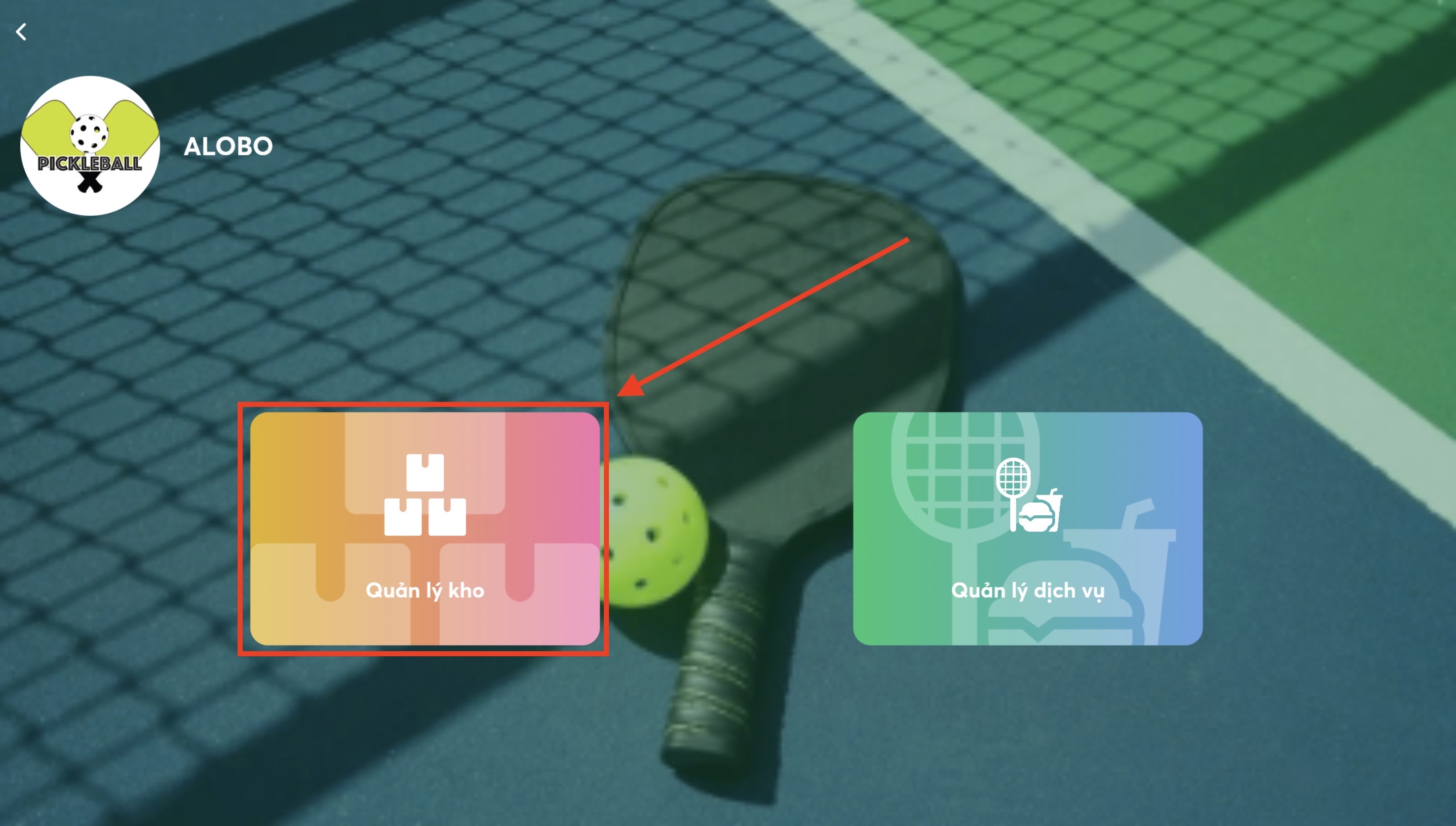
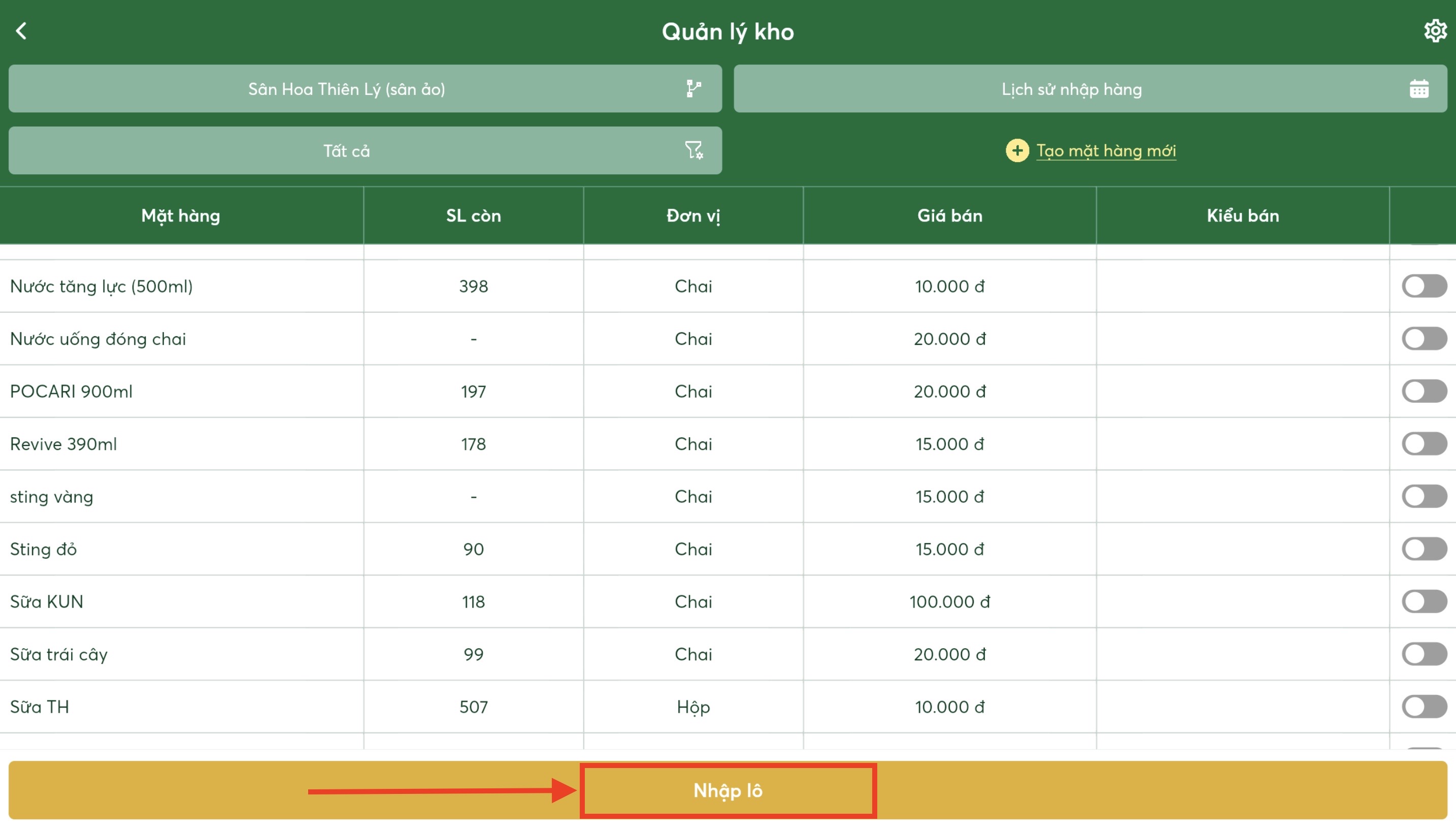
Bước 3: Mở chức năng Nhập lô
- Chọn chi nhánh
- Nhấn chọn Nhập lô
Lưu ý: Cần chọn đúng chi nhánh cần nhập hàng
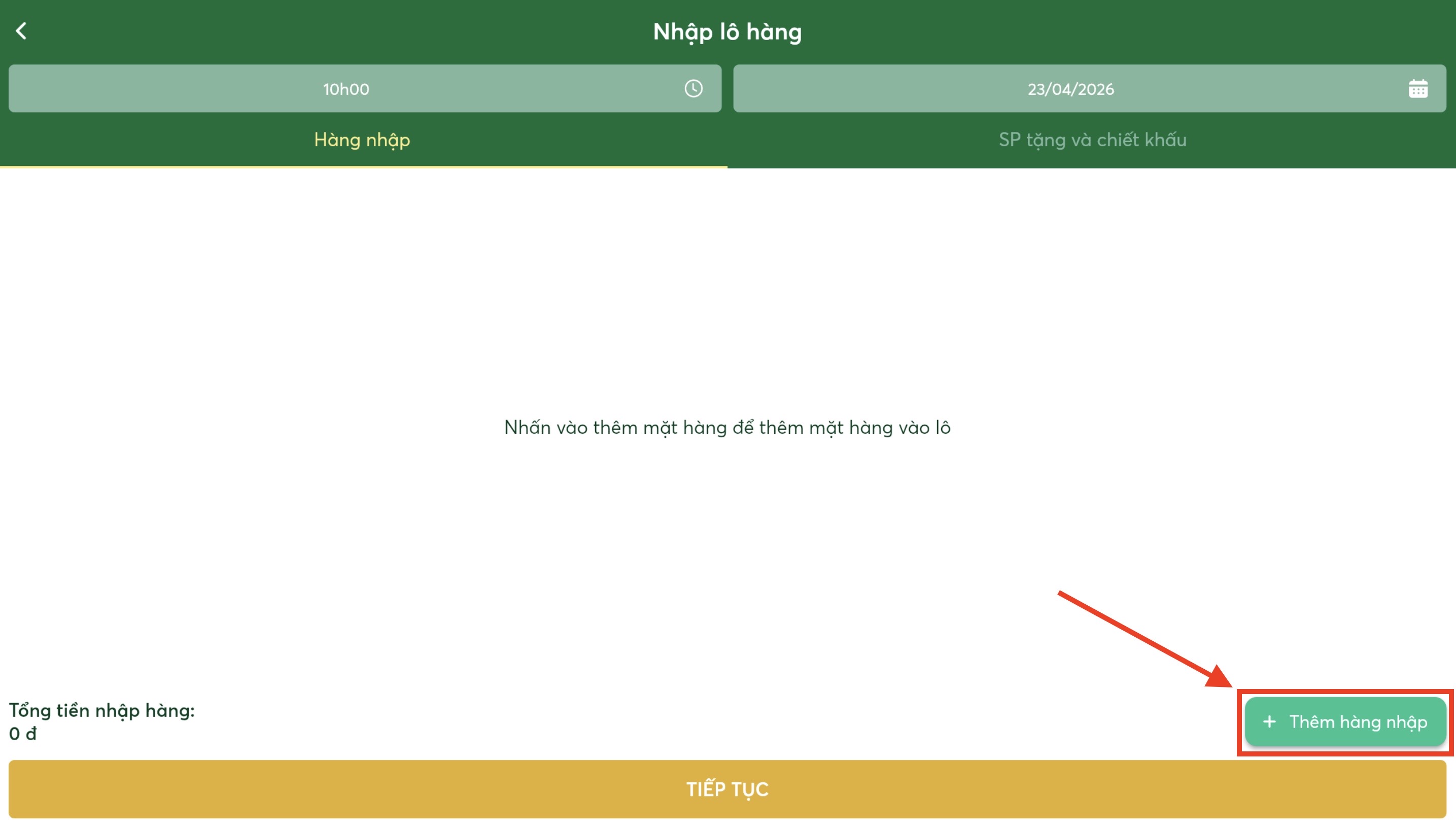
Bước 4: Thêm hàng nhập
- Nhấn Thêm hàng nhập
Bước 5: Nhập thông tin hàng hóa
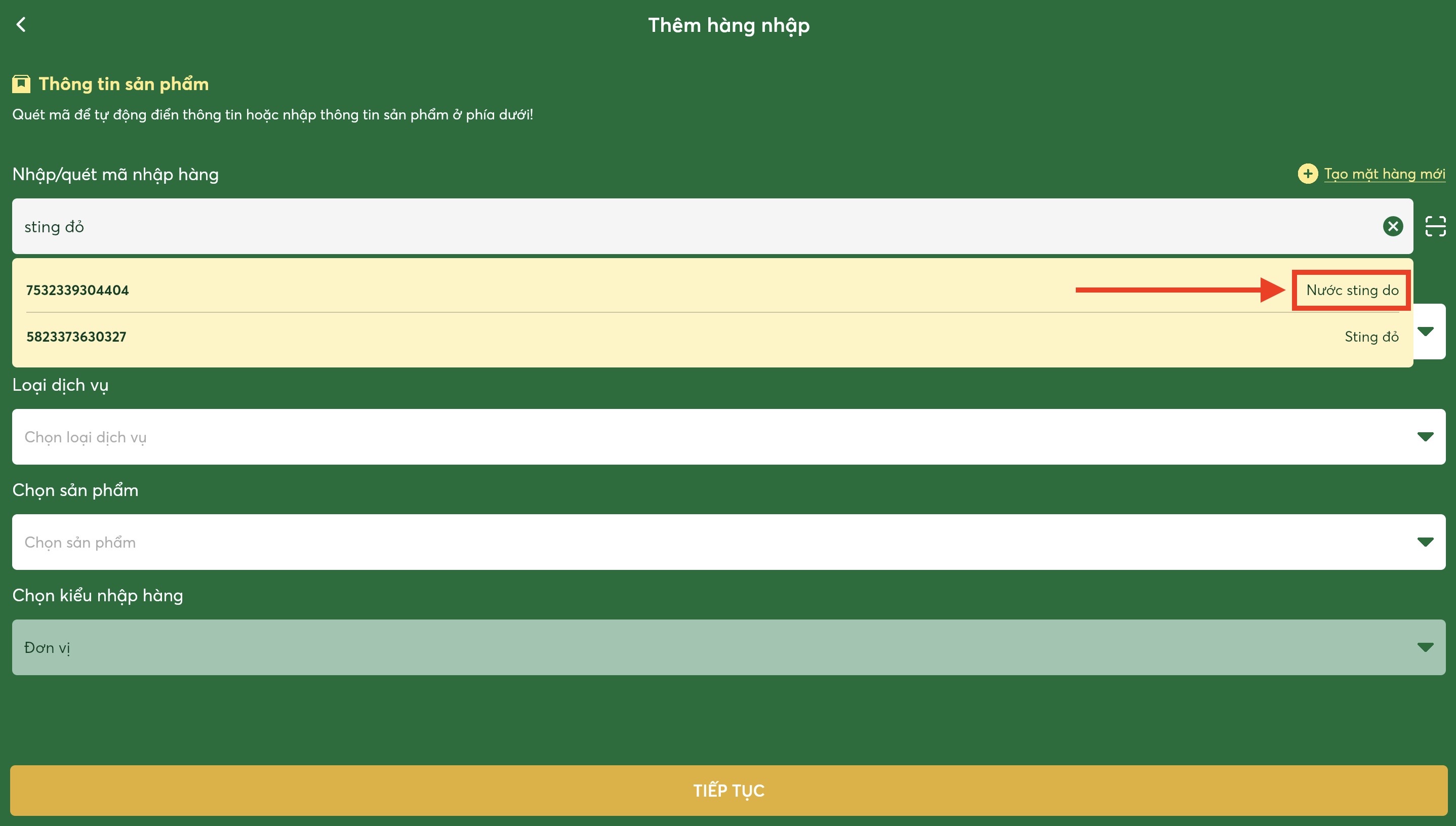
- Nhập/quét mã nhập hàng: Nhập tên mặt hàng (tên mặt hàng sẽ hiển thị ở phía bên phải mã nhập hàng)
- Nhấn chọn mặt hàng thì các thông tin sau sẽ tự động hiển thị:
- Nhà cung cấp
- Loại dịch vụ
- Chọn sản phẩm
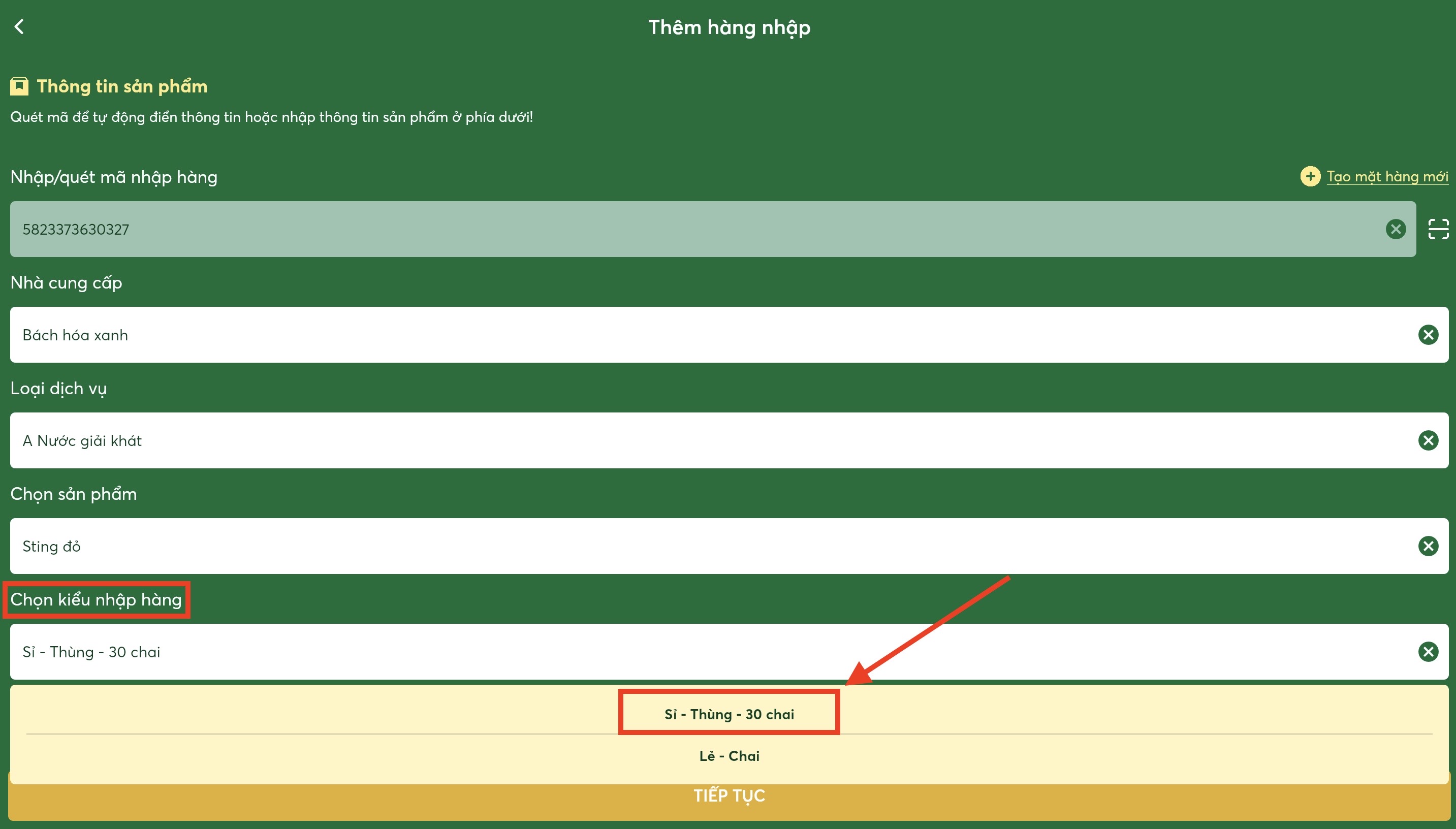
- Chọn kiểu nhập:
- Nhập sỉ: Theo đơn vị lớn (thùng, kiện, lốc)
- Nhập lẻ: Theo đơn vị nhỏ (chai, gói, cái)
Bước 6: Nhập số lượng và giá
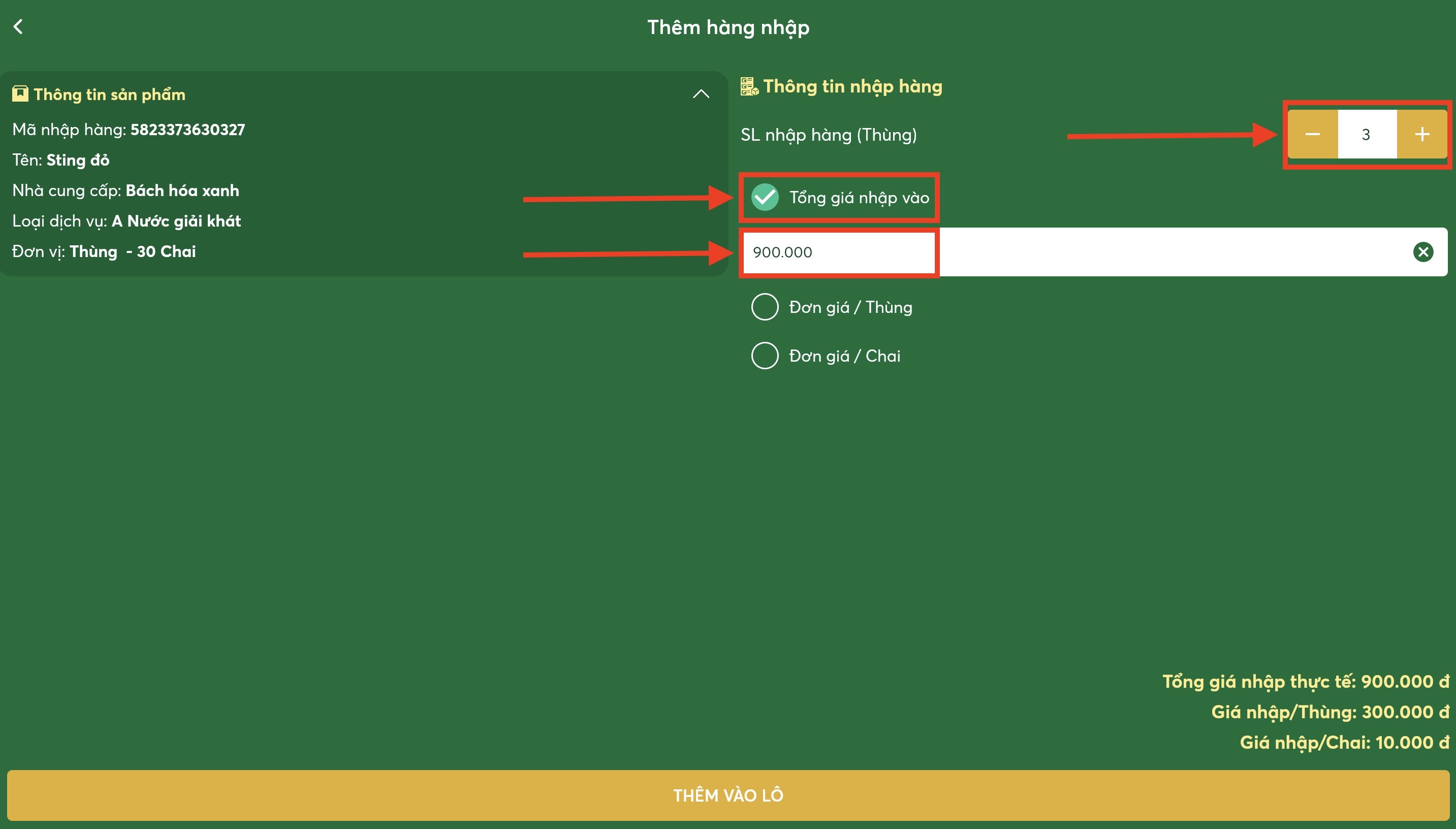
- Nhập số lượng hàng
- Chọn giá nhập phù hợp:
- Tổng giá nhập vào
- Đơn giá theo đơn vị lớn
- Đơn giá theo đơn vị lẻ
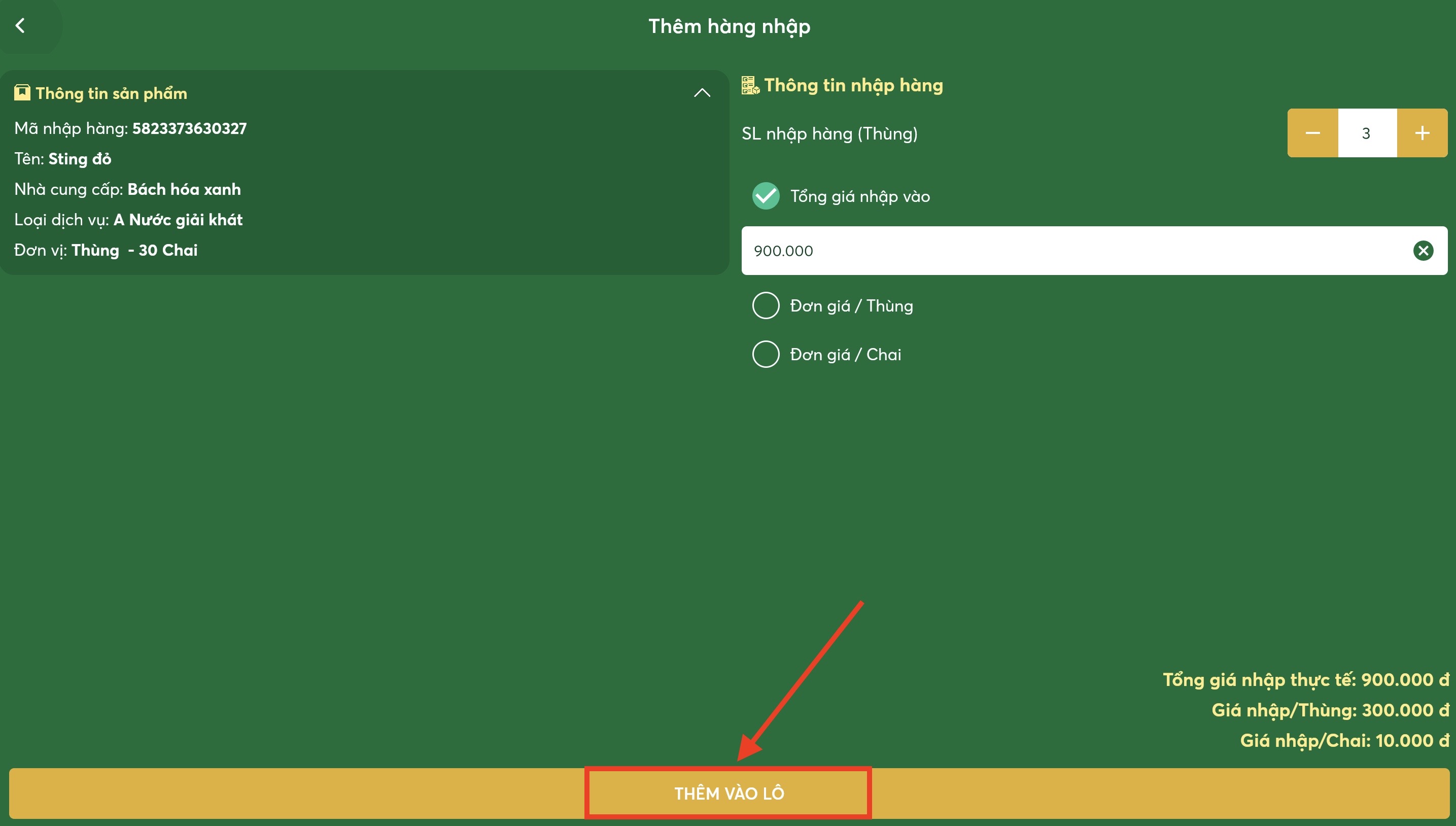
- Nhấn Thêm vào lô để lưu và quay về màn hình Nhập lô hàng
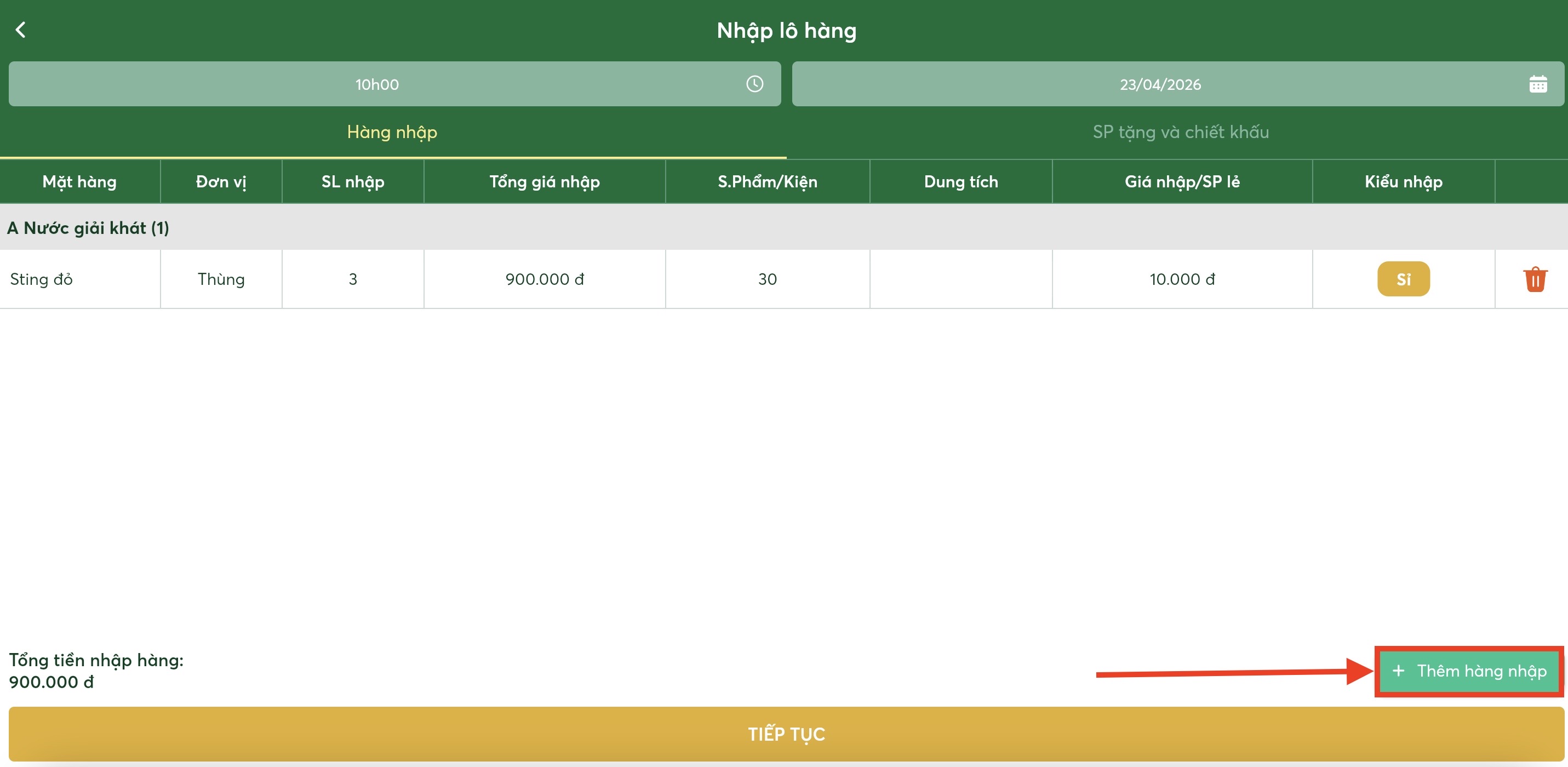
Bước 7: Thêm các mặt hàng khác
Tại màn hình Nhập lô hàng, nhấn Thêm hàng nhập để bổ sung các mặt hàng khác vào cùng một lô. Thao tác thực hiện tương tự như các bước trên
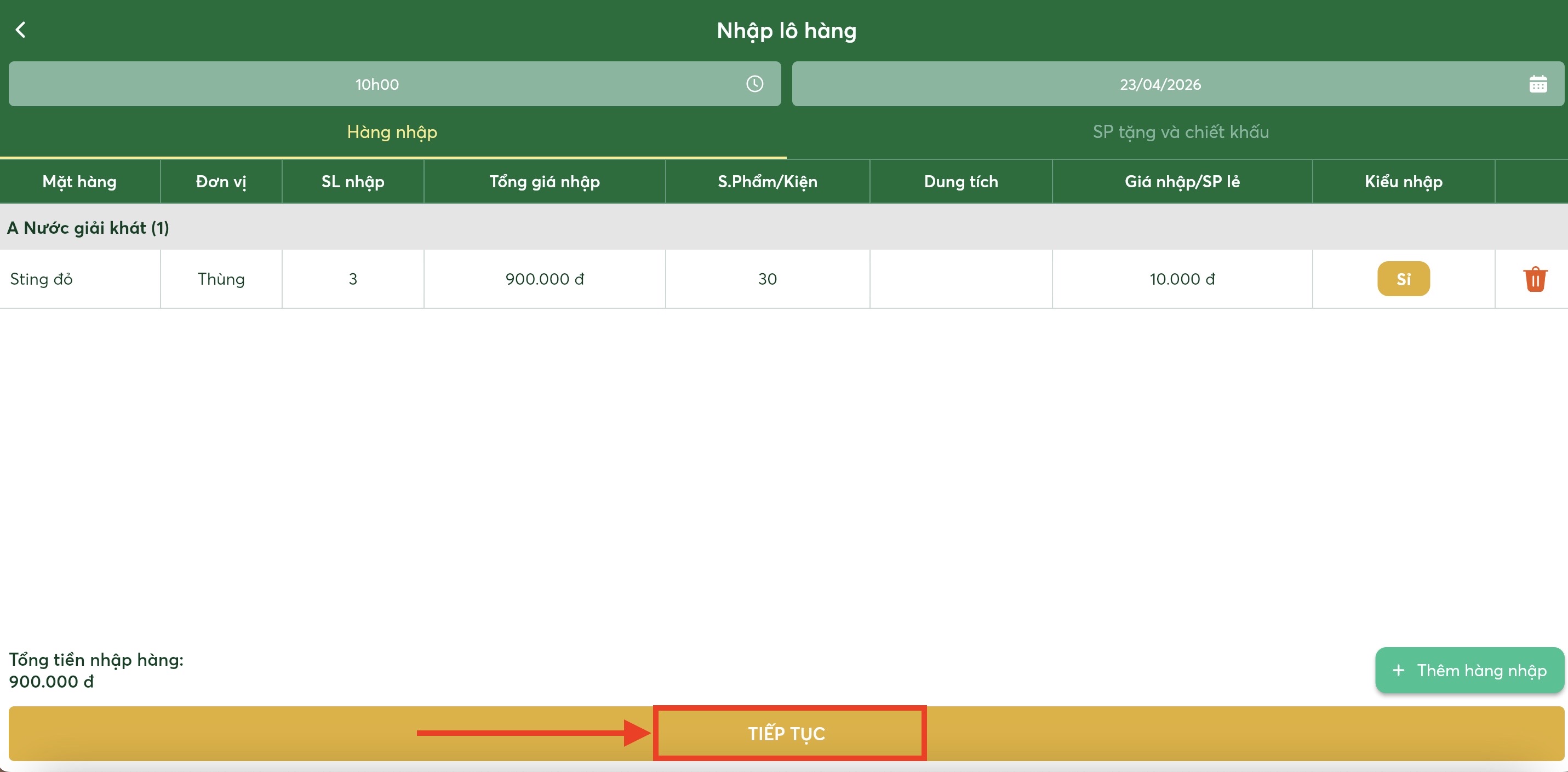
Bước 8: Hoàn tất lô hàng
- Nhấn chọn Tiếp tục
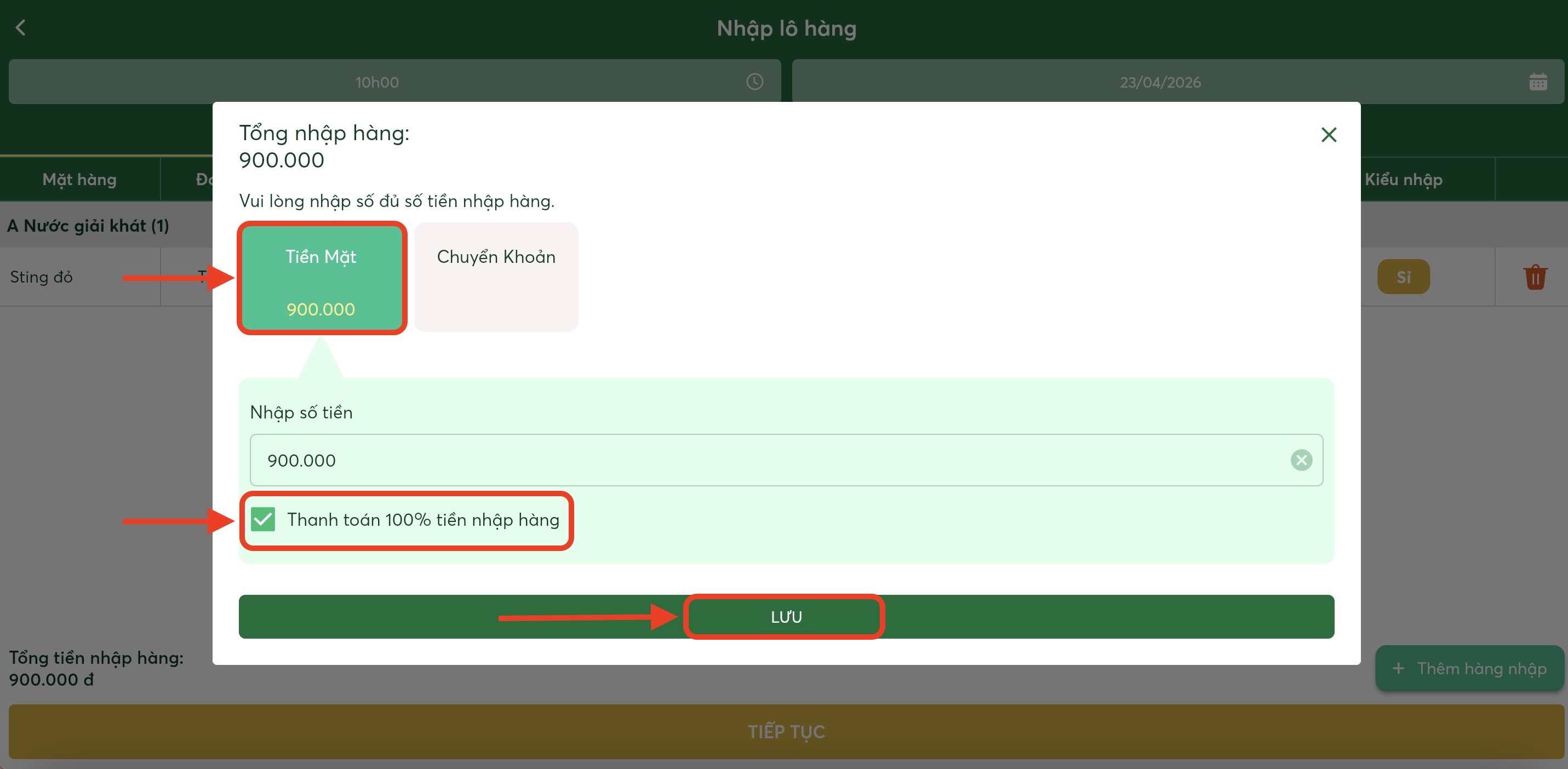
- Chọn hình thức thanh toán
- Nhập số tiền thanh toán
- Nhấn Lưu và chọn Nhập lô hàng
- Hệ thống kiểm tra thông tin
- Tự động quay về màn hình Quản lý kho đồng thời cập nhật số lượng nhập cho các sản phẩm
2. Xóa lô hàng
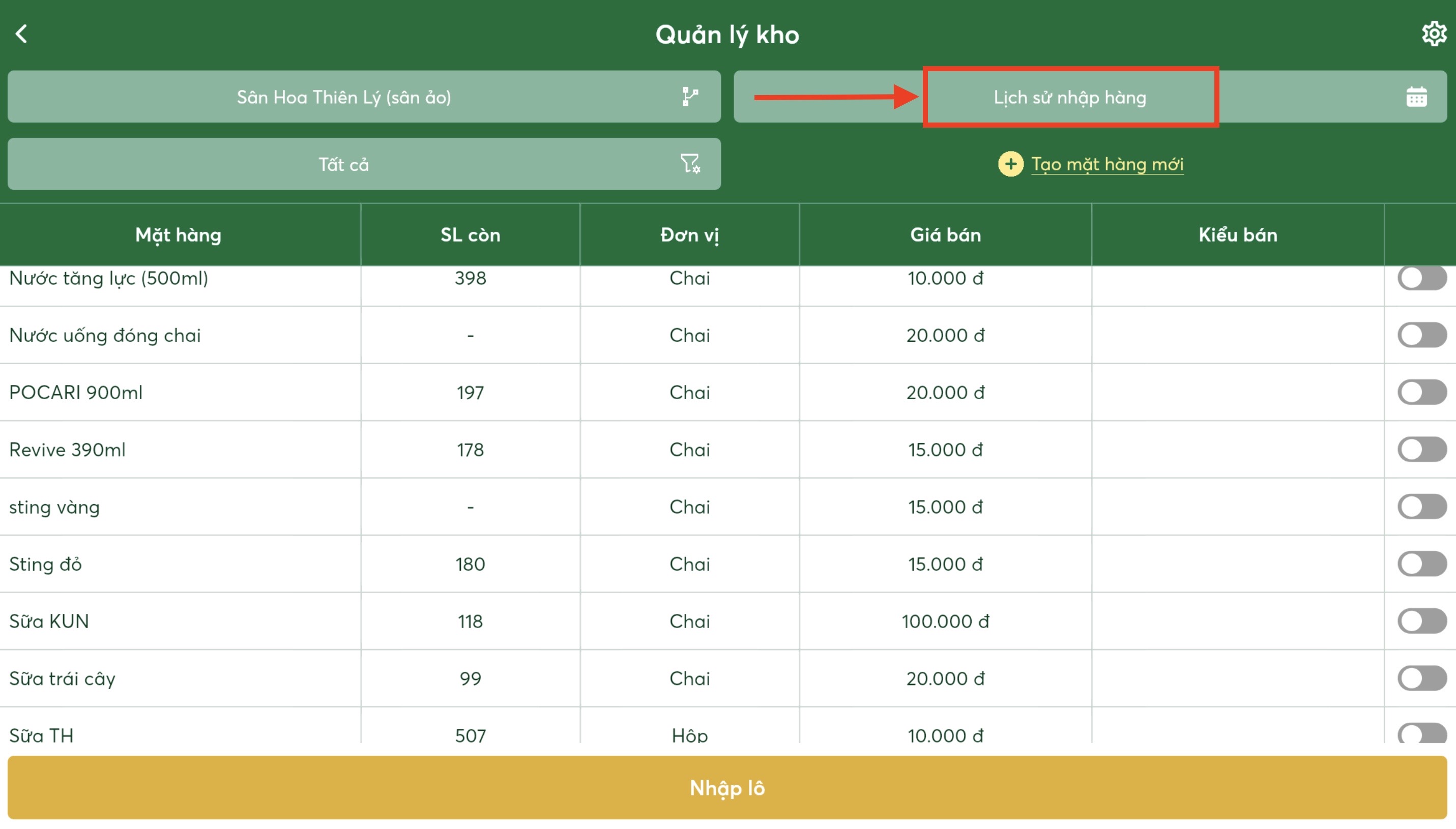
Bước 1: Truy cập lịch sử nhập
- Vào Quản lý kho
- Chọn Lịch sử nhập hàng
- Lọc theo:
- Tuần
- Tháng
Bước 2: Chọn lô cần xóa
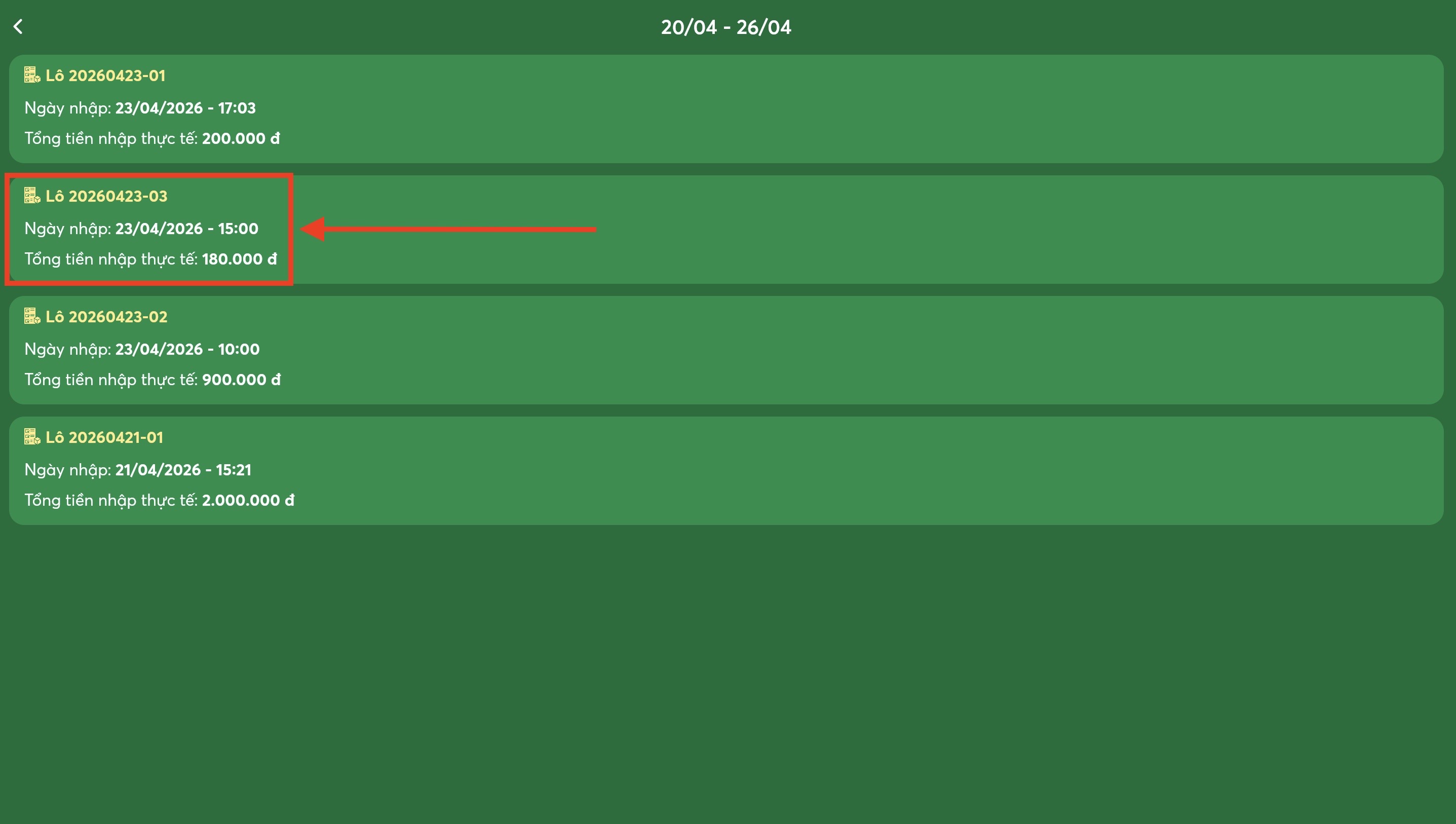
Bước 3: Thực hiện xóa
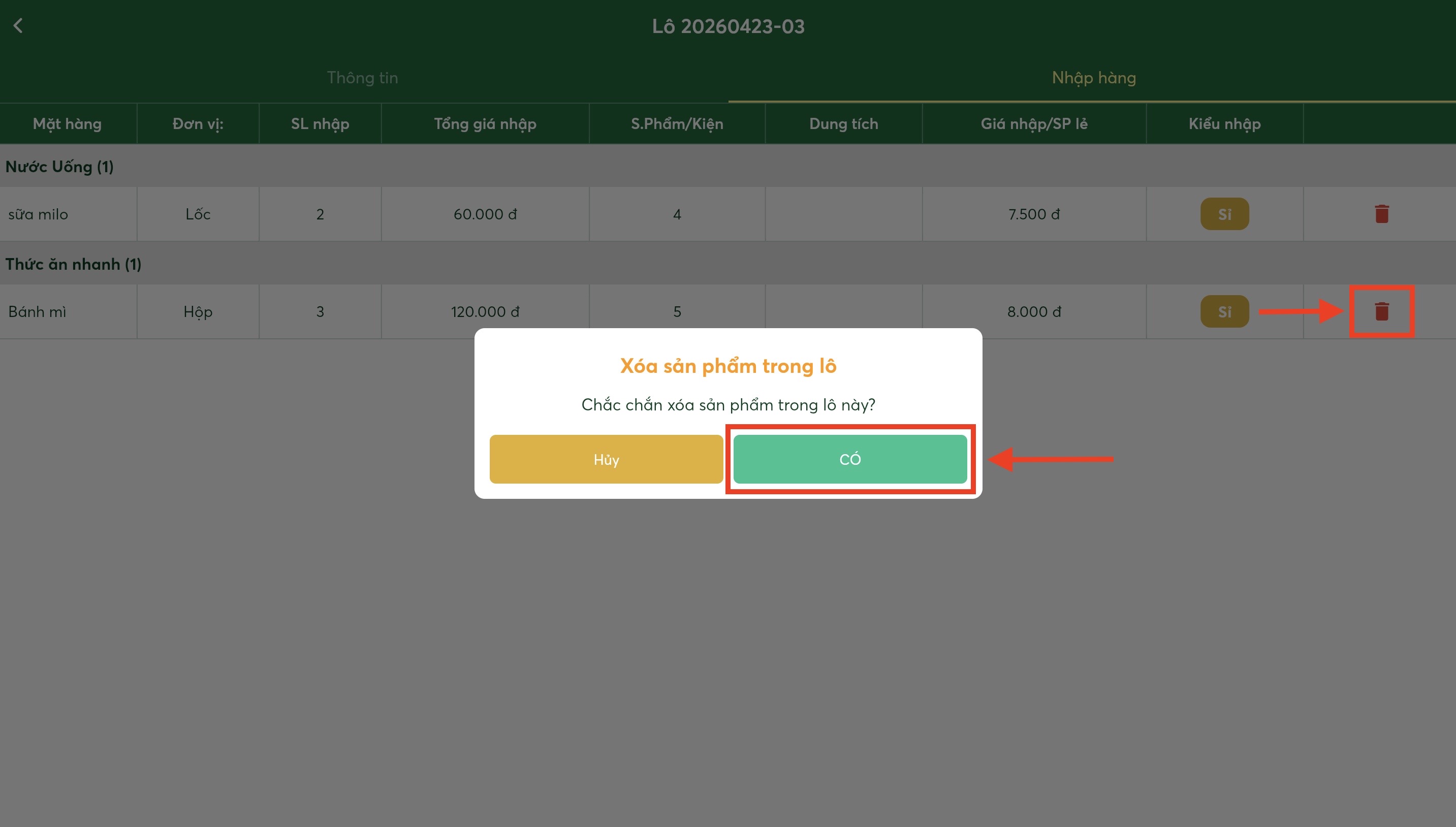
Trường hợp 1: Xóa mặt hàng trong lô
- Nhấn biểu tượng thùng rác
- Chọn Có
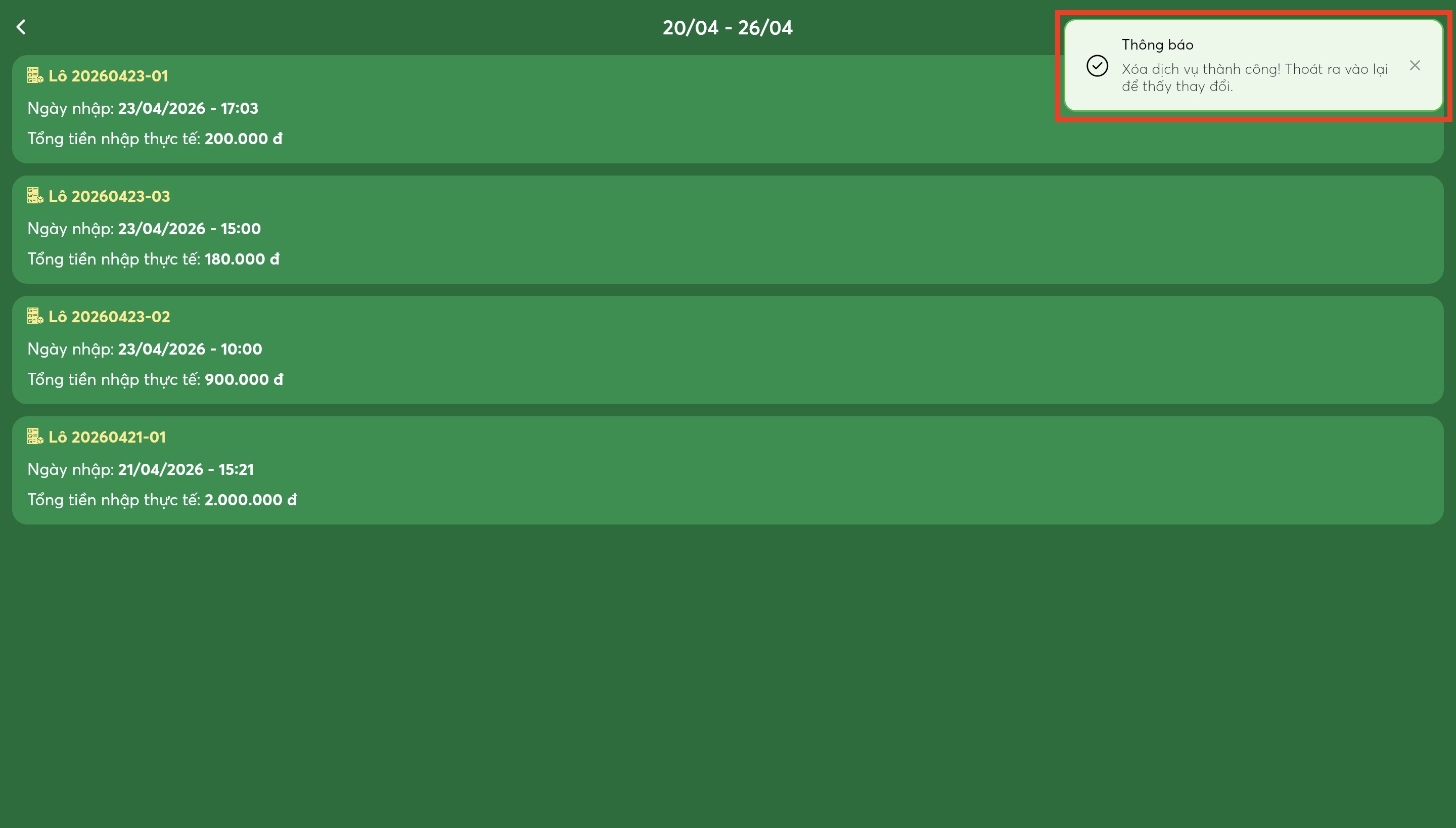
Hệ thống:
- Kiểm tra thông tin
- Hiển thị thông báo Xóa dịch vụ thành công! Thoát ra vào lại để thấy thay đổi.
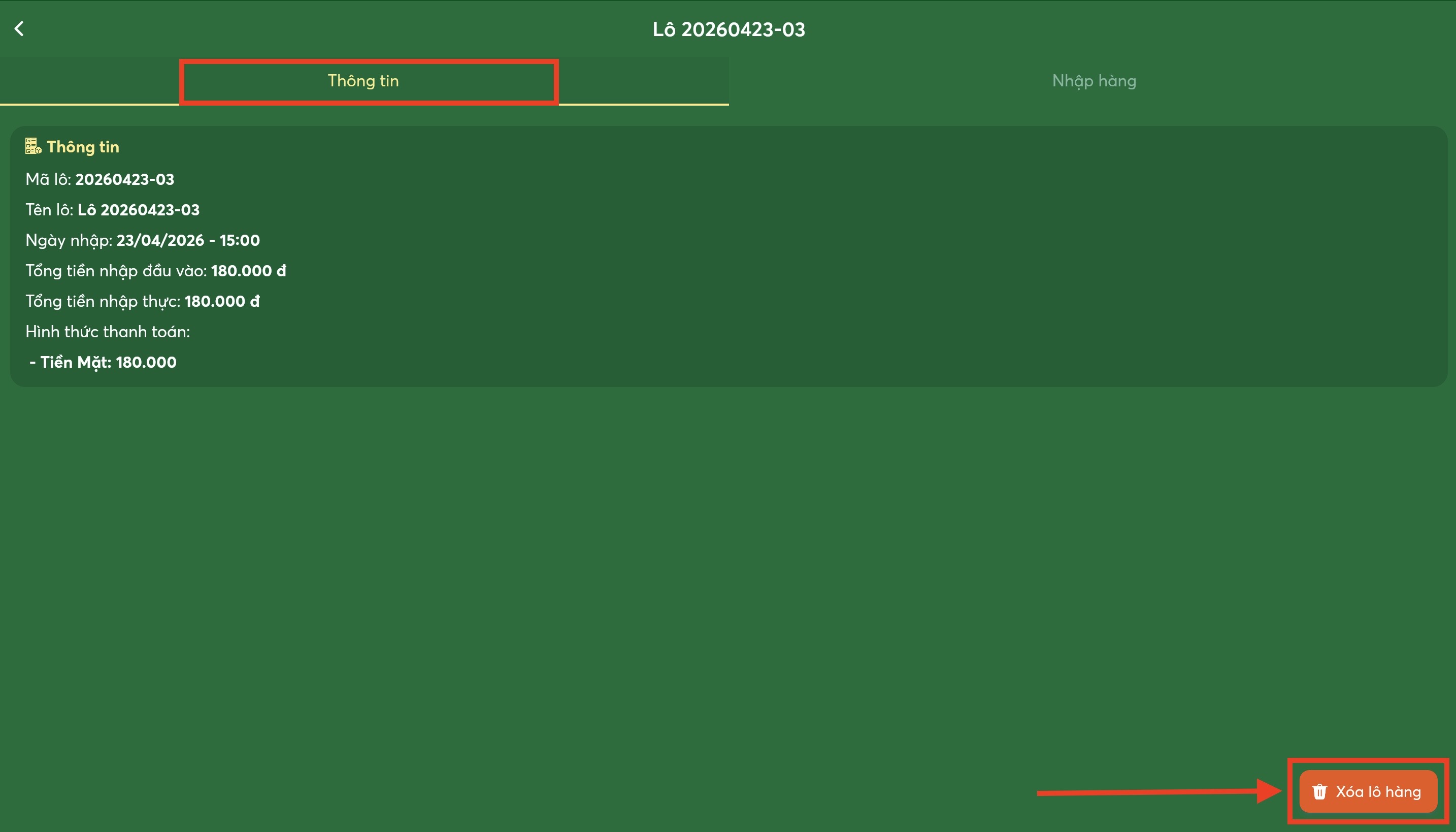
Trường hợp 2: Xóa toàn bộ lô
- Nhấn chọn Xóa lô hàng
Hệ thống:
- Kiểm tra thông tin
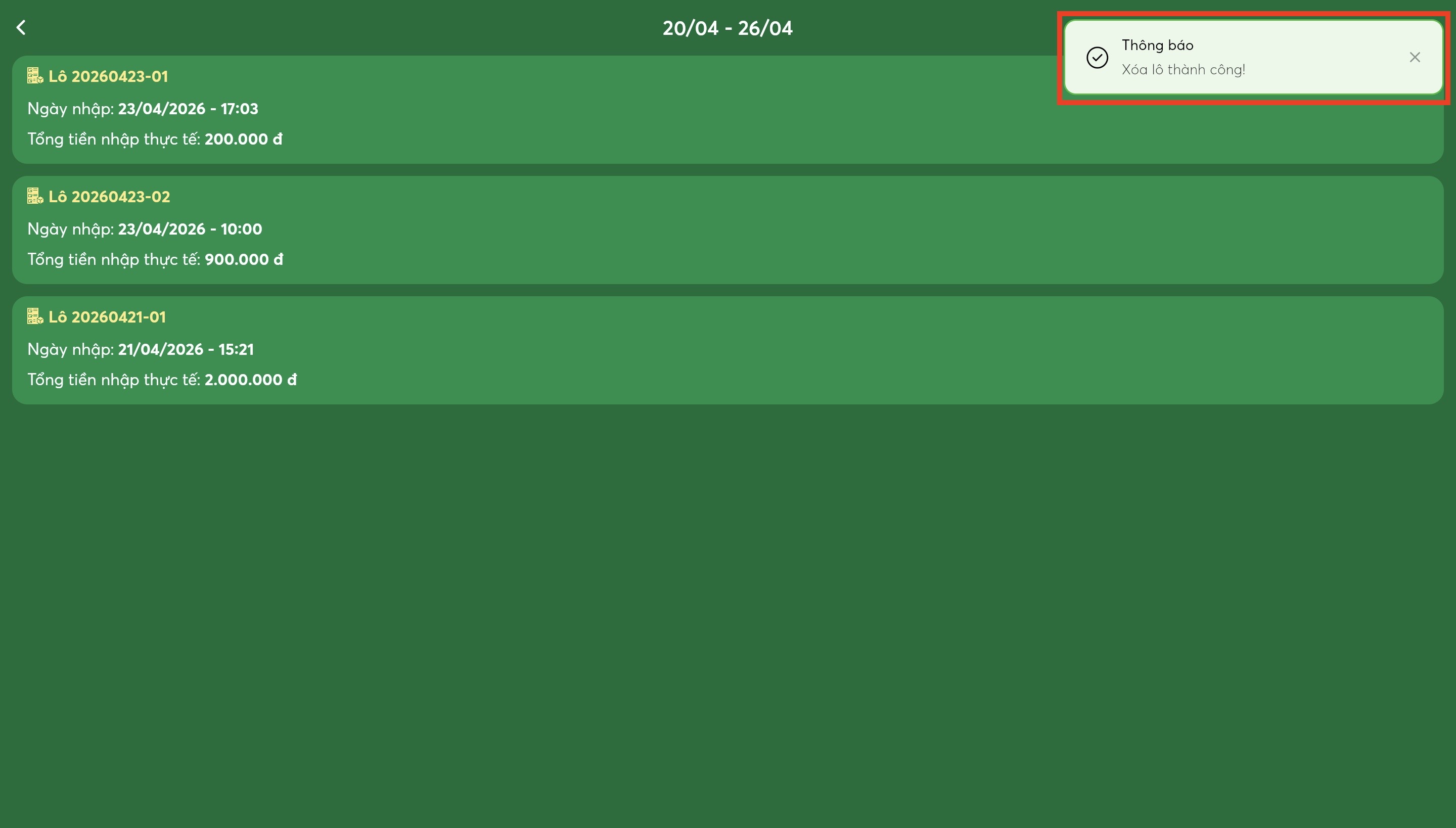
- Hiển thị thông báo Xóa lô thành công!
Lưu ý: Không thể xóa lô nếu đã phát sinh giao dịch bán
3. Xuất kho / Hụt kho
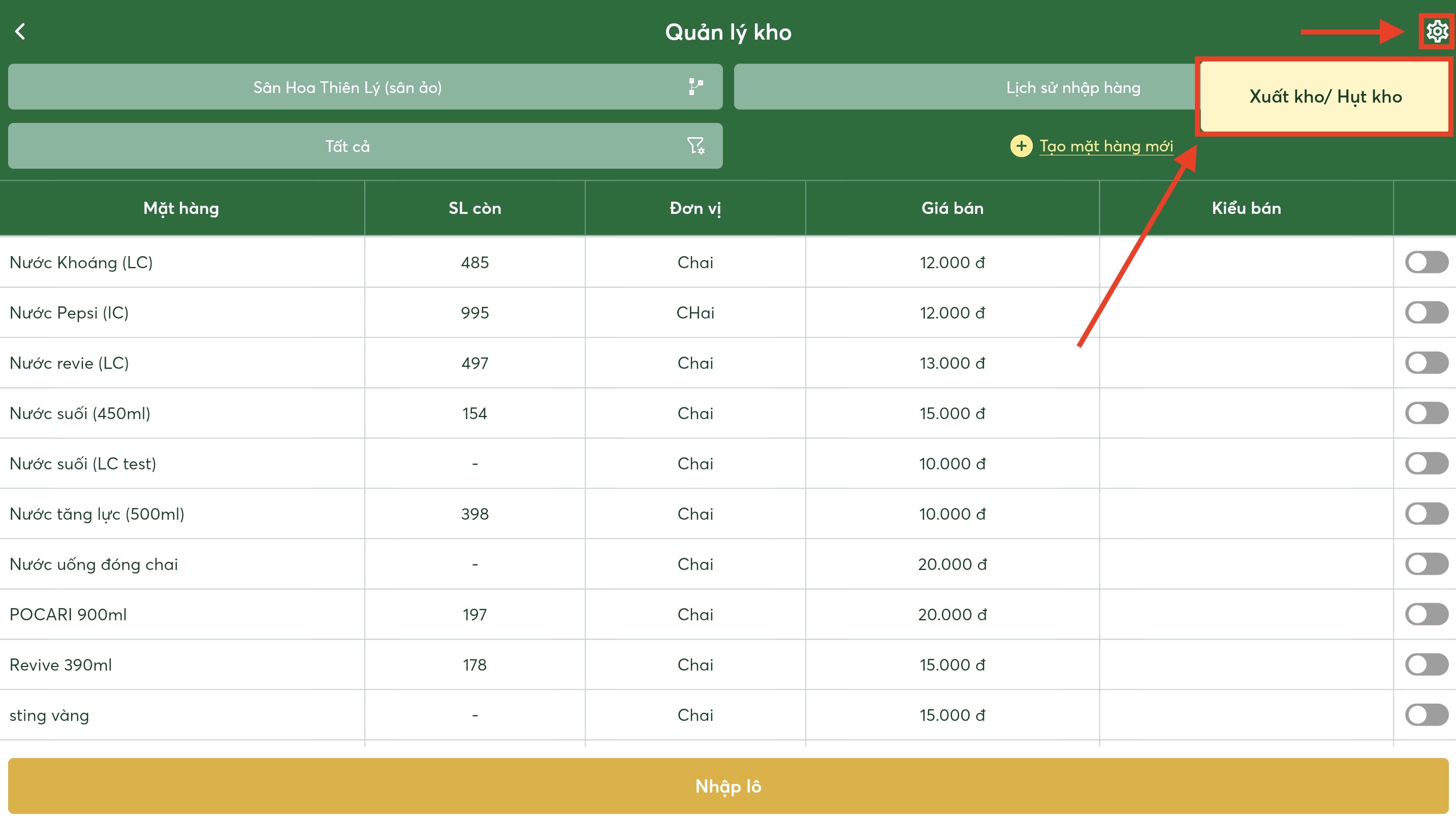
Bước 1: Truy cập chức năng
- Vào Quản lý kho
- Nhấn biểu tượng cài đặt hình răng cưa
- Chọn Xuất kho/ Hụt kho
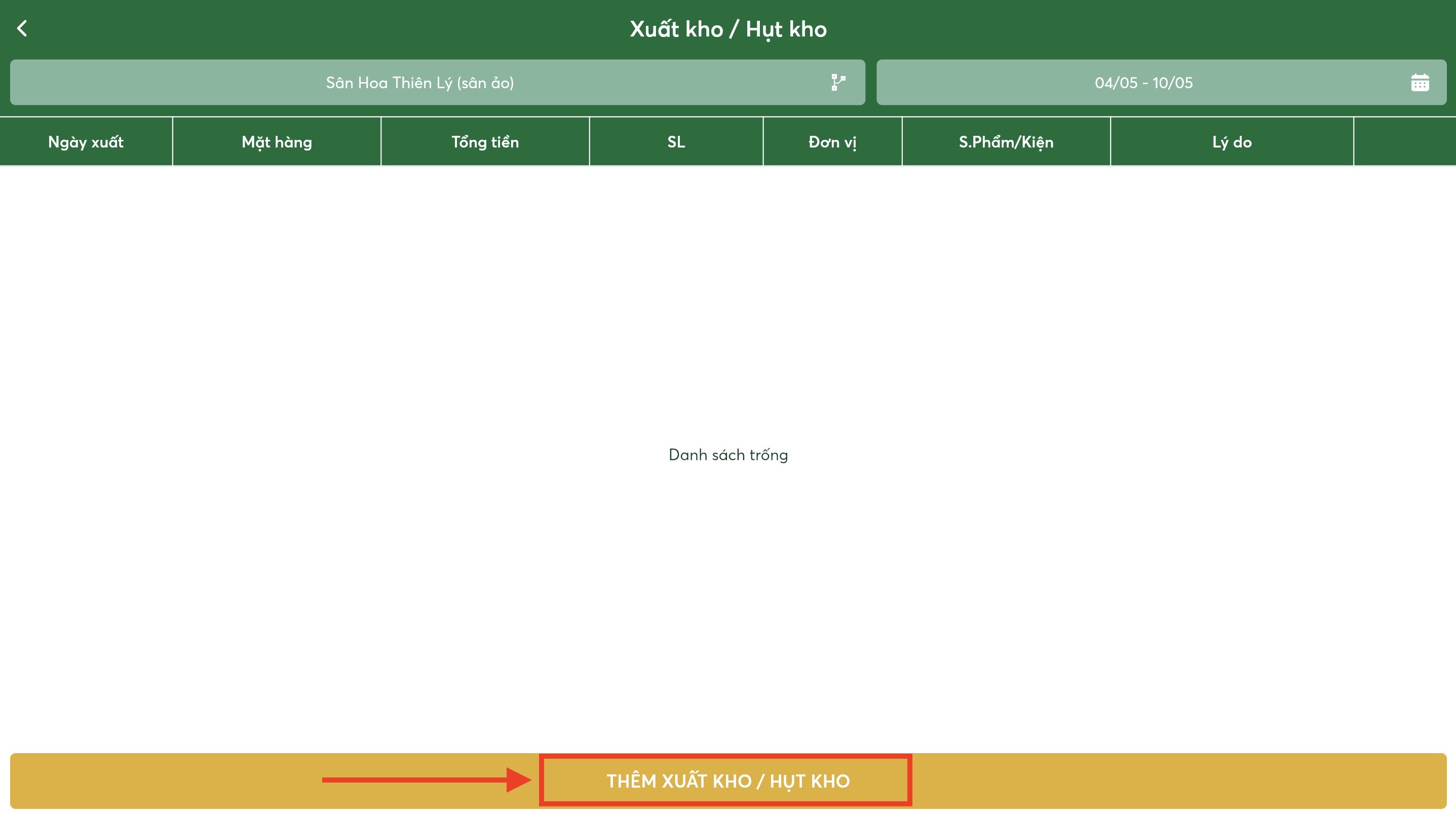
Bước 2: Tạo mới
- Nhấn chọn Thêm Xuất kho / Hụt kho
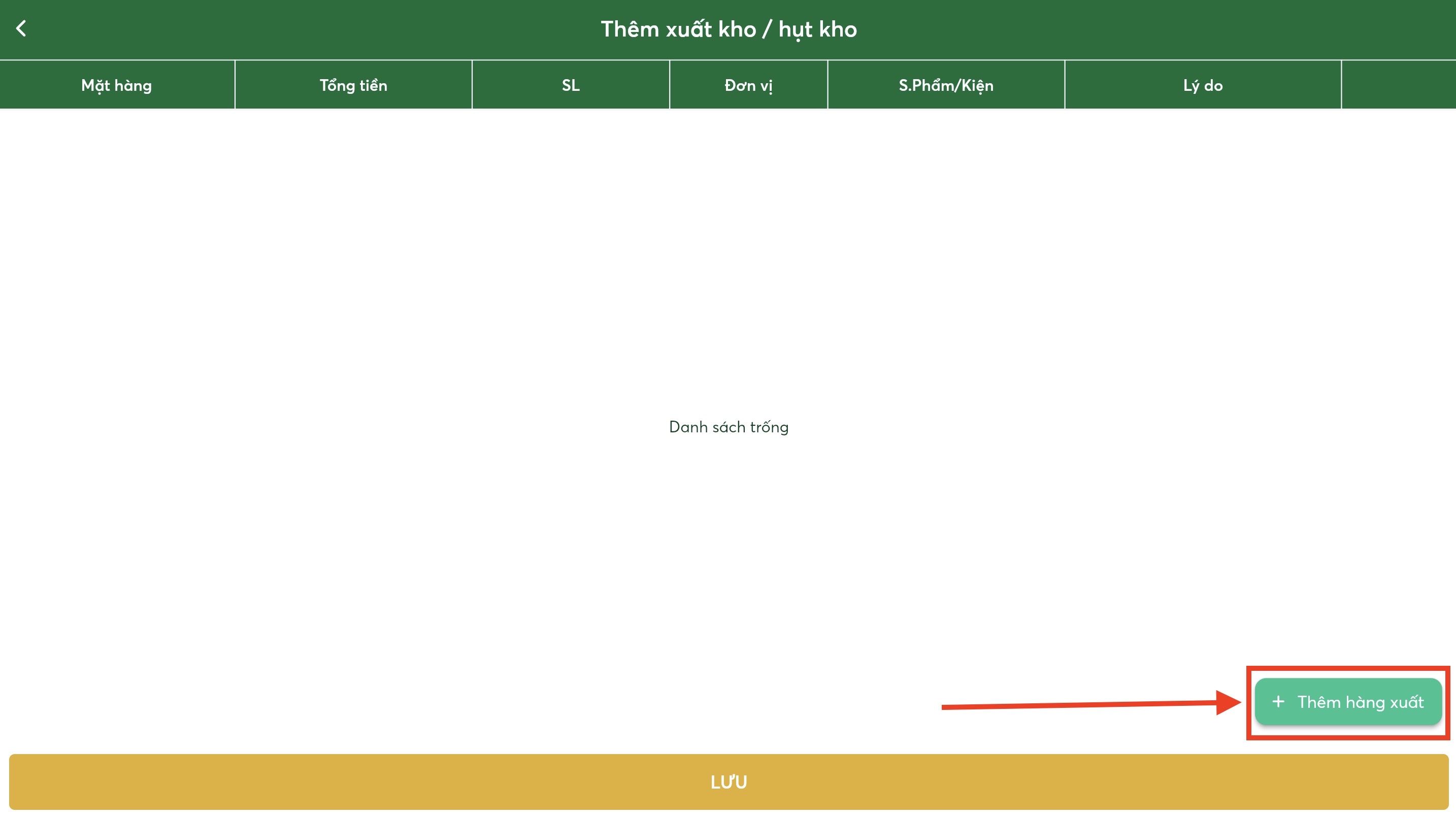
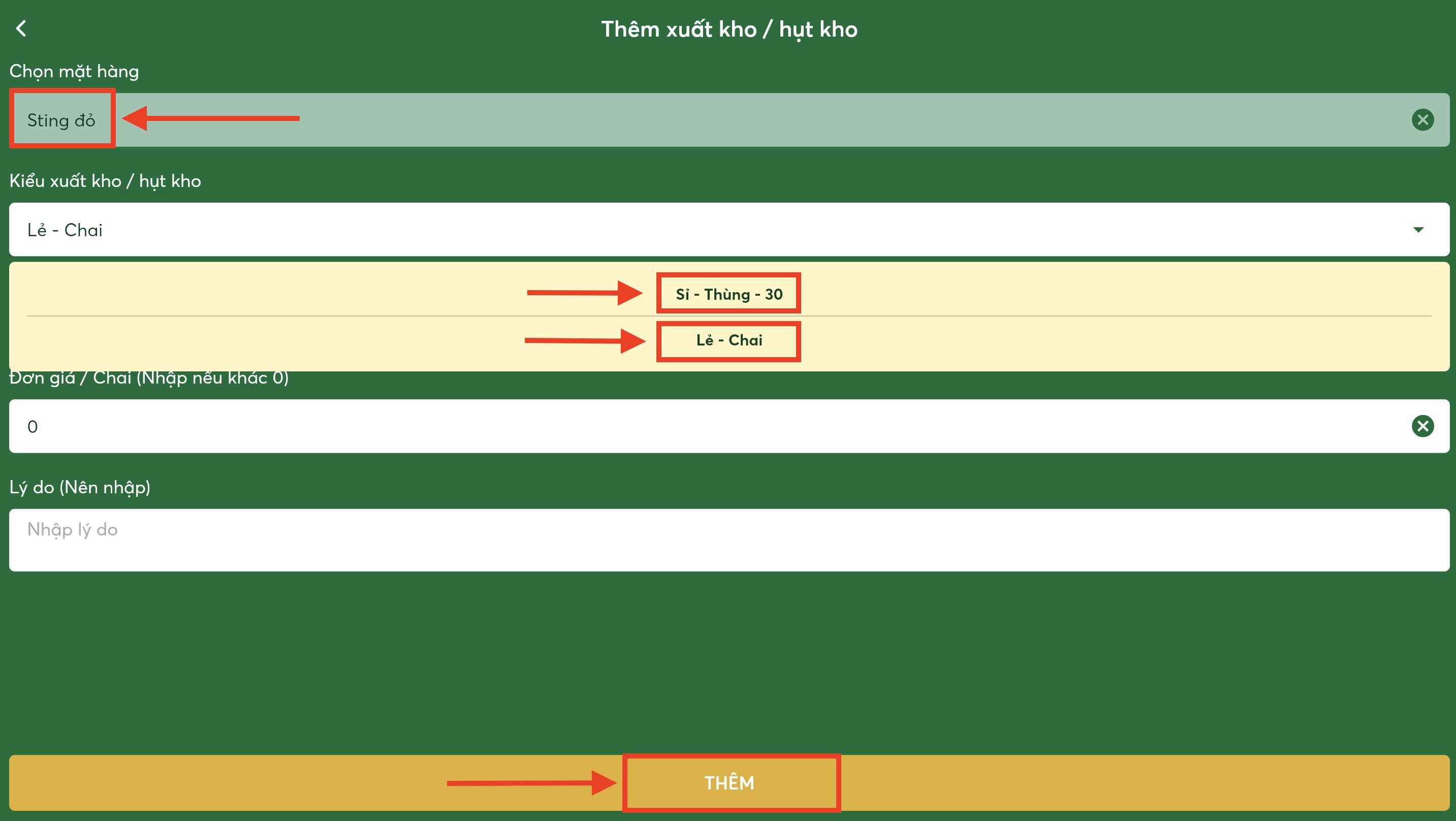
Bước 3: Thêm hàng xuất
- Nhấn chọn Thêm hàng xuất
- Nhập thông tin:
- Chọn mặt hàng
- Kiểu xuất:
- Sỉ: Theo đơn vị lớn (thùng, kiện, lốc)
- Lẻ: Theo đơn vị nhỏ (chai, gói, cái)
- Đơn giá (có thể nhập hoặc bỏ trống)
- Lý do
- Nhấn Thêm để lưu
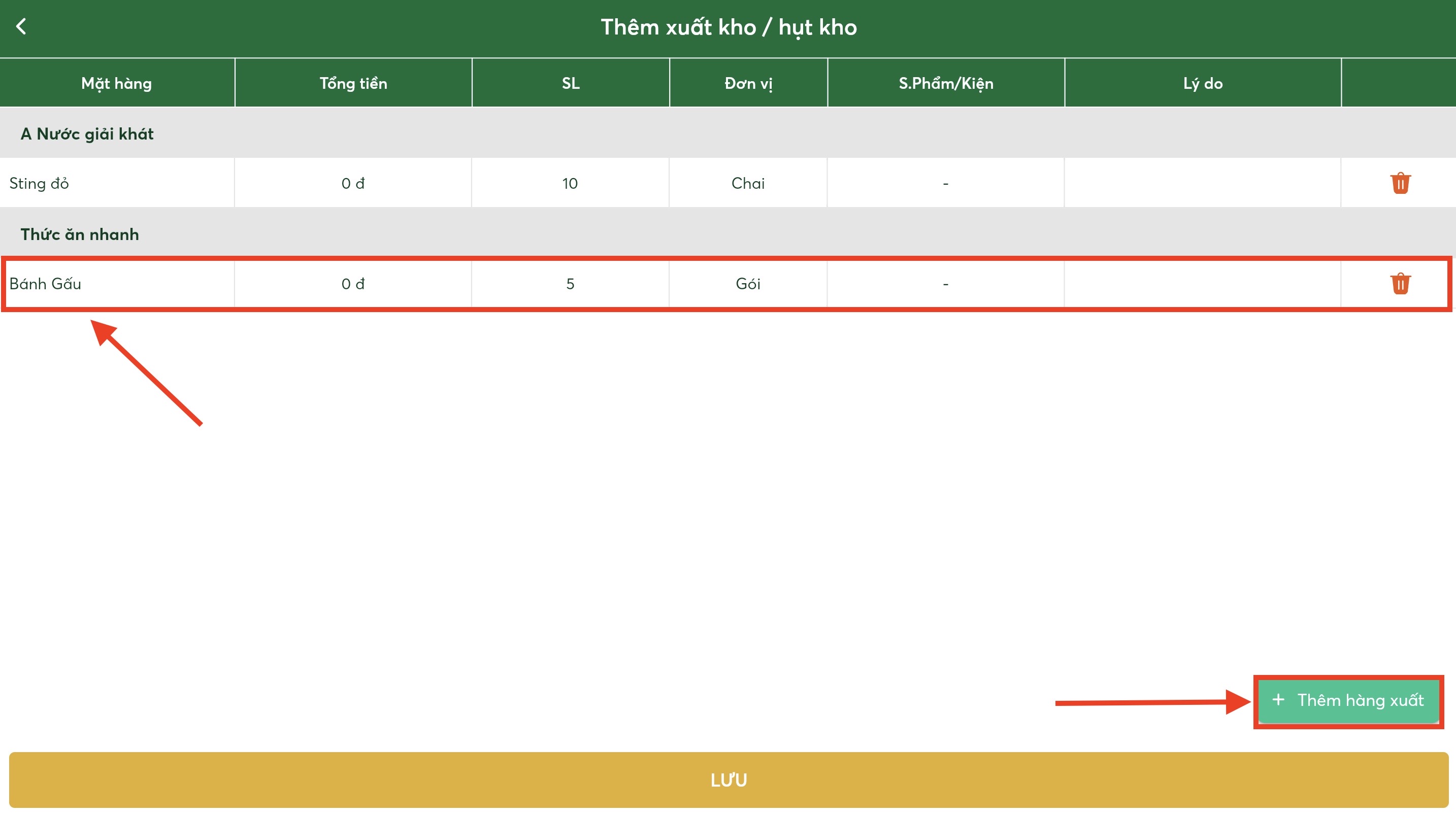
Bước 4: Thêm các mặt hàng khác
Tại màn hình Thêm xuất kho/Hụt kho, nhấn Thêm hàng xuất để bổ sung các mặt hàng khác. Thao tác thực hiện tương tự như trên
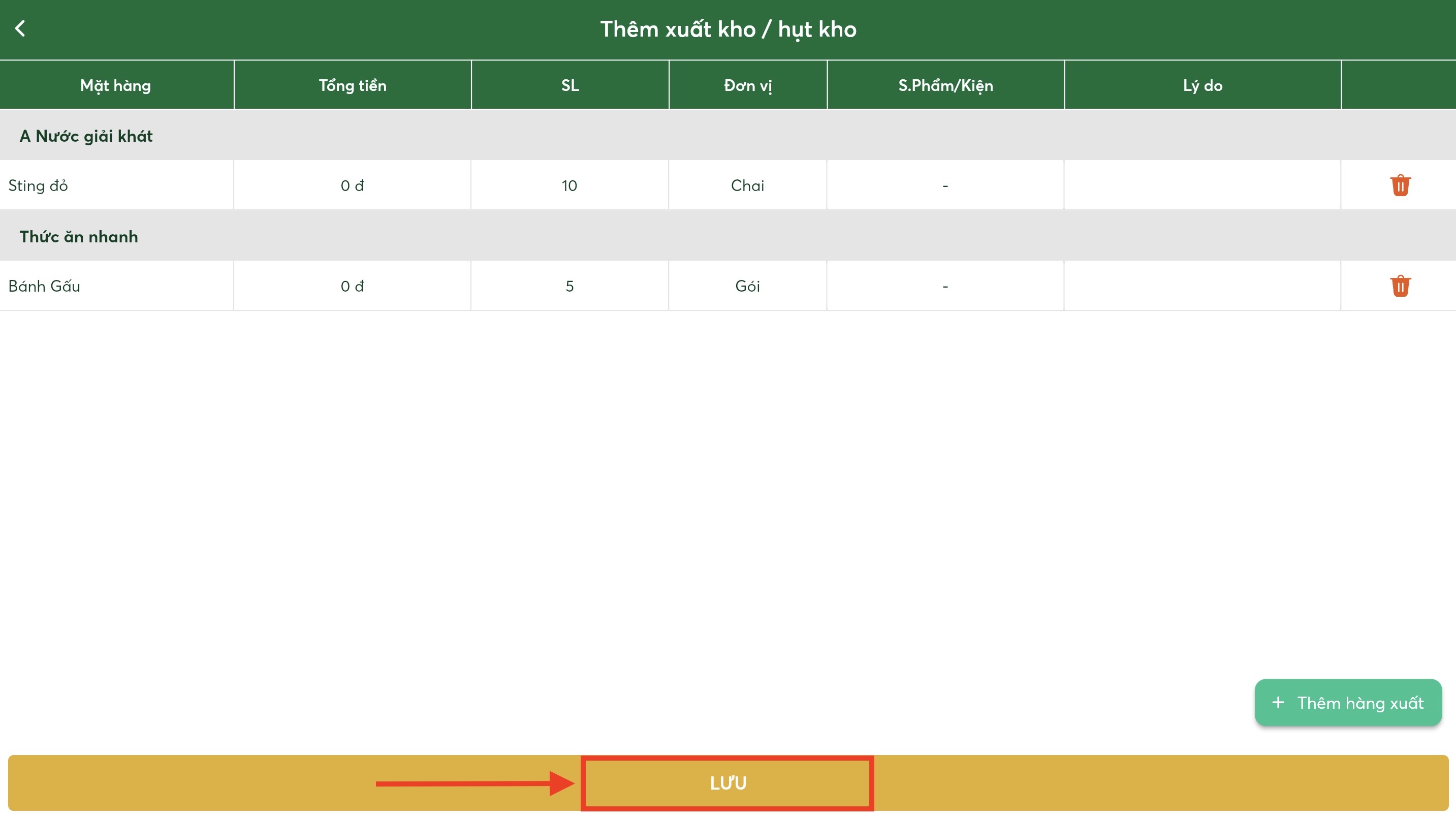
Bước 5: Xác nhận
- Nhấn Lưu để hệ thống cập nhật xuất kho
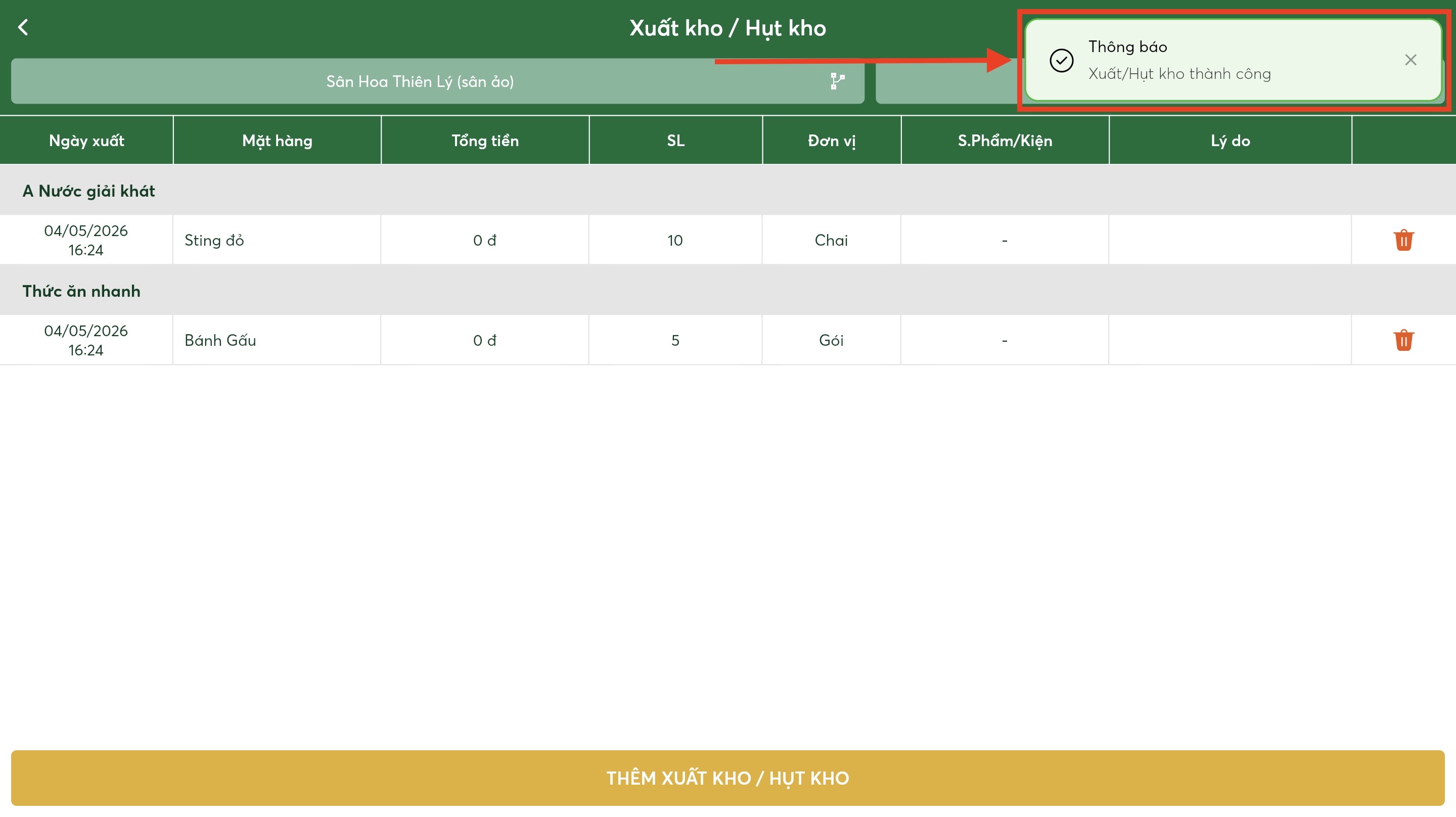
Bước 6: Hoàn tất
- Hệ thống kiểm tra thông tin
- Hiển thị thông báo Xuất/Hụt kho thành công
- Tự động quay về màn hình Xuất kho/ Hụt kho với thông tin các mặt hàng đã xuất kho
Quy tắc và lưu ý quan trọng
- Kiểm tra kỹ mặt hàng, số lượng và giá nhập trước khi lưu
- Chọn đúng hình thức nhập/xuất (sỉ hoặc lẻ)
- Đảm bảo đã thêm đầy đủ hàng hóa trước khi hoàn tất lô
- Không thể chỉnh sửa hoặc xóa lô đã phát sinh giao dịch
- Khi xuất kho hoặc hụt kho cần nhập rõ lý do
- Nên kiểm tra lại tồn kho sau mỗi thao tác
Lỗi thường gặp
- Không tìm thấy mặt hàng: Do chưa tạo trong hệ thống
- Nhập sai số lượng hoặc giá: Gây sai lệch tồn kho
- Chọn sai hình thức sỉ/lẻ: Sai đơn vị tính
- Quên thêm hàng vào lô: Lô hàng không có dữ liệu
- Không xóa được lô: Do đã phát sinh giao dịch
- Chọn sai chi nhánh: Dẫn đến thao tác sai kho