Hướng dẫn Tạo mặt hàng Kho & Dịch vụ
Giới thiệu
Tính năng Tạo mặt hàng Kho & Dịch vụ cho phép chủ sân thiết lập và quản lý toàn bộ danh mục hàng hóa và dịch vụ đang kinh doanh trên hệ thống. Thông qua tính năng này, người dùng có thể tạo mới và quản lý mặt hàng theo hai nhóm chính:
- Quản lý Kho: Áp dụng cho các sản phẩm có số lượng tồn (như nước uống, dụng cụ thể thao,…), cho phép theo dõi và kiểm soát tồn kho.
- Quản lý Dịch vụ: Áp dụng cho các mặt hàng không có số lượng tồn (như thuê quần áo, thuê dụng cụ,…), không cần quản lý tồn kho.
Đồng thời, người dùng có thể thiết lập các thông tin quan trọng như giá bán, đơn vị tính, loại hàng hóa và trạng thái kinh doanh.
Các tính năng chính
- Tạo mặt hàng Kho: Các mặt hàng có số lượng đếm được (vd: Nước, Cầu, Vợt, Vớ... )
- Tạo mặt hàng Dịch vụ: Các mặt hàng không đếm được, không cất kho được hoặc cho thuê (Vd: Đồ ăn, Cà phê, Nước ép, Thuê vợt, Thuê máy bắn bóng... )
Các bước thao tác
1. Tạo mặt hàng Kho
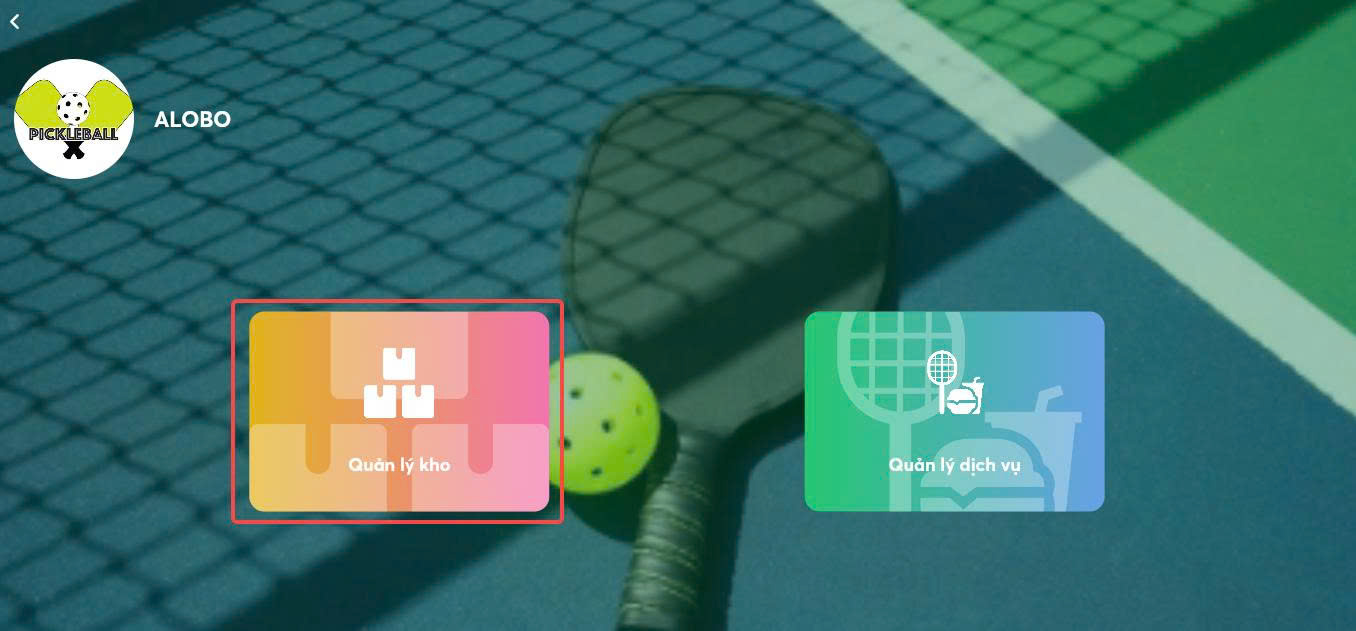
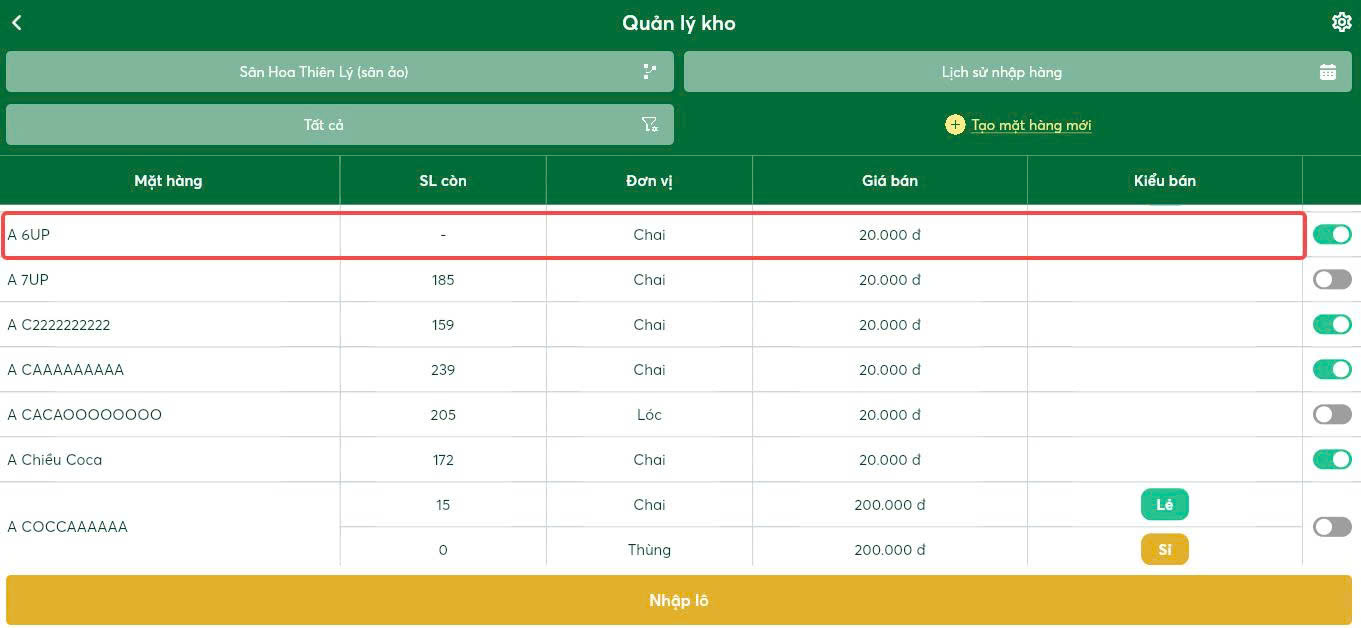
Bước 1. Người dùng vào tính năng Quản lý kho
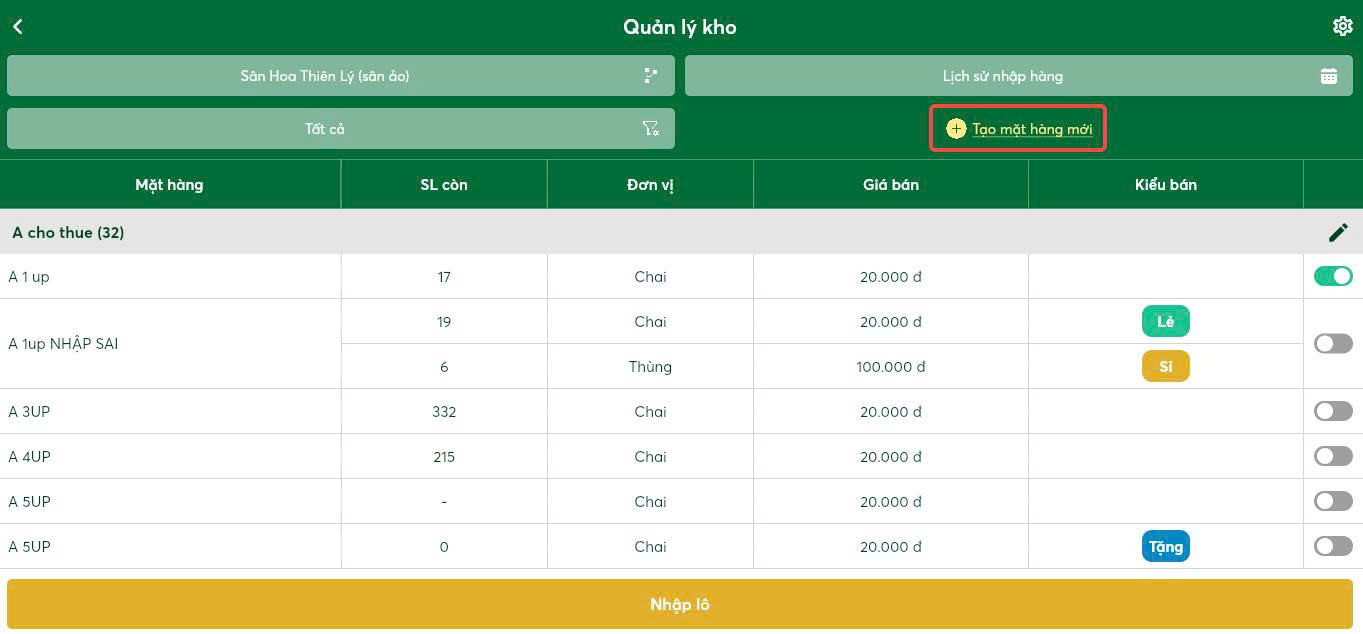
Bước 2. Nhấn vào Tạo mặt hàng mới
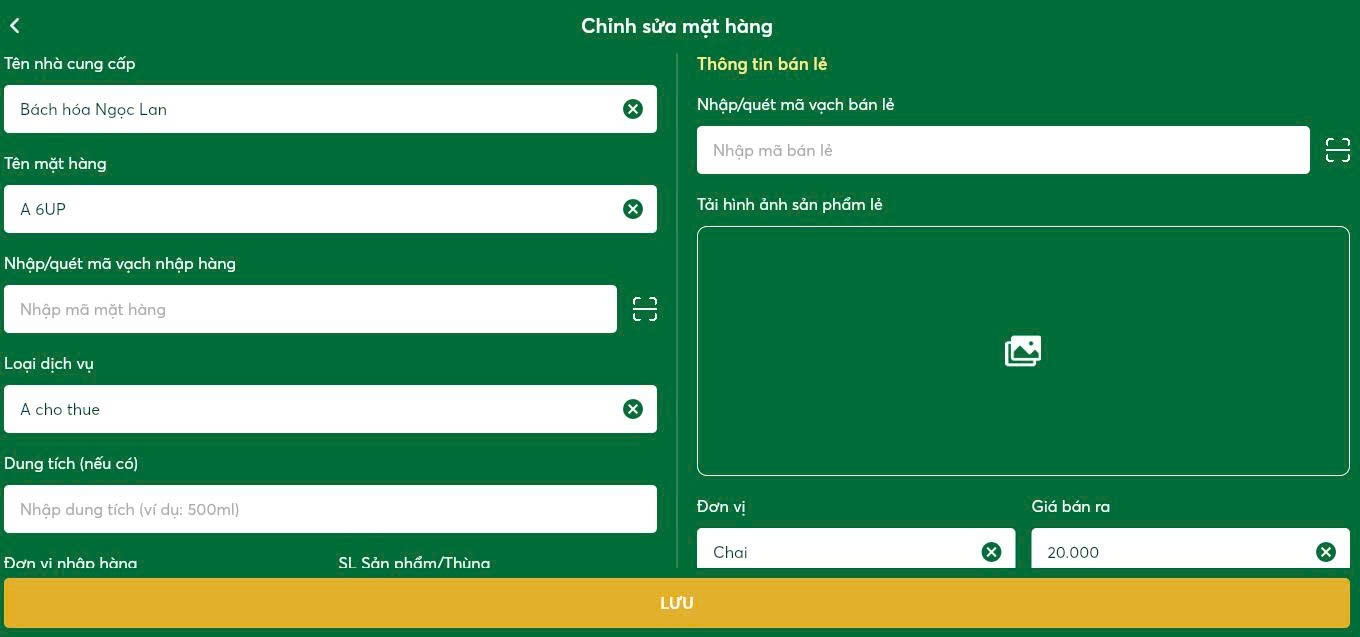
Bước 3. Nhập các thông tin cần thiết như:
Tên nhà cung cấp: Nhập tên nhà cung cấp, nếu không có thì có thể chọn mặc định là "Không có nhà cung cấp"
Tên mặt hàng: Nhập tên mặt hàng
Loại dịch vụ: Nhập loại dịch vụ để phân nhóm (bắt buộc nhập khi cần cài VAT)
Đơn vị nhập hàng: nhập theo quy cách đóng gói (vd: Thùng, Hộp, Lốc...). Nếu không có quy cách thì nhập giống tên đơn vị bán
SL sản phẩm/Kiện: nhập số lượng sản phẩm/ quy cách đóng gói (vd: 1 thùng 24 chai, 1 lốc 6 chai, 1 vỉ 12 quả - chỉ nhập số)
Đơn vị: Đơn vị bán ra (vd: Chai, Quả, Trái, ...)
Giá bán ra: Giá bán của mặt hàng (vd: 1 chai revive có giá 15.000 )
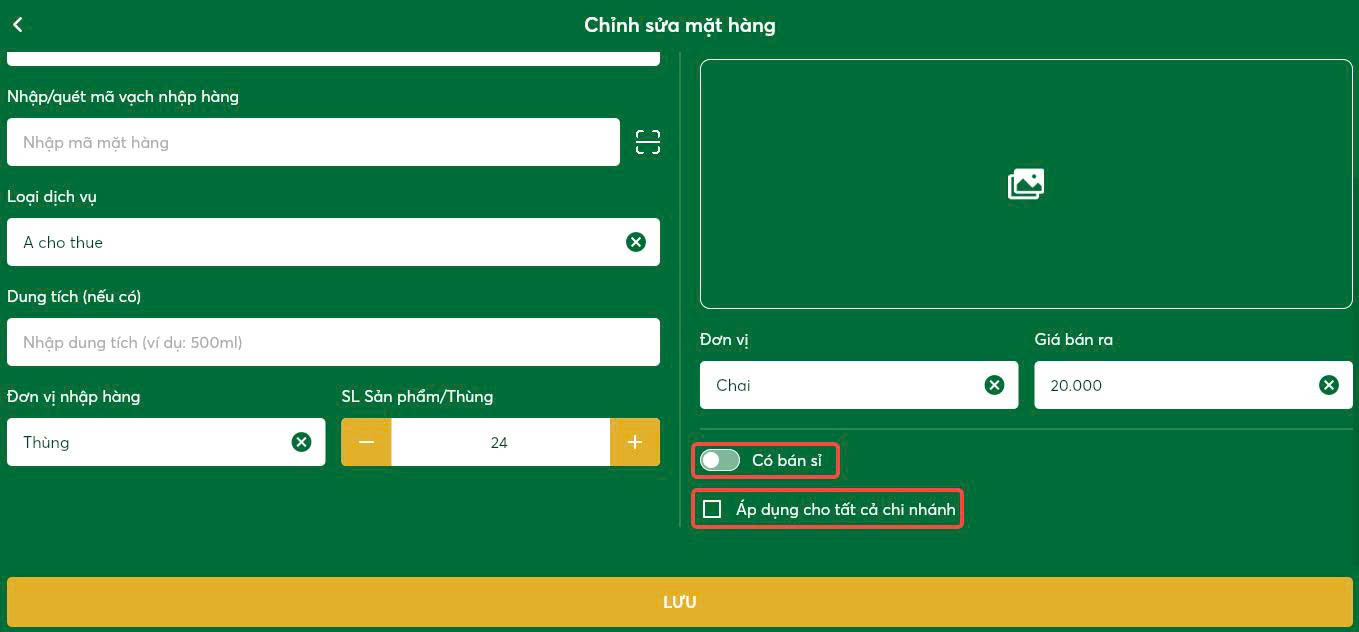
⚠ Lưu ý:
Tích chọn Có bán sỉ khi cần áp dụng chính sách bán theo số lượng lớn.
Tích chọn Áp dụng cho tất cả chi nhánh nếu mặt hàng được quản lý và kinh doanh tại toàn bộ các chi nhánh.
👉Hệ thống hiển thị mặt hàng vừa tạo trong danh sách Quản lý kho
2. Tạo mặt hàng Dịch vụ
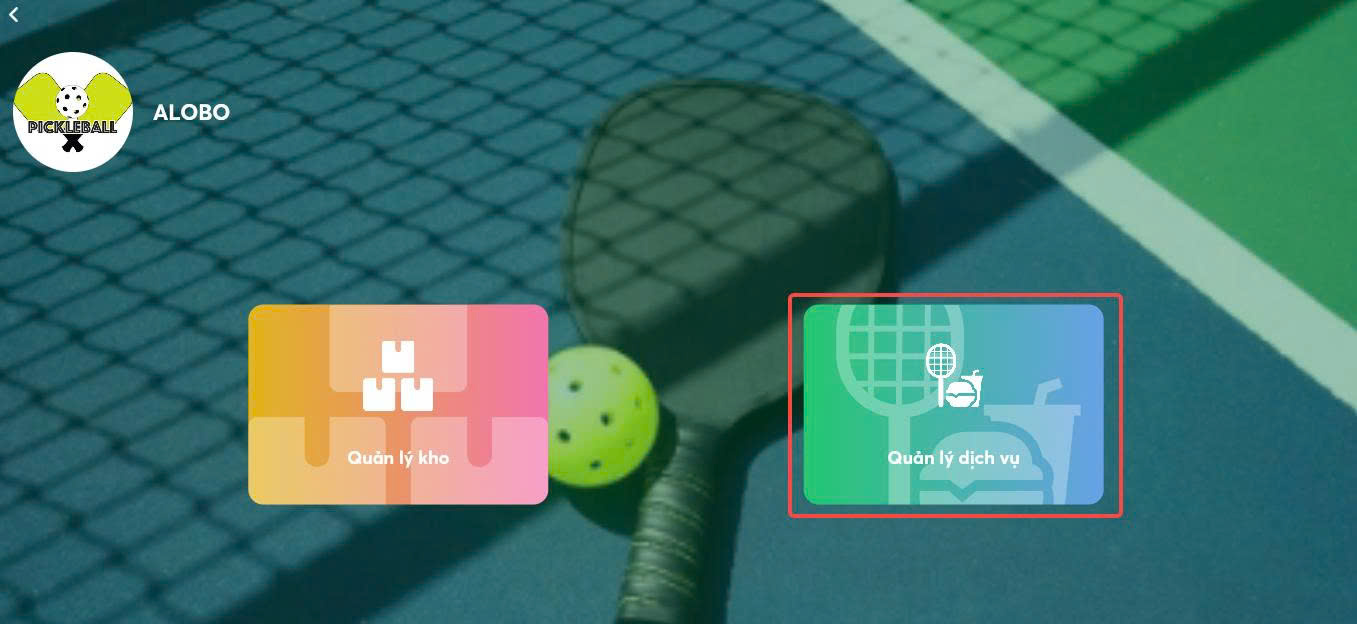
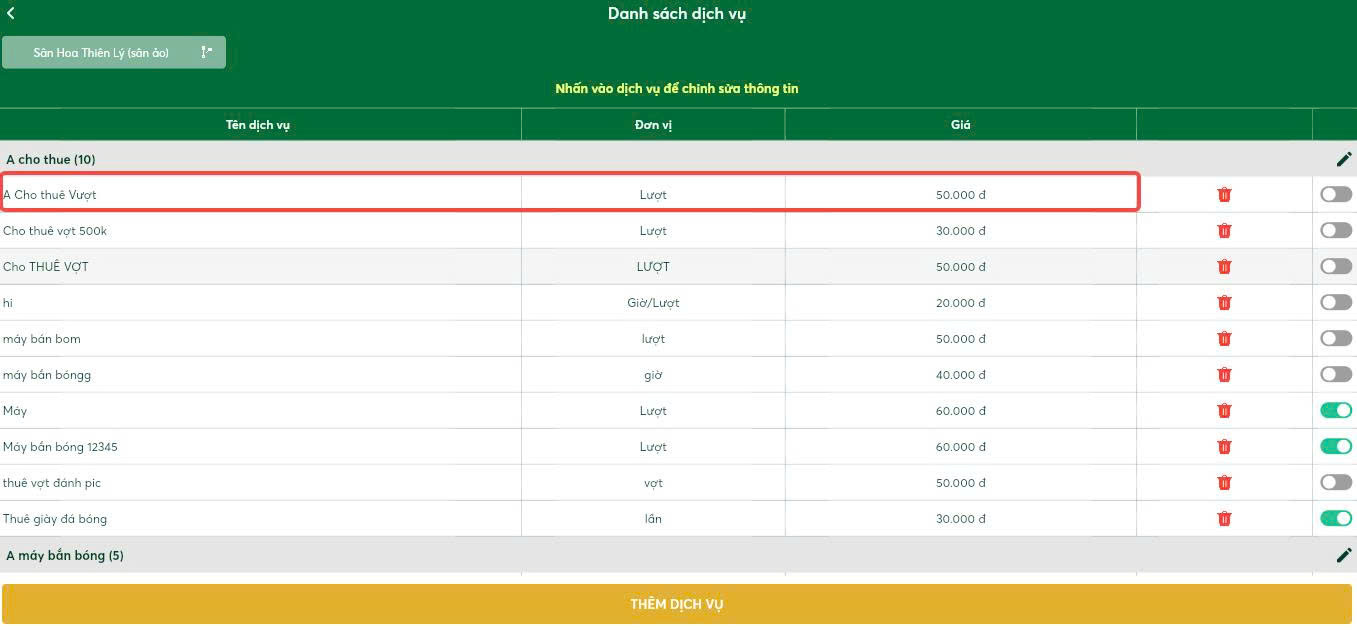
Bước 1. Người dùng vào tính năng Quản lý Dịch vụ
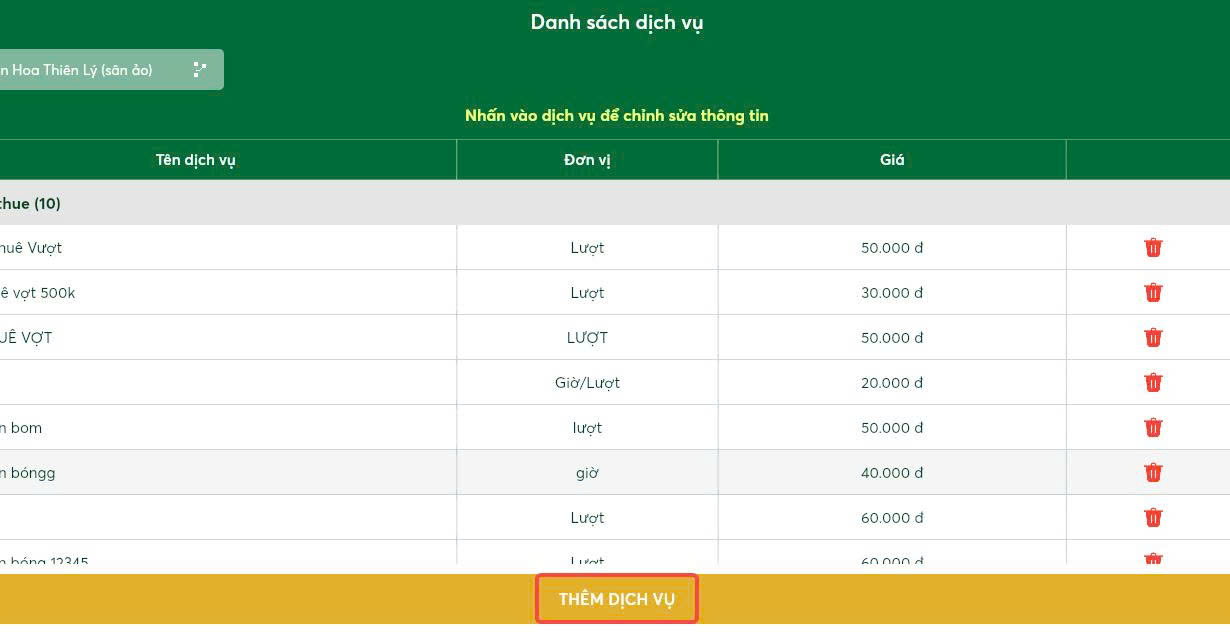
Bước 2. Nhấn vào Thêm dịch vụ
Bước 3. Nhập các thông tin cần thiết như:
Tên dịch vụ: Tên mặt hàng dịch vụ
Giá bán: Giá bán của mặt hàng dịch vụ
Đơn vị: Đơn vị bán
Loại dịch vụ: Nhập loại dịch vụ để phân nhóm (bắt buộc nhập khi cần cài VAT)
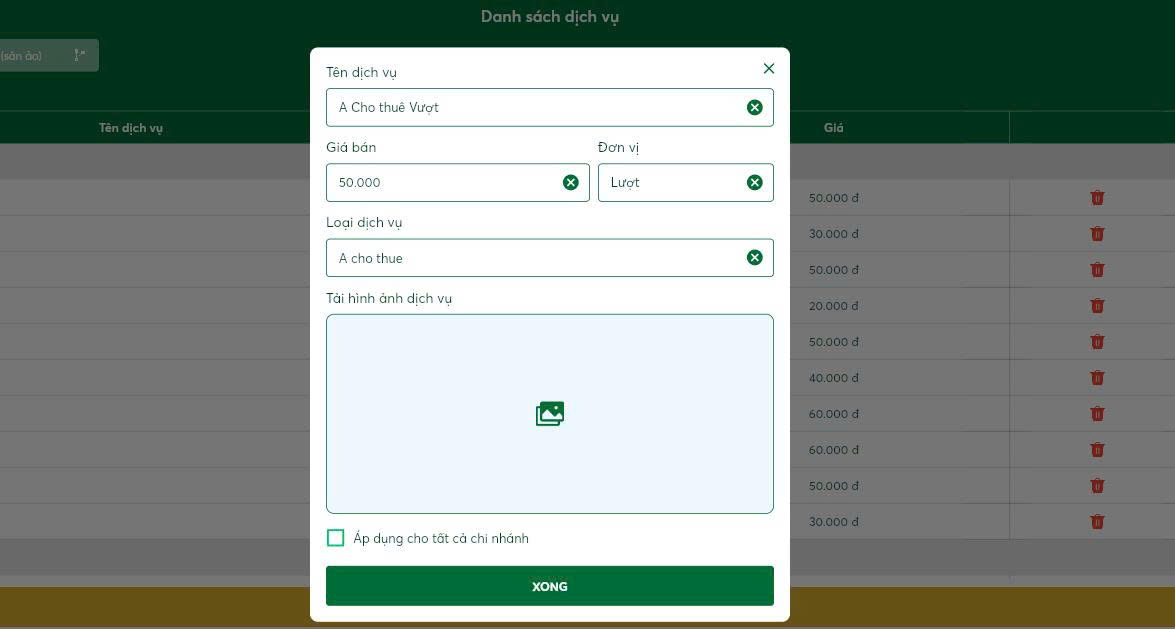
⚠ Lưu ý: Có thể Tải hình ảnh dịch vụ để minh họa trực quan, và tích chọn Áp dụng cho tất cả chi nhánh nếu dịch vụ được triển khai trên toàn hệ thống.
👉Hệ thống hiển thị mặt hàng vừa tạo trong danh sách Quản lý dịch vụ
Quy tắc và lưu ý quan trọng
- Tên Mặt Hàng của Quản lý kho và Quản lý dịch vụ không được trùng nhau
- Sau khi tạo mặt hàng và đã bán sản phẩm thì không thể xoá mặt hàng đó
- Không thể chỉnh sửa thông tin SL sản phẩm/Kiện khi Mặt Hàng đó đã được bán rồi
Lỗi thường ngặp
- Lỗi không thể Tạo mặt hàng mới vì mặt hàng đó đã bị trùng tên
-> Cách xử lý: Vào mặt hàng bị trùng tên, sửa thành tên khác (vd: đã có mặt hàng revive -> sửa thành revivie01 -> ngưng sản phẩm này đi -> tạo lại mặt hàng revive) - Không nhập đúng SL sản phẩm/Kiện
-> Cách xử lý: Ngưng bán rồi tạo lại mặt hàng -> nhập đúng số lượng sản phẩm/kiện (quy cách đóng gói)