HƯỚNG DẪN SỬ DỤNG TÍNH NĂNG BÁN HÀNG
I. Giới thiệu chung
Bán hàng là nơi hệ thống ghi nhận tất cả các khoản thu từ dịch vụ hoặc sản phẩm, giúp tách rõ tiền sân và tiền dịch vụ để dễ dàng quản lý tổng thể toàn bộ doanh thu.
II. Các tính năng chính
Bán hàng trong đơn
Bán hàng lẻ
1. Bán hàng trong đơn
1.1. Thêm dịch vụ trong đơn
Bước 1. Chọn ngày cần thêm dịch vụ
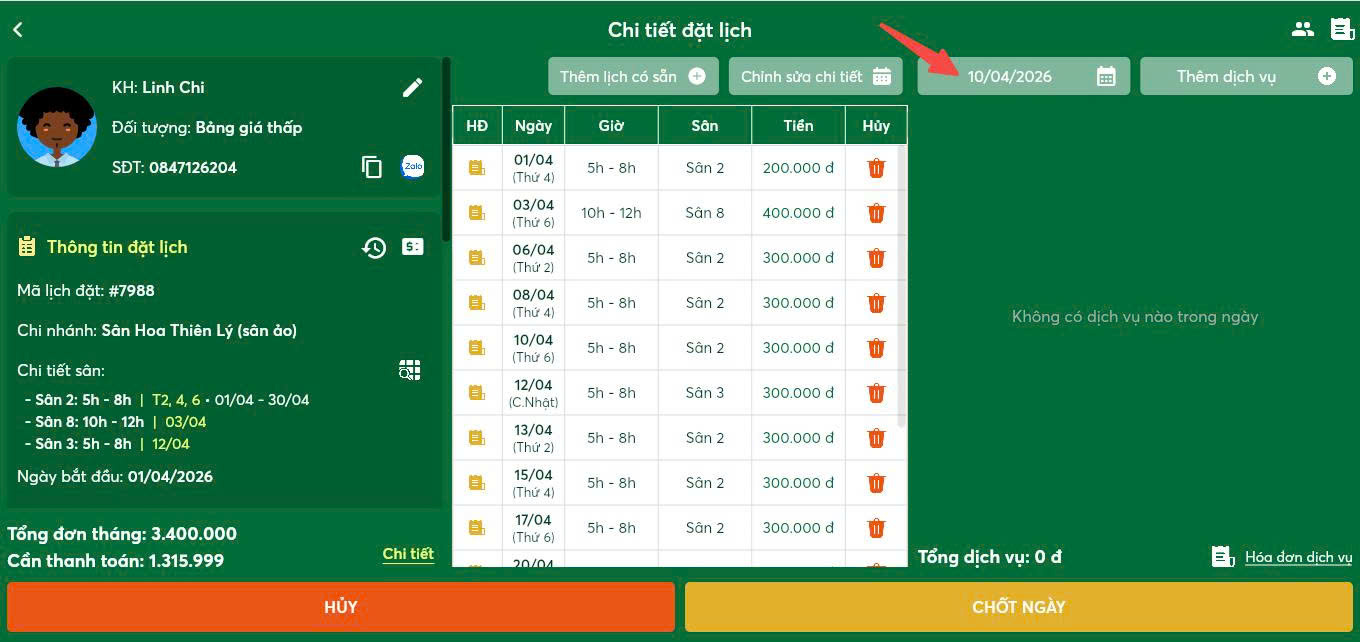
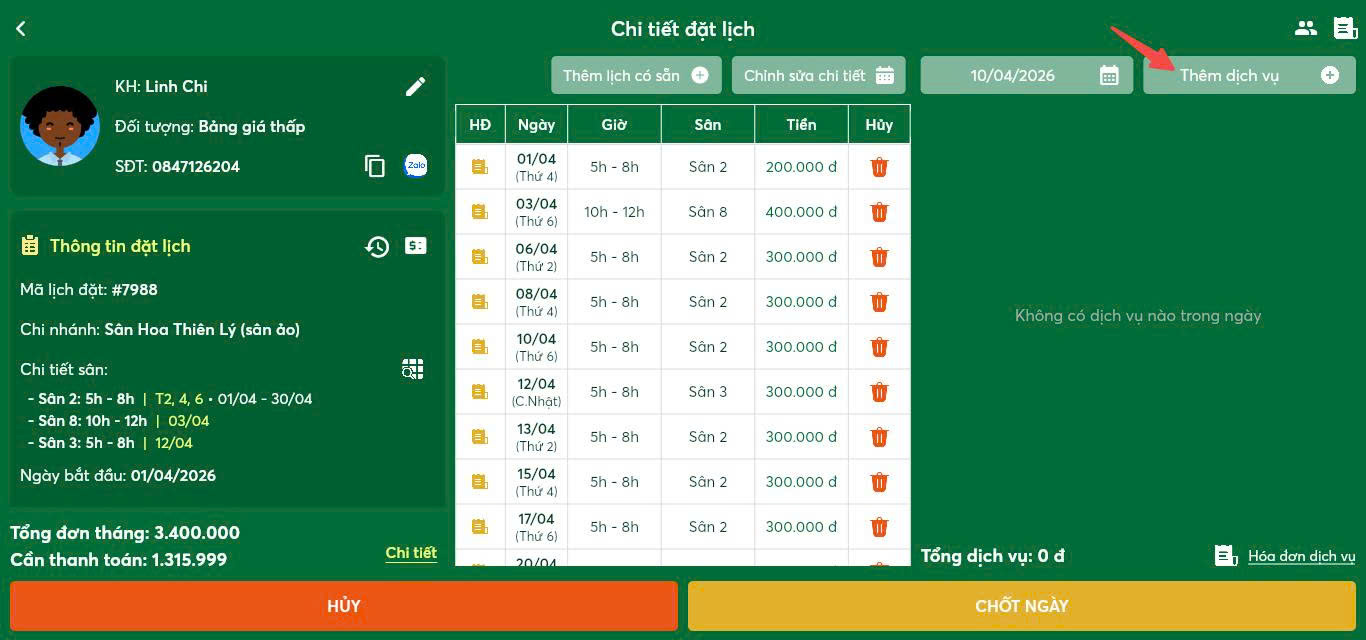
Bước 2. Nhấn Thêm dịch vụ
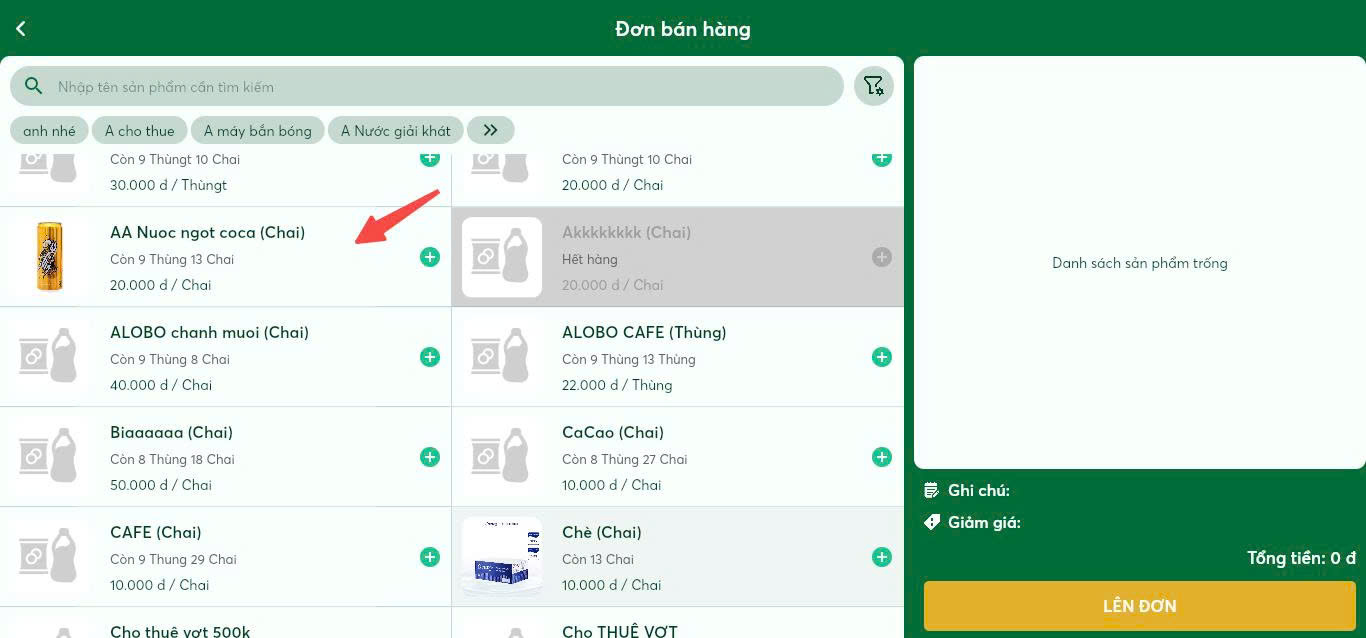
Bước 3. Chọn dịch vụ muốn mua
Bước 4. Nhấn Lên đơn để hoàn tất
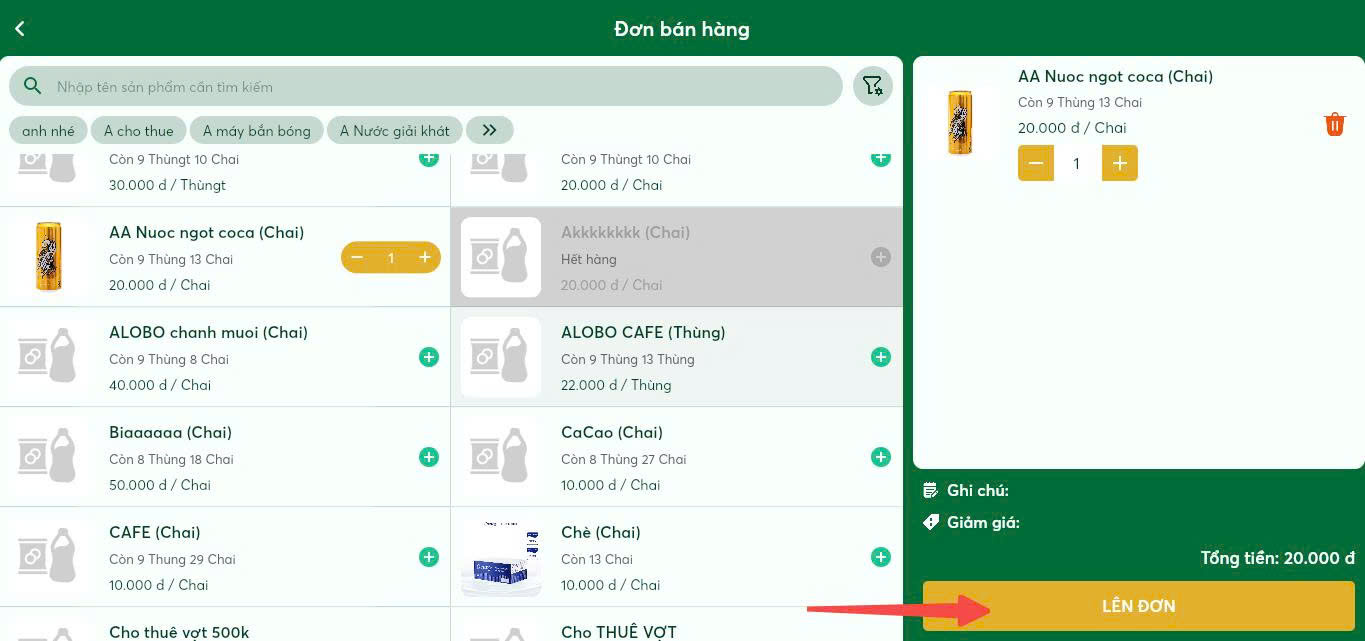
👉 Hệ thống sẽ Tạo đơn dịch vụ và thông báo Thêm dịch vụ thành công.
1.2. Xoá dịch vụ trong đơn
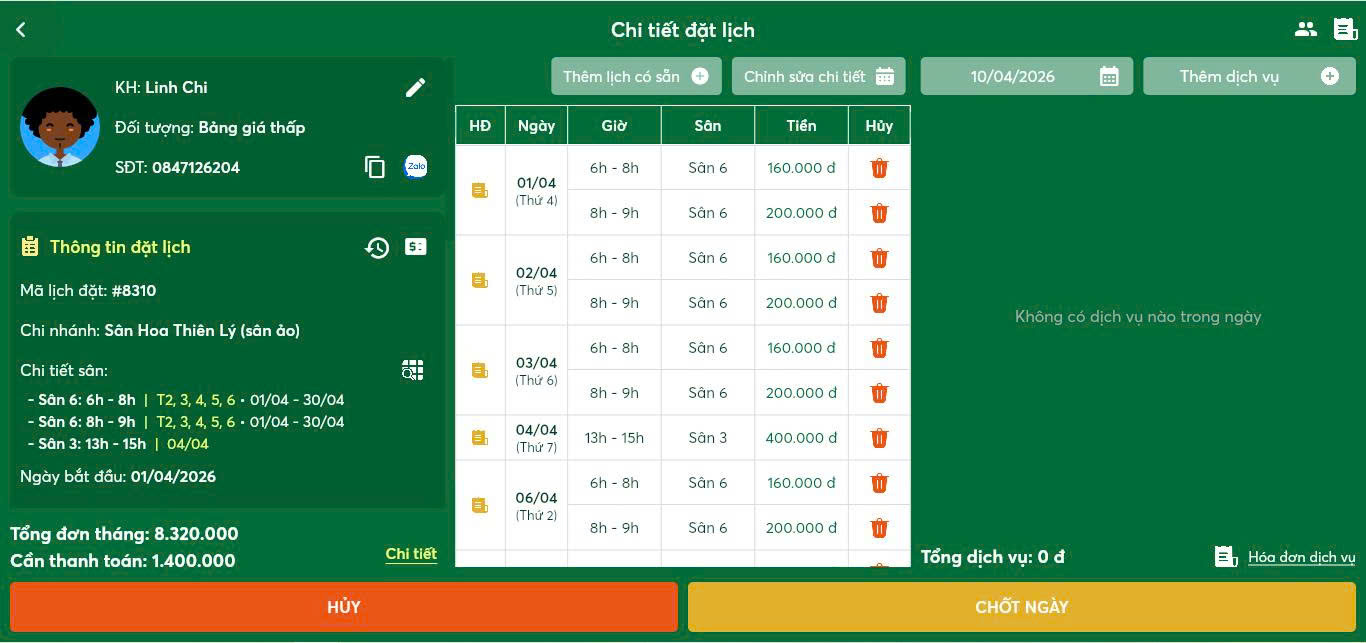
Bước 1. Chọn đơn cần xoá dịch vụ và nhấn vào chi tiết đơn
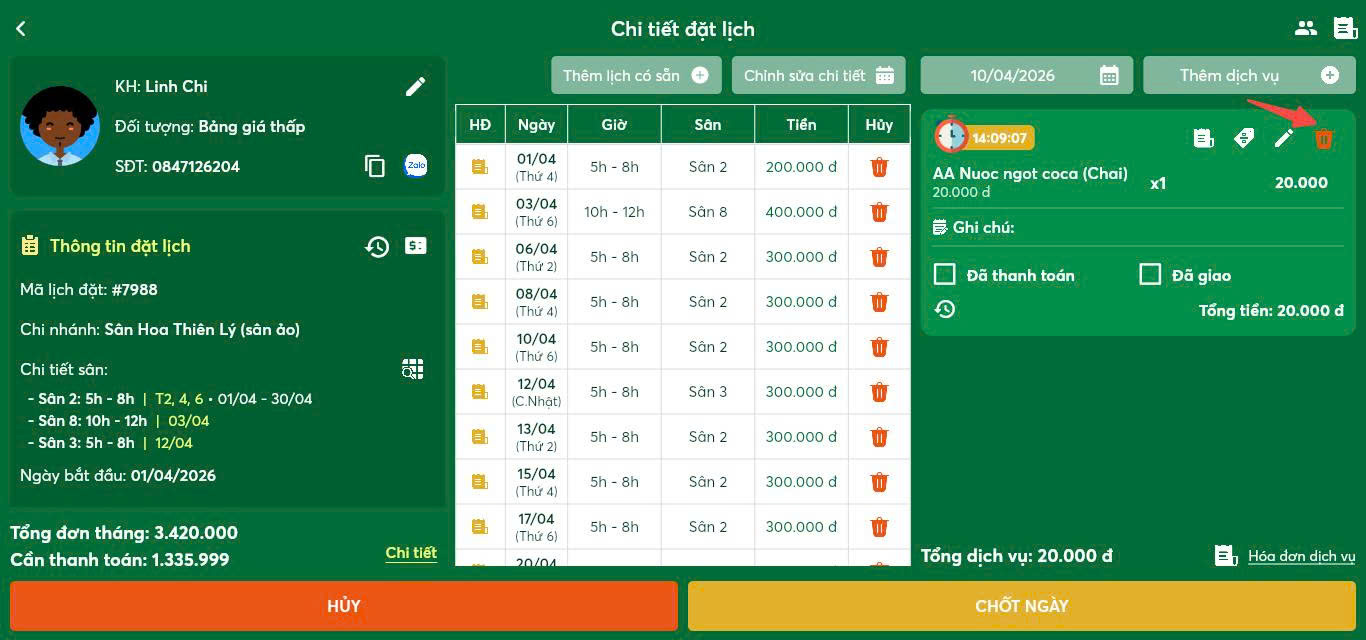
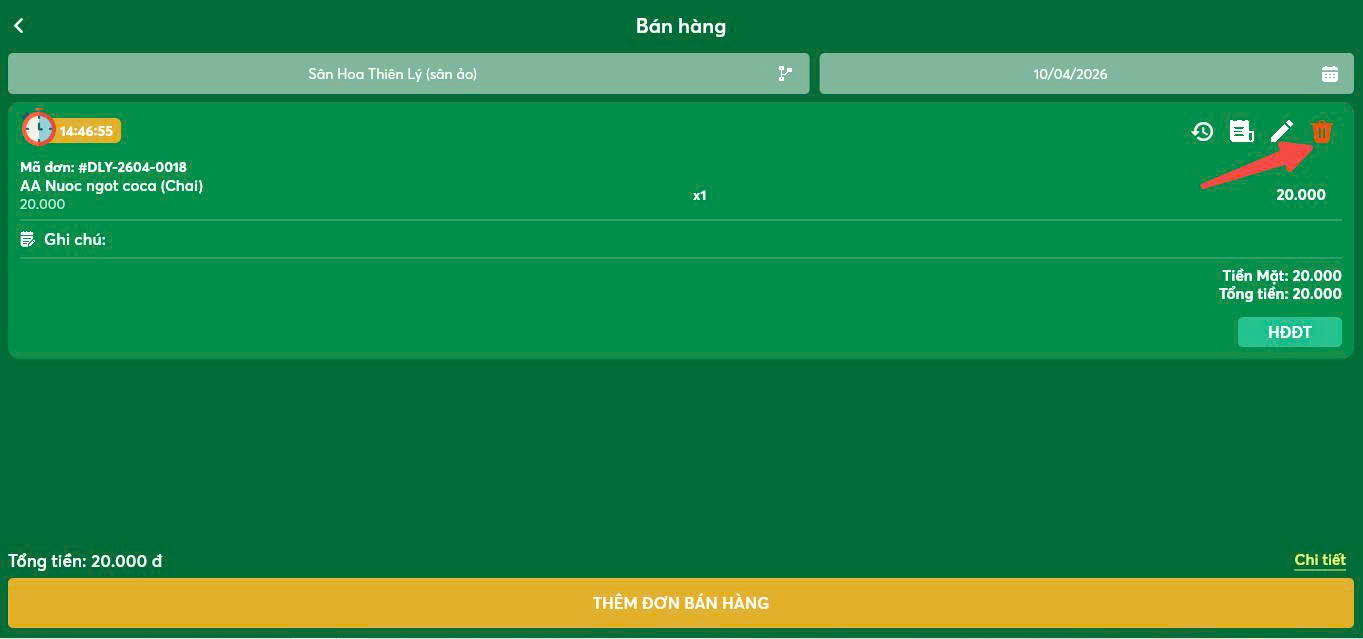
Bước 2. Bấm nút xoá trên dịch vụ cần xoá
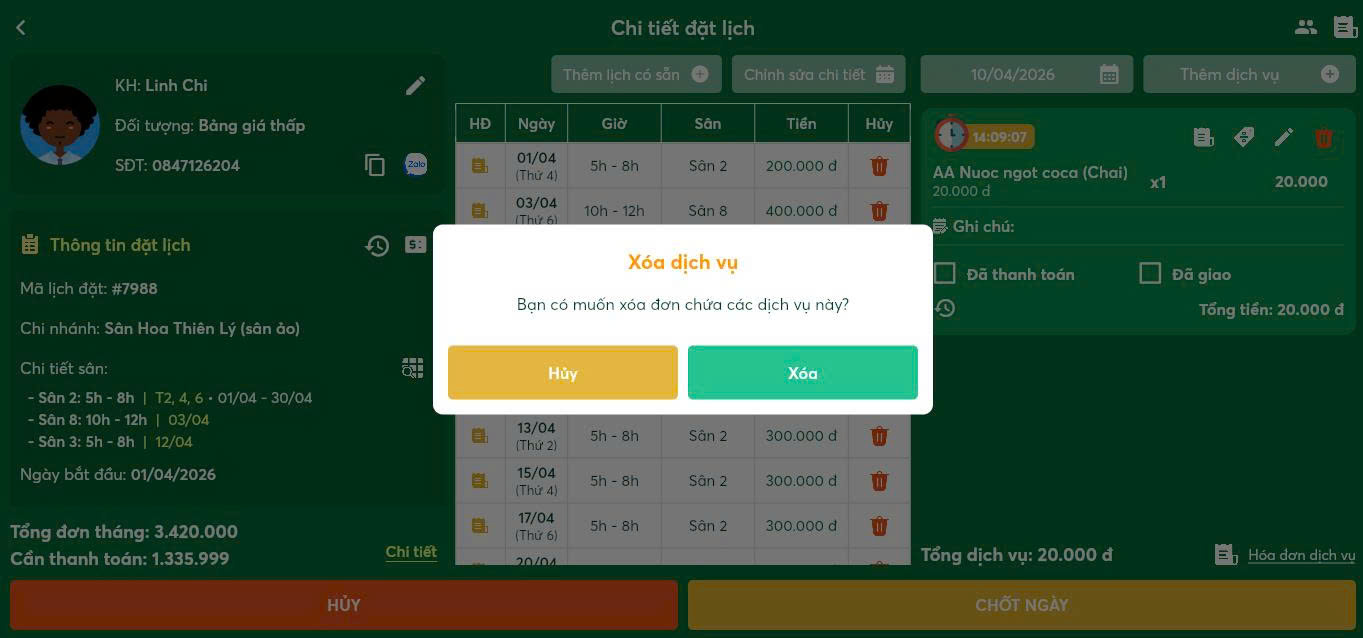
Bước 3. Bấm xác nhận xoá dịch vụ
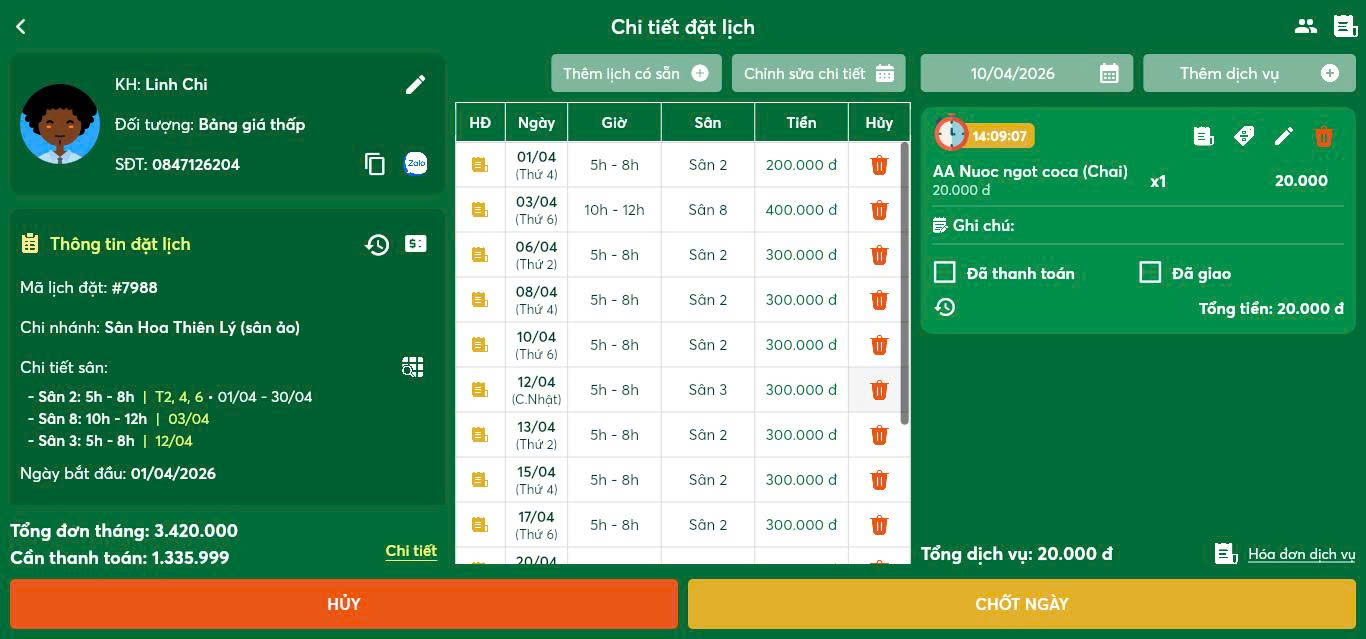
👉 Hệ thống thông báo xoá dịch vụ thành công.
1.3. Chỉnh sửa dịch vụ trong đơn
Bước 1. Vào chi tiết đơn cần chỉnh sửa dịch vụ
Bước 2. Nhấn nút chỉnh sửa đơn dịch vụ của khách hàng
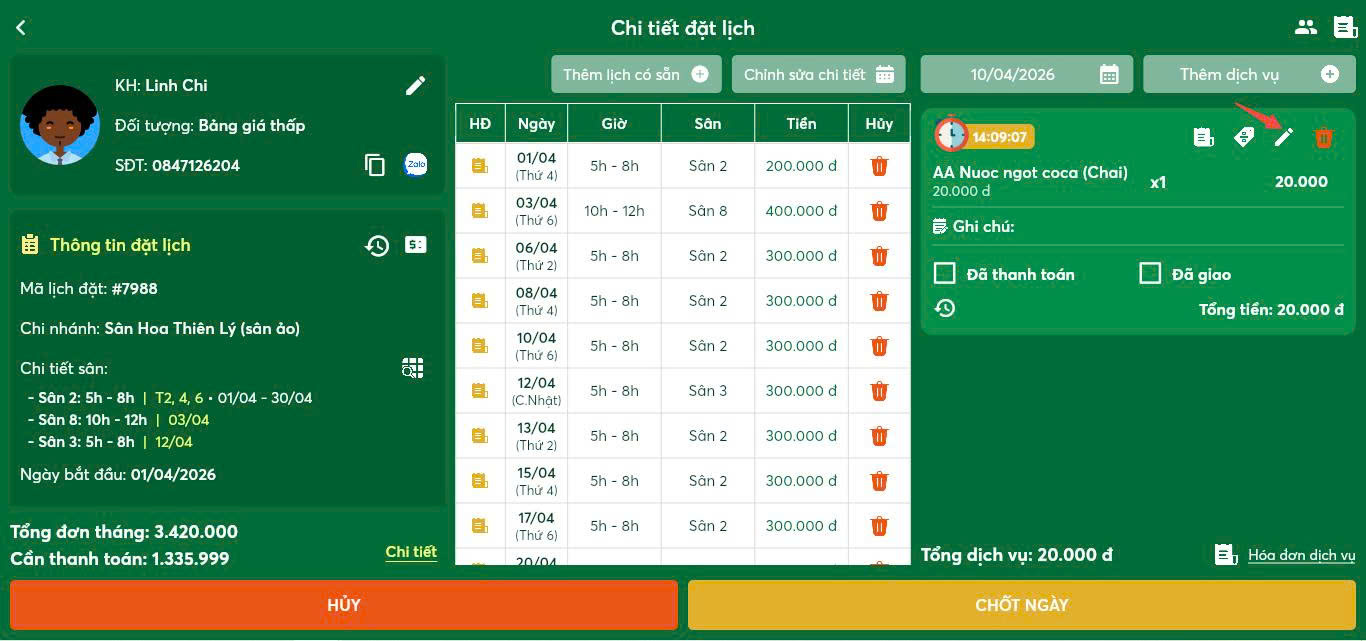
Bước 3. Chỉnh sửa lại mặt hàng cần chỉnh sửa và nhấn lưu
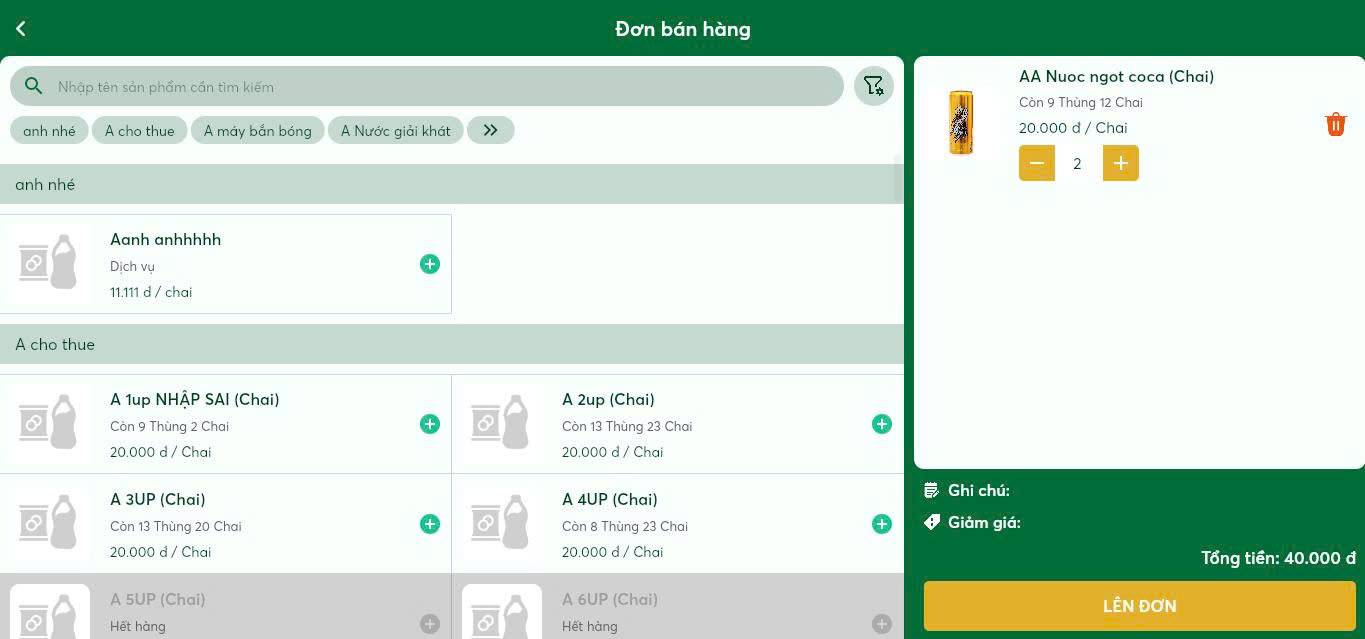
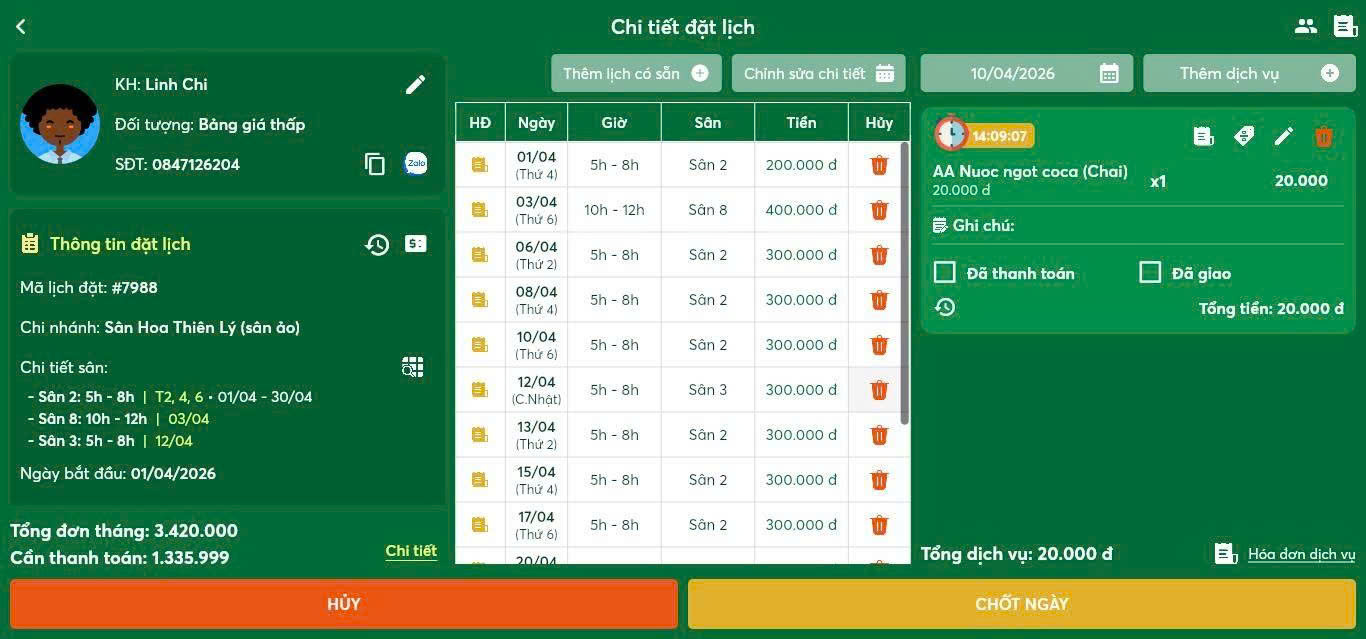
👉 Hệ thống lên đơn dịch vụ sau khi thông tin được cập nhật.
1.4. Thanh toán dịch vụ trong đơn
Bước 1. Người dùng bấm vào chi tiết đơn cần thanh toán dịch vụ
Bước 2. Bấm chọn Thanh toán đơn dịch vụ
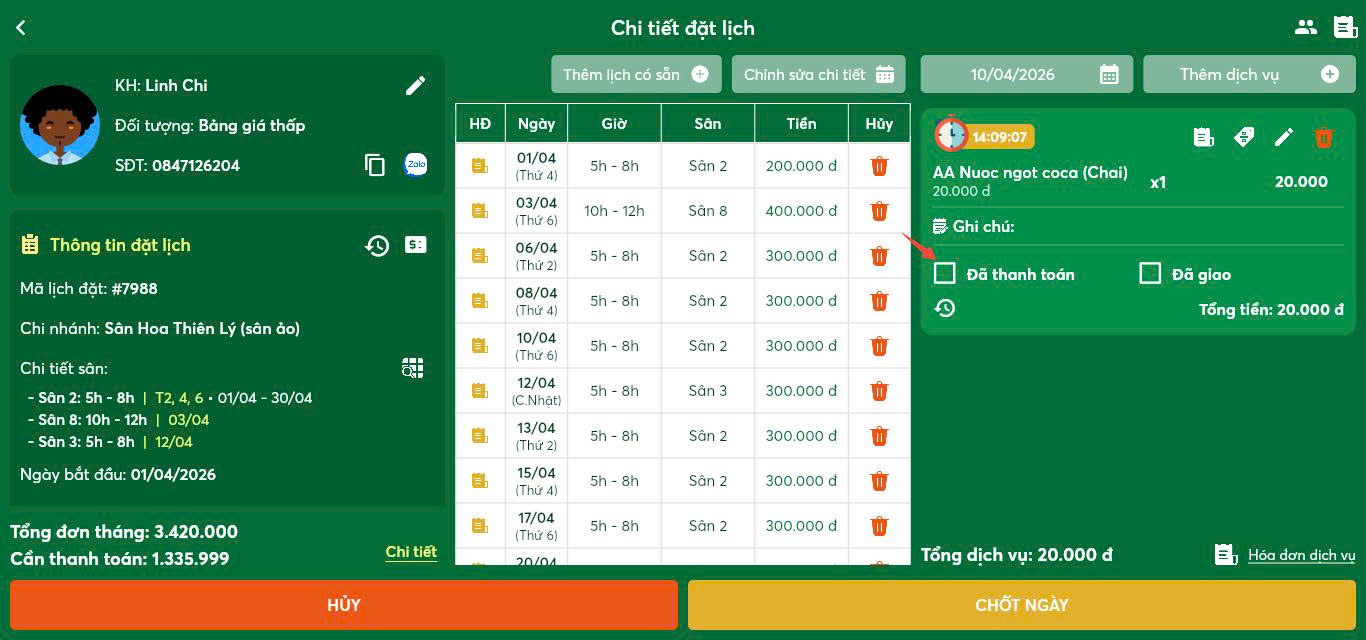
Bước 3. Hệ thống ghi nhận số tiền thanh toán của khách hàng
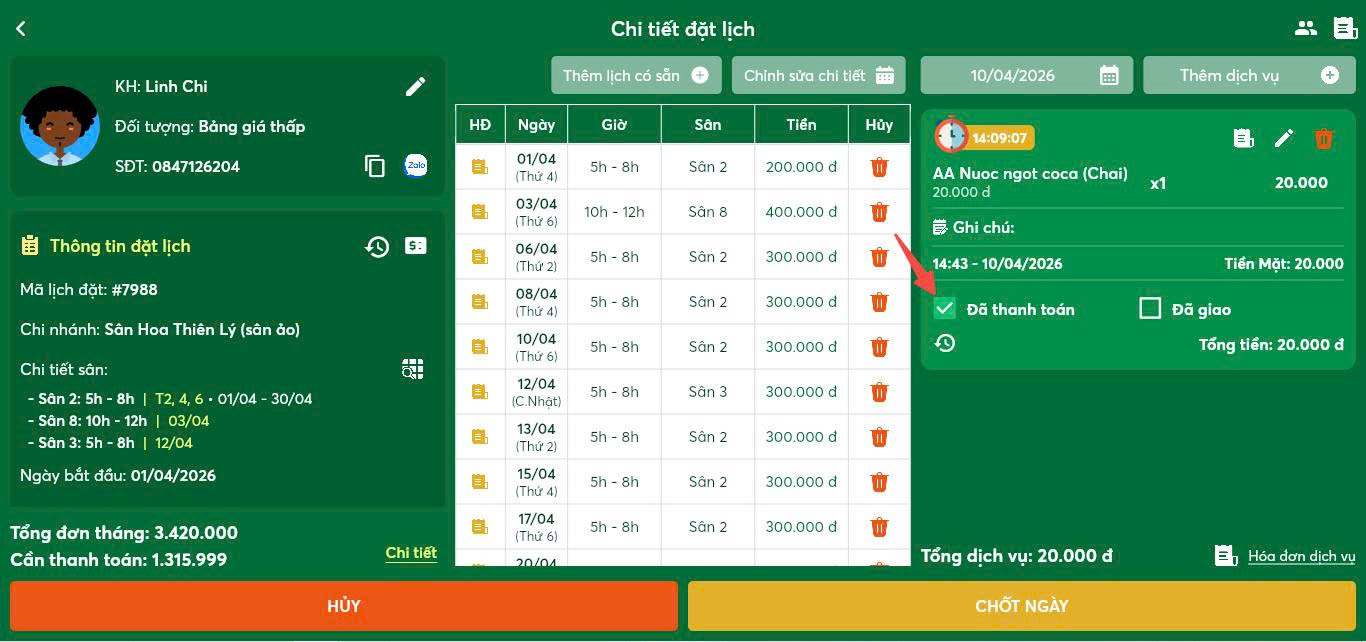
👉 Hệ thống chuyển trạng thái đơn dịch vụ sang Đã thanh toán.
2. Bán hàng lẻ
2.1. Thêm đơn bán hàng trực tiếp
Bước 1. Người dùng bấm vào nút Bán hàng trực tiếp
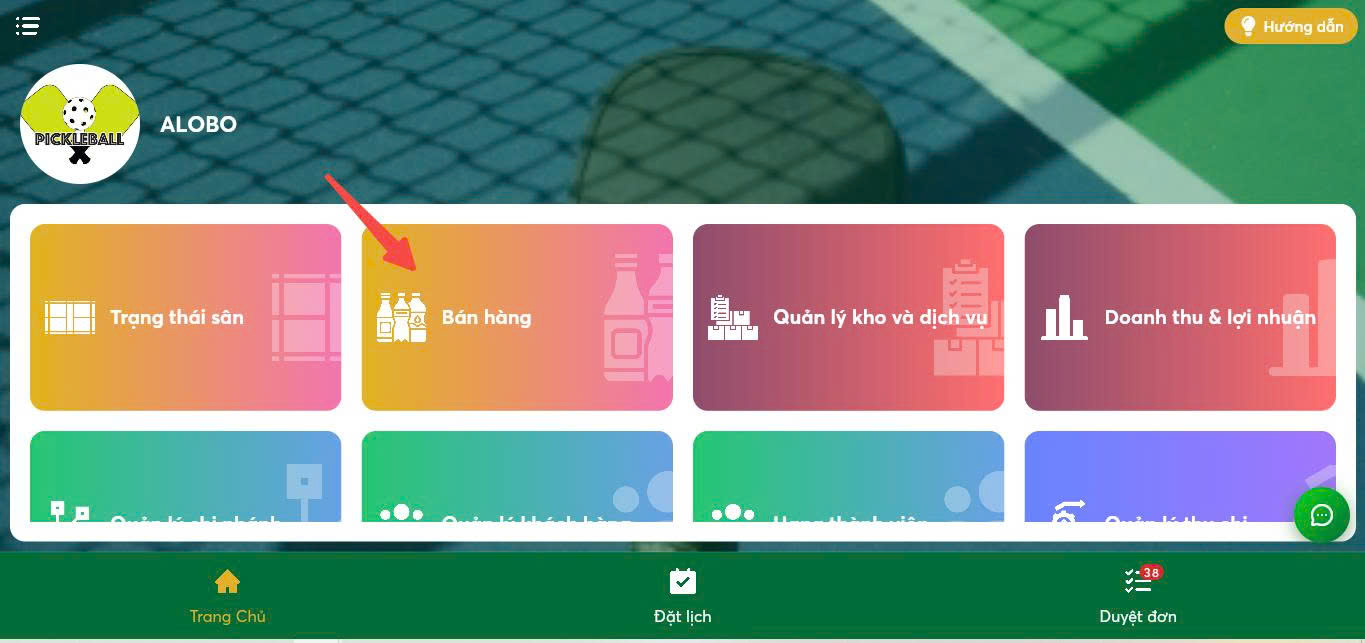
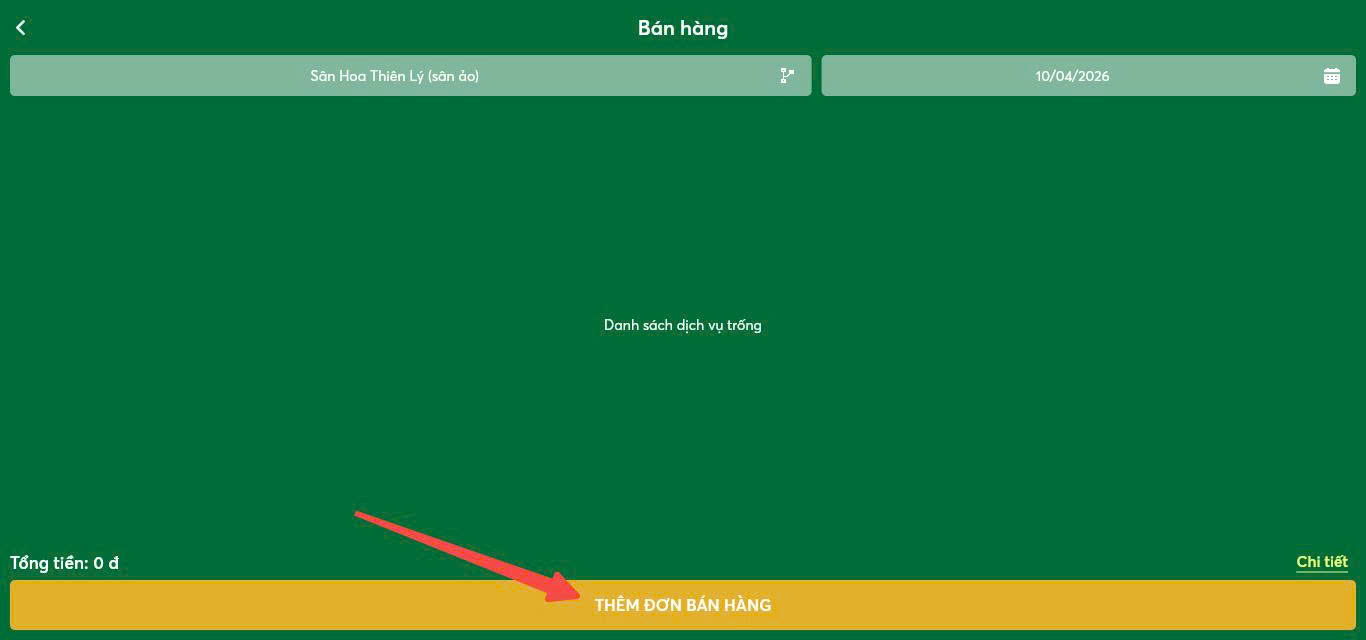
Bước 2. Nhấn vào nút Thêm đơn
Bước 3. Chọn mặt hàng khách cần mua và bấm Lên đơn
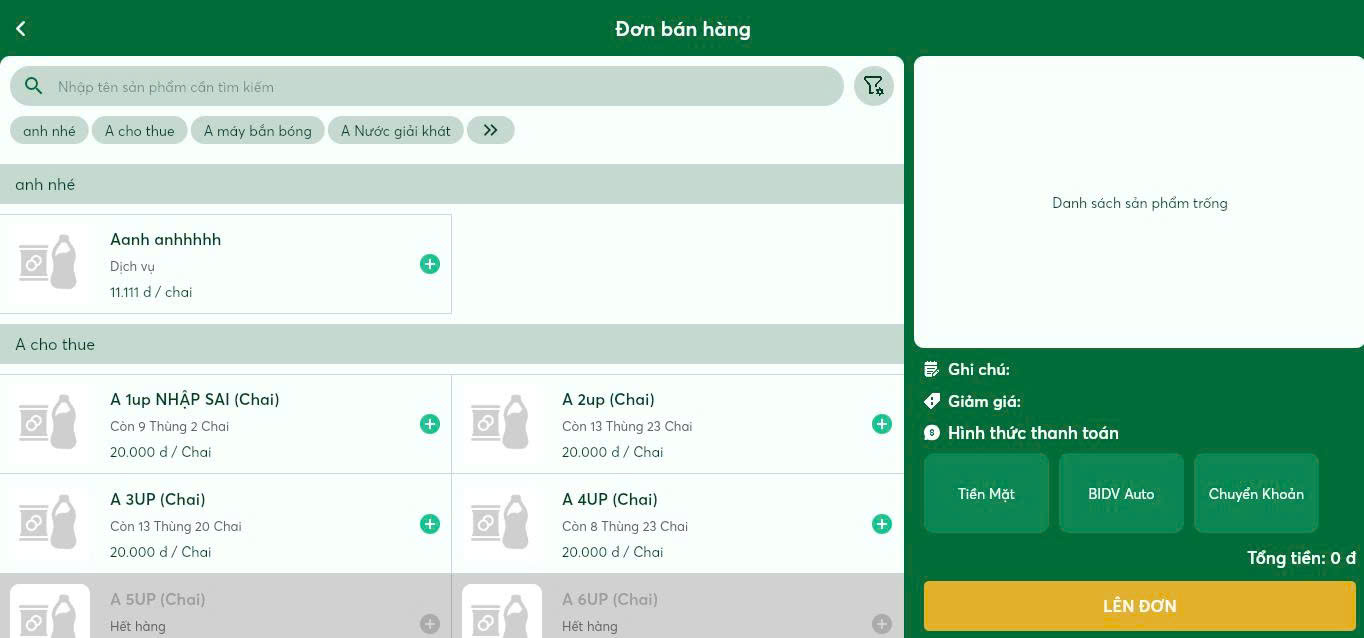
👉 Hệ thống sẽ Tạo đơn hàng và Trừ số lượng tồn kho.
2.2. Xoá đơn bán hàng trực tiếp
Bước 1. Truy cập màn hình quản lý đơn bán hàng trực tiếp
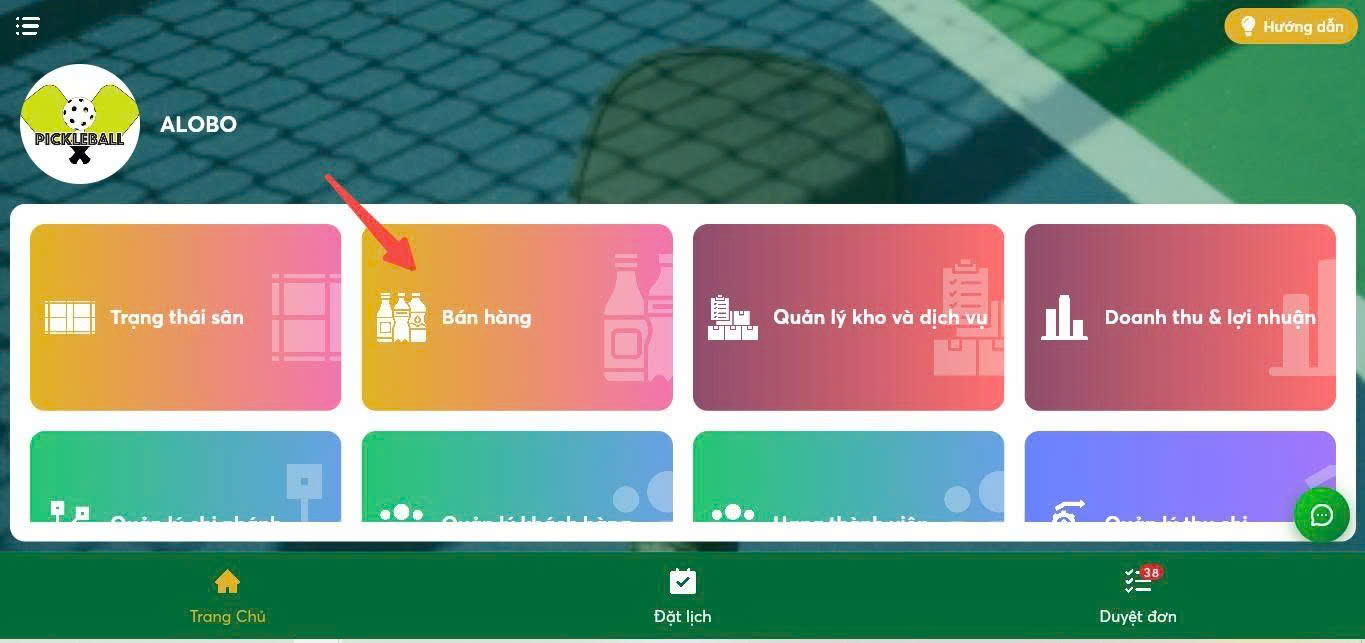
Bước 2. Chọn đơn cần xoá và bấm Xoá
Bước 3. Hệ thống hiển thị xác nhận xoá và bấm Xác nhận
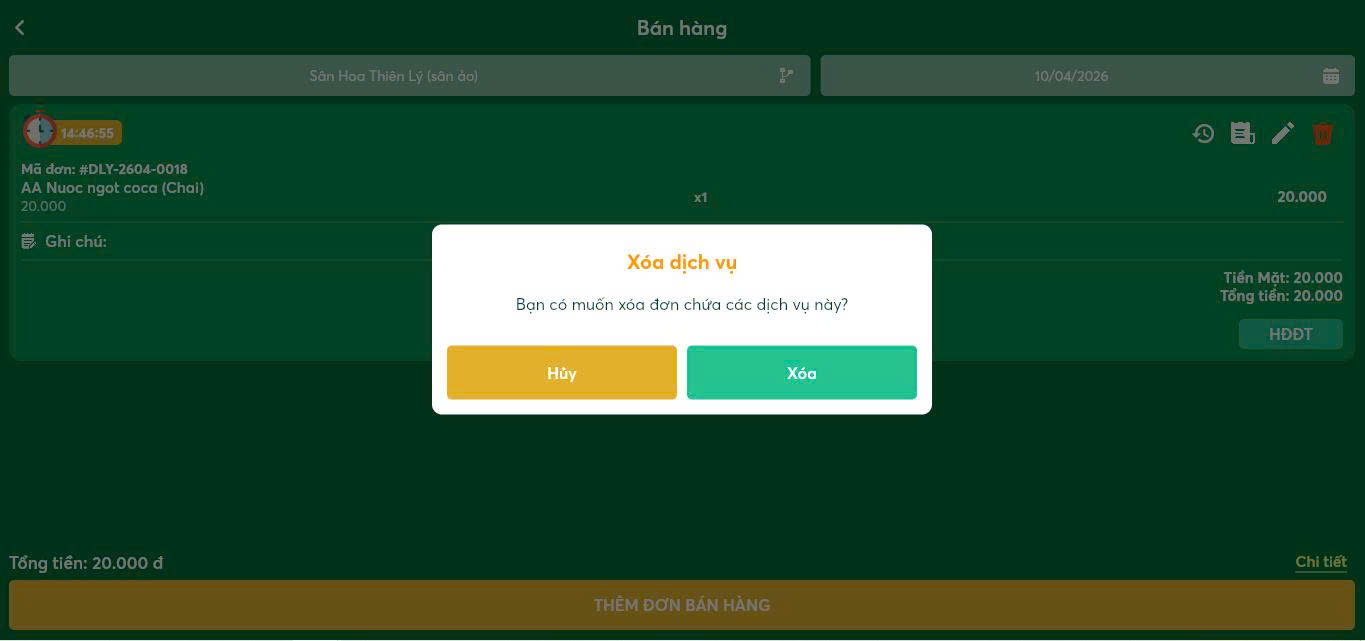
👉 Hệ thống xoá đơn hoàn tiền và trả hàng về kho đúng số lượng.
2.3. Chỉnh sửa đơn bán hàng trực tiếp
Bước 1. Truy cập màn hình danh sách đơn bán hàng trực tiếp
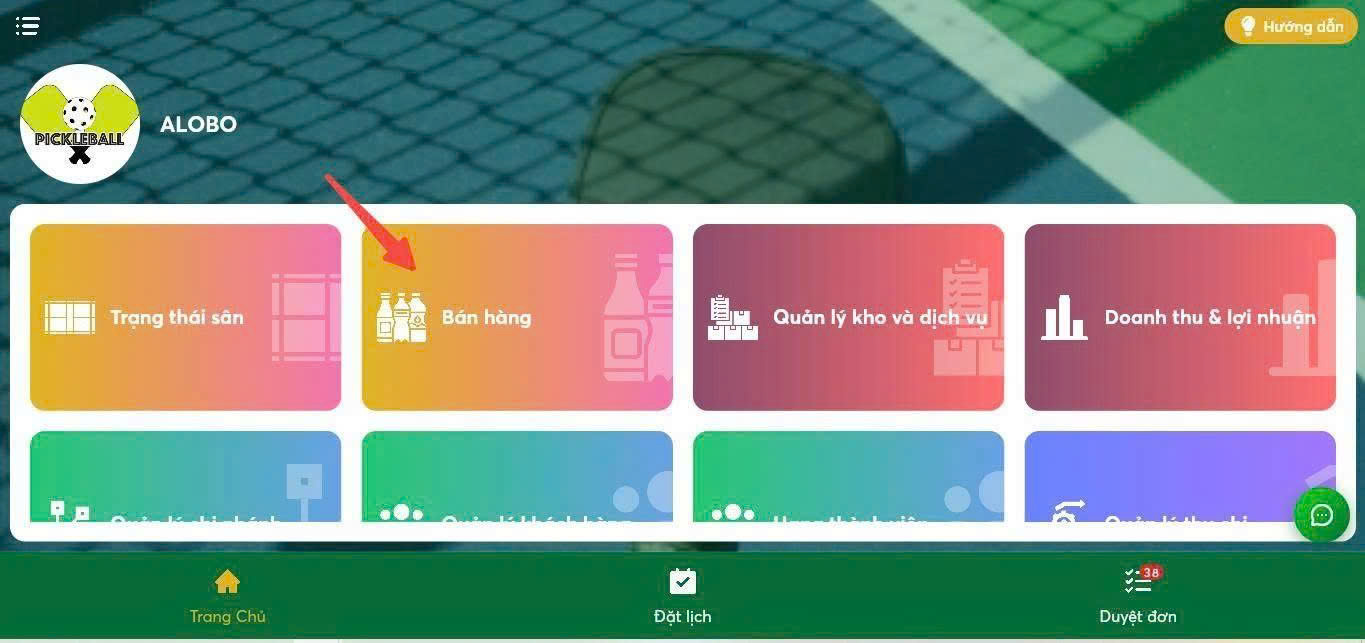
Bước 2. Chọn đơn cần chỉnh sửa và bấm Chỉnh sửa
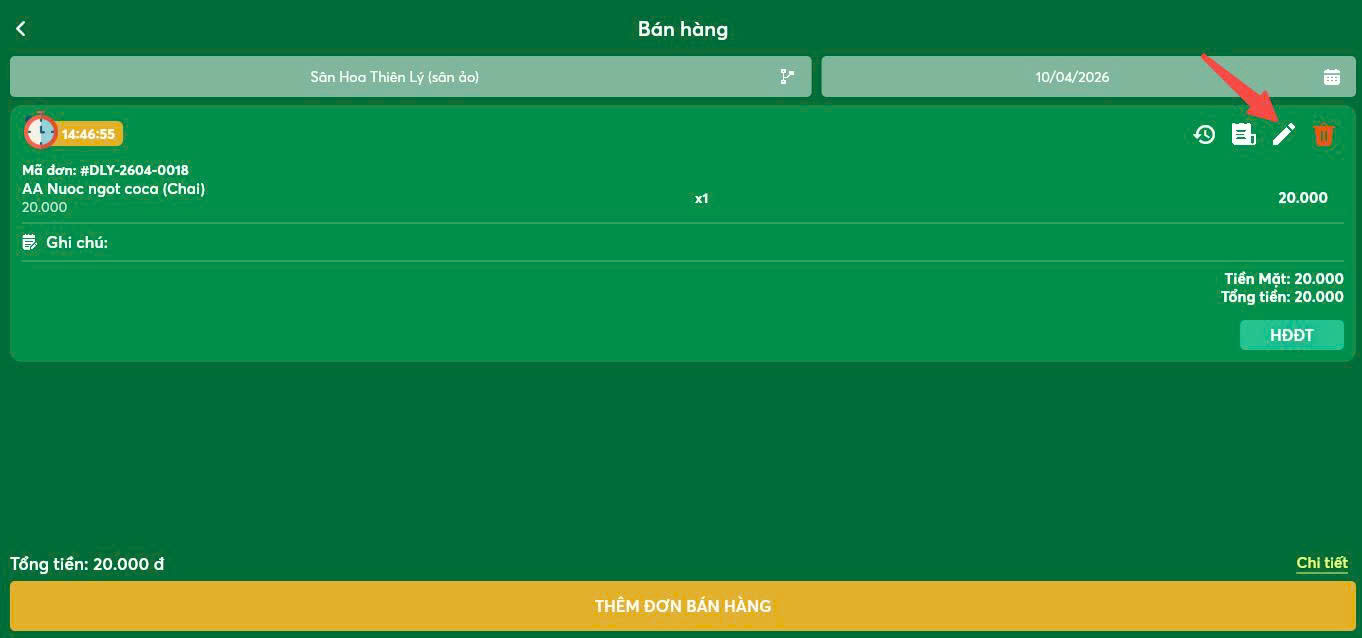
👉 Hệ thống hiển thị màn hình chỉnh sửa
Bước 3. Cập nhật thông tin (mặt hàng/số lượng) và nhấn Lên đơn
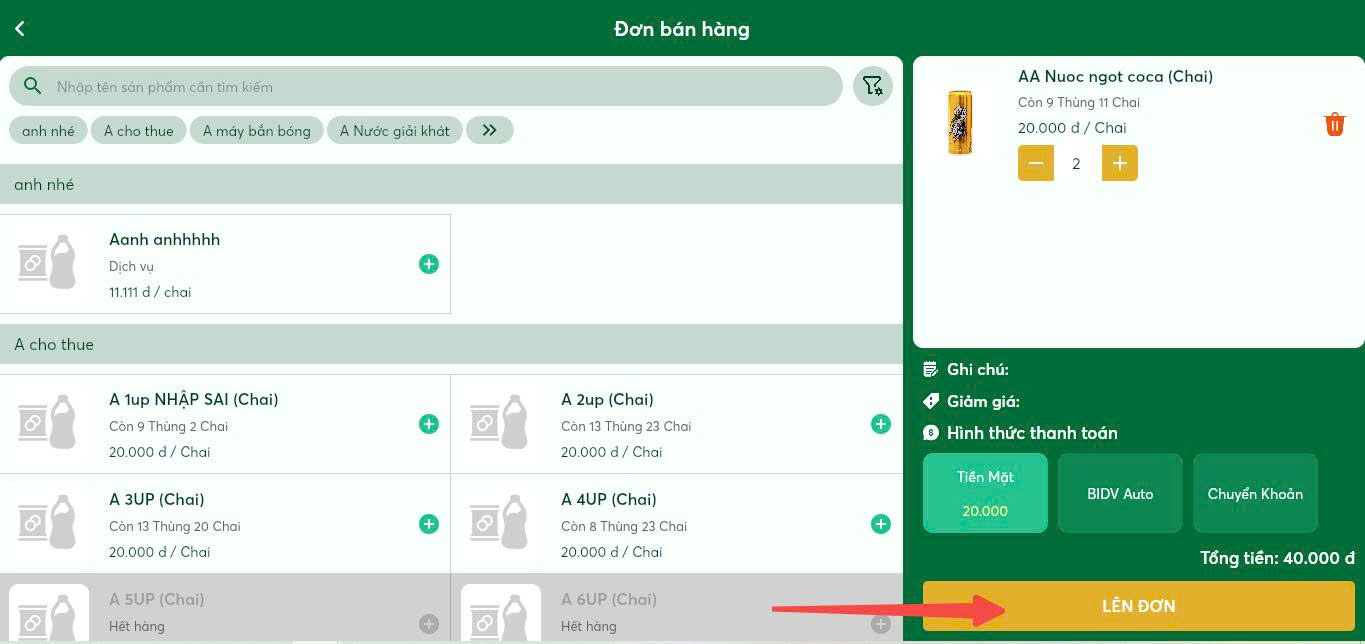
👉 Hệ thống Lưu thông tin mới và Cập nhật lại đơn hàng
2.4. Giảm giá đơn bán hàng
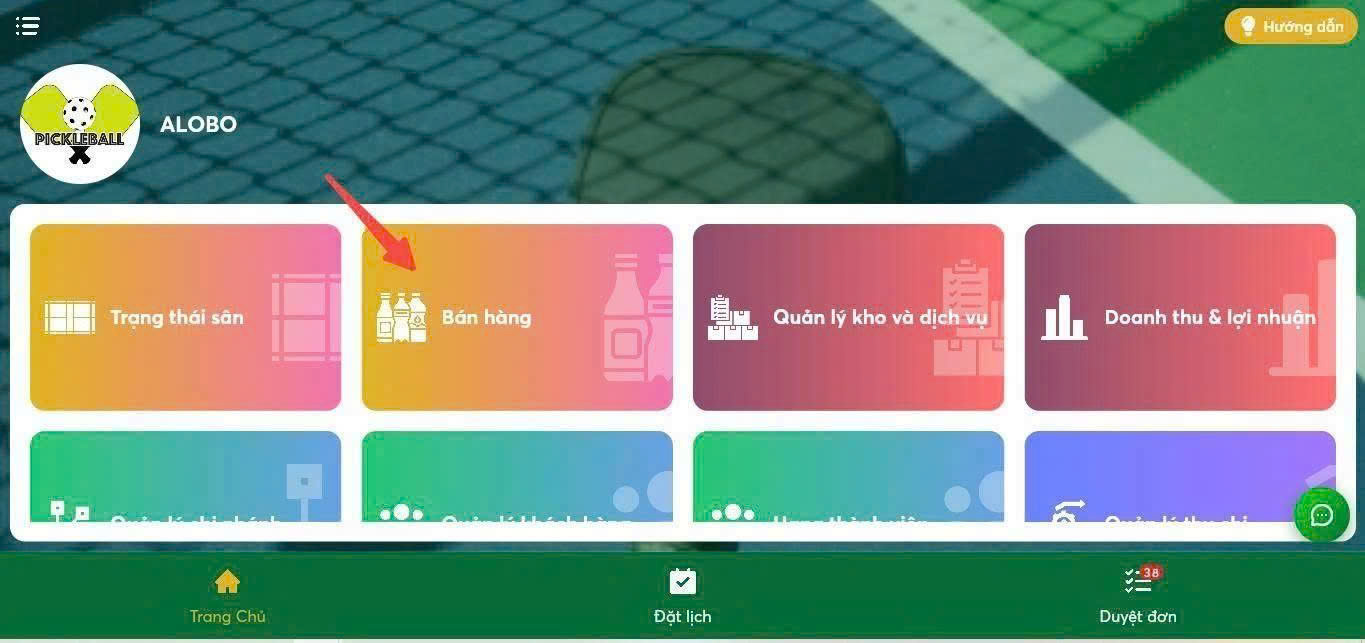
Bước 1. Truy cập màn hình quản lý đơn bán hàng
Chọn đơn cần chỉnh sửa → Chỉnh sửa đơn
Bước 2. Chọn Giảm giá
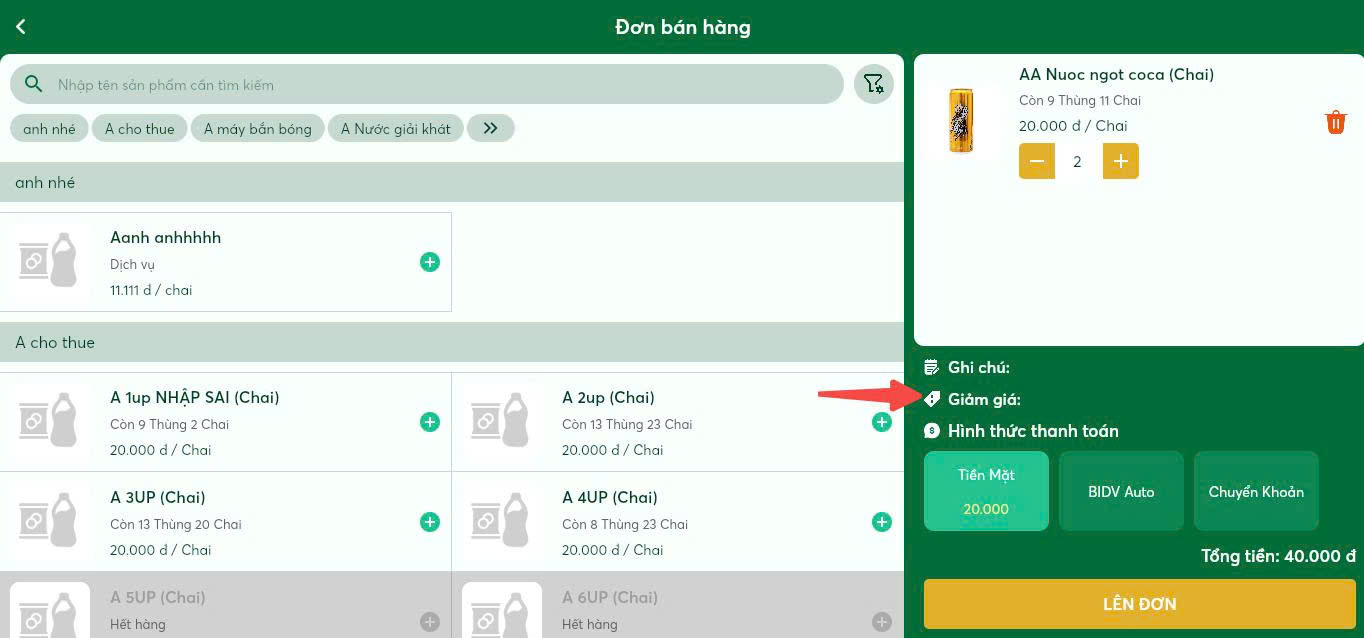
Chọn hình thức:
Giảm theo %
Giảm theo số tiền
Bước 3. Nhập giá trị → Lưu
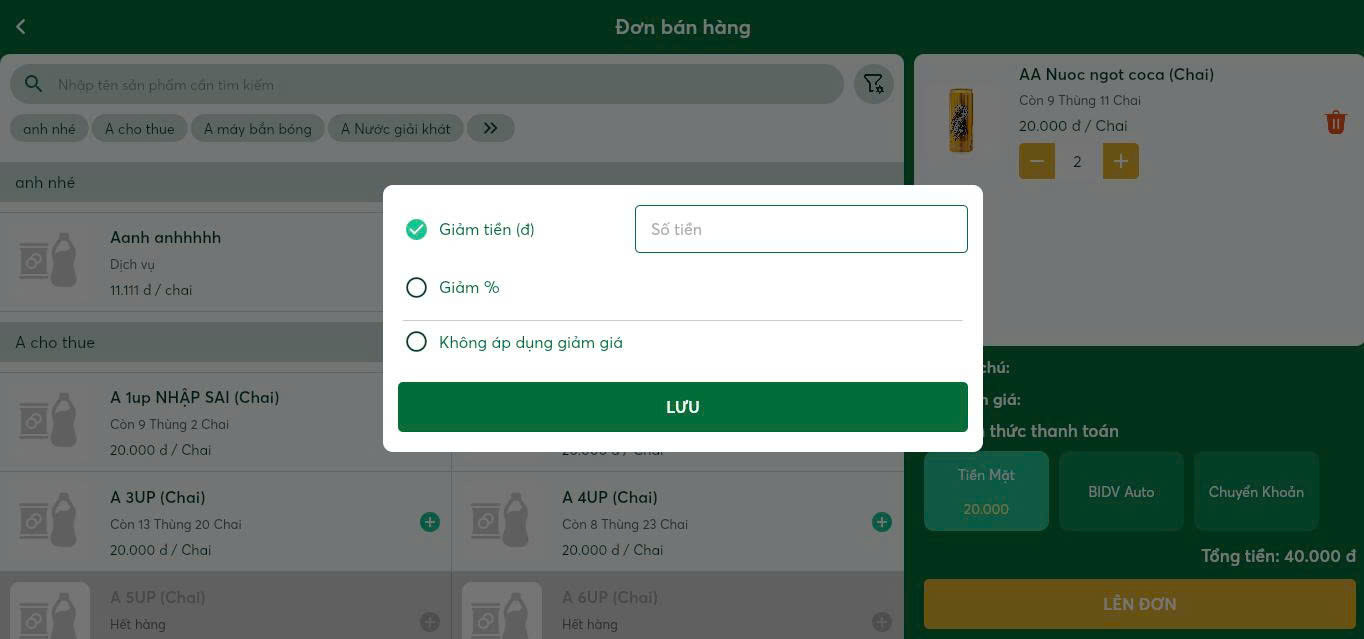
👉 Hệ thống cập nhật số tiền cần thanh toán
2.5. Xem danh sách đơn bán hàng còn nợ
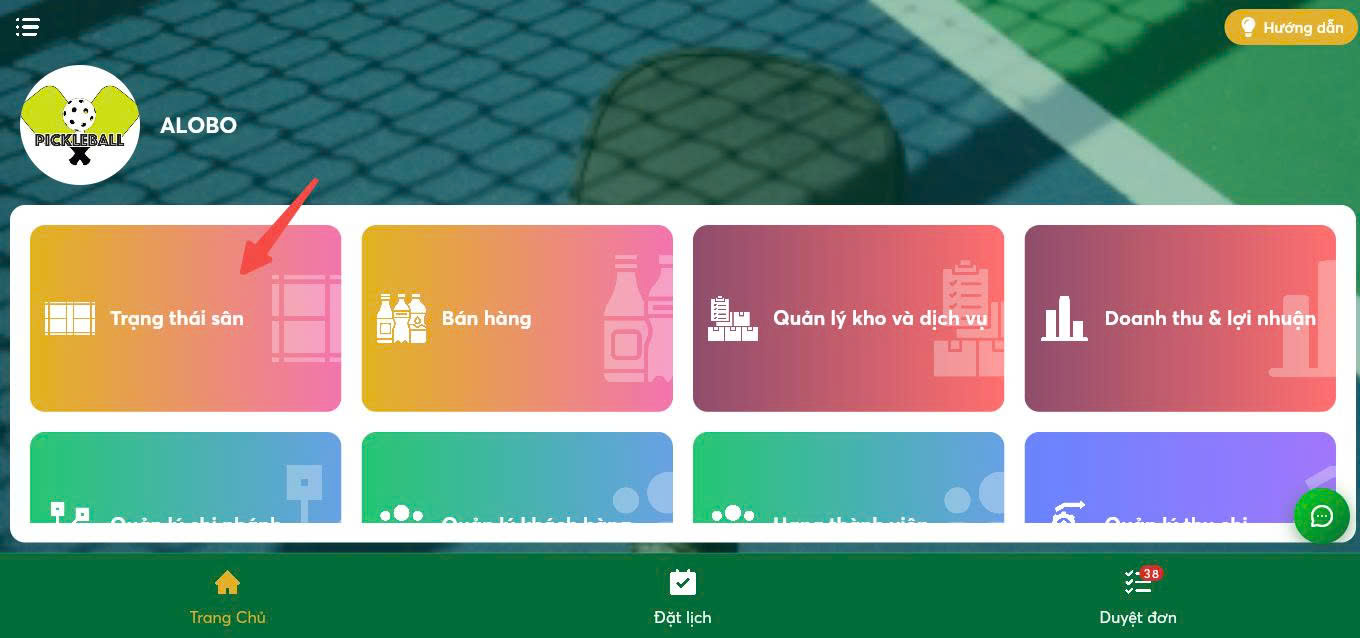
Bước 1. Truy cập màn hình Trạng thái sân
Bước 2. Xem theo ngày
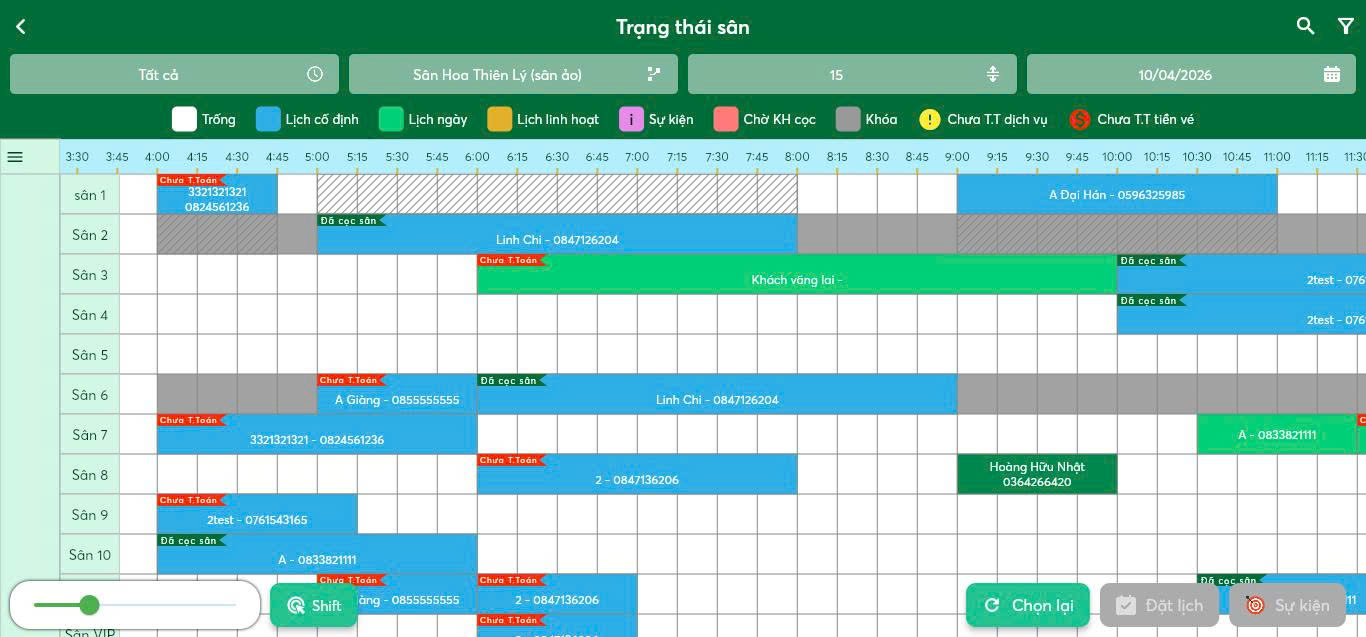
👉 Kiểm tra các sân có dấu cảnh báo (!)
→ Là đơn chưa thanh toán
2.6. Thêm dịch vụ ngày của đơn cố định
Bước 1. Chọn ngày cần thêm dịch vụ
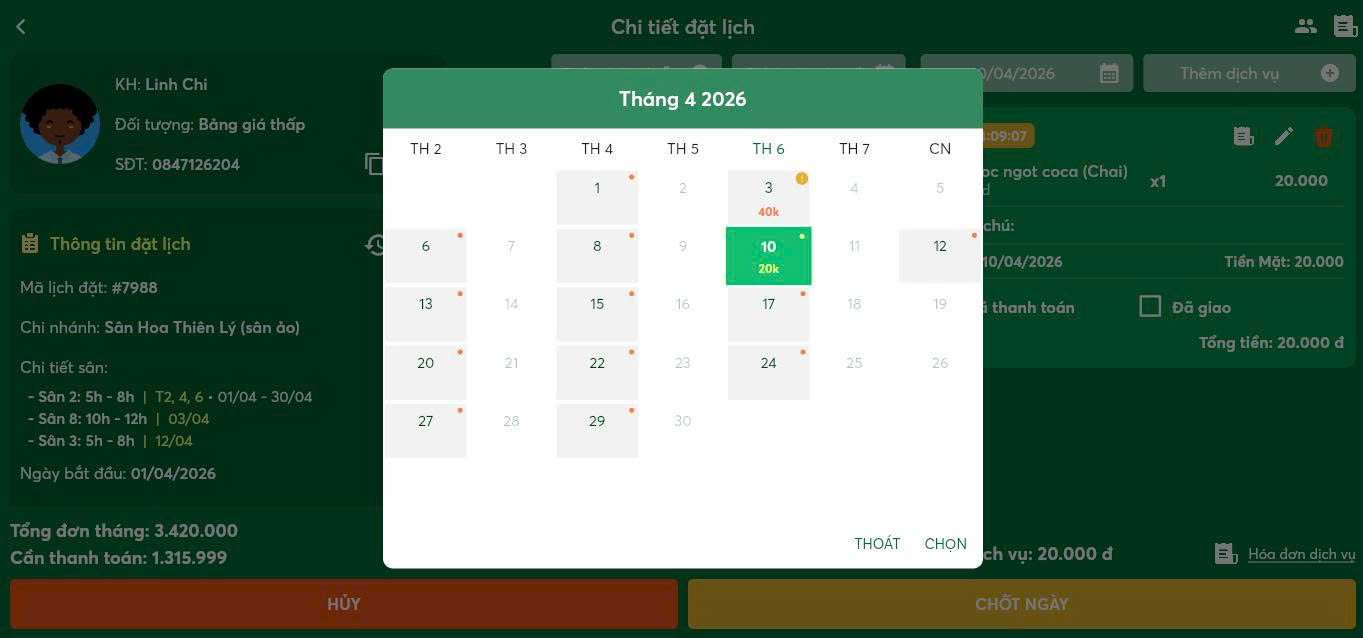
Bước 2. Nhấn Thêm dịch vụ
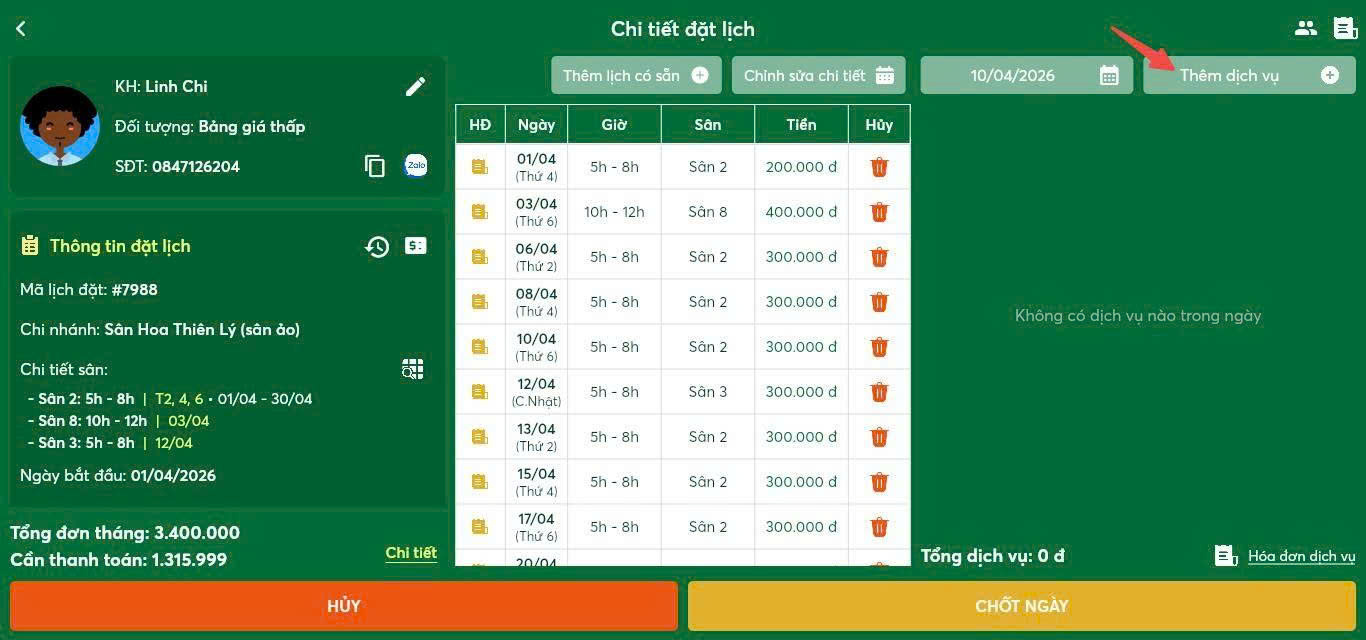
Bước 3. Chọn mặt hàng và nhấn xác nhận đơn
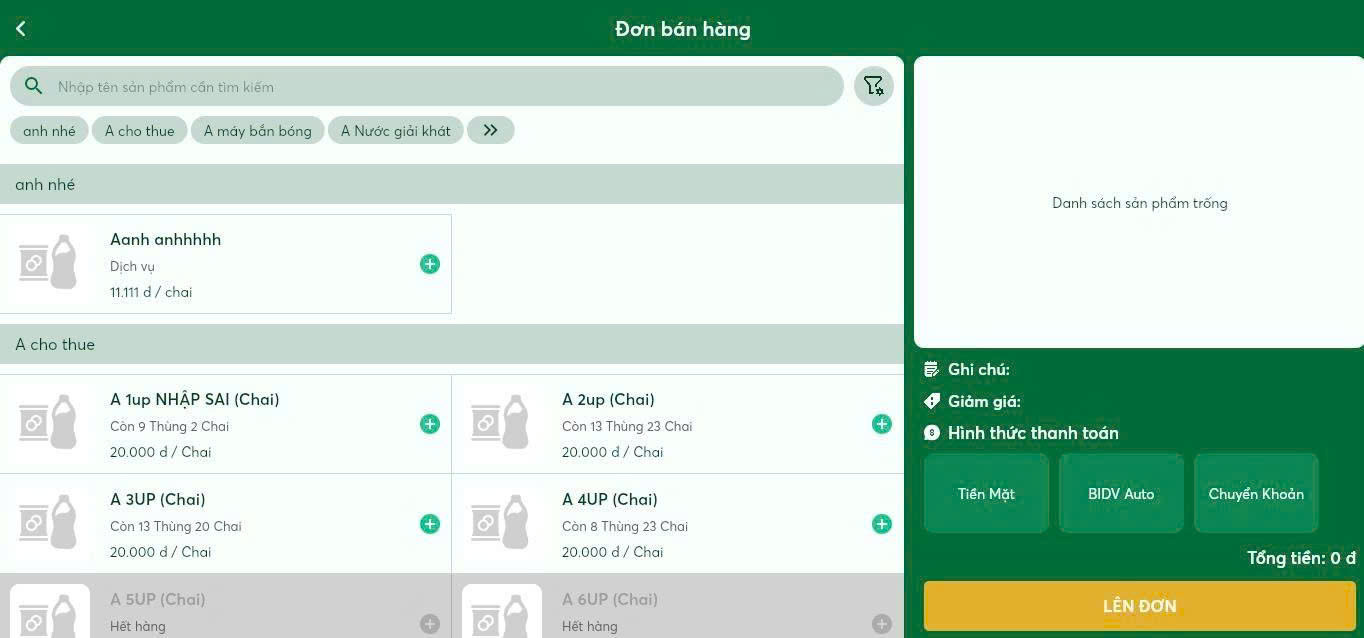
👉 Hệ thống Trừ tồn kho và Tạo đơn dịch vụ
Lỗi Thường Gặp
-
- Người dùng không có quyền
- 👉 Hệ thống ẩn chức năng hoặc báo lỗi
-
- Số lượng hàng không đủ hoặc trùng thao tác
- 👉 Hệ thống báo lỗi tồn kho
-
- Quên thu tiền hoặc không cập nhật thanh toán sau chỉnh sửa/giảm giá
- 👉 Hệ thông ghi nhận sai lệch doanh thu
Kết Luận
Tính năng Bán hàng giúp chủ sân quản lý toàn bộ hoạt động thu tiền từ dịch vụ và sản phẩm một cách rõ ràng, minh bạch và chính xác:
- Kiểm soát doanh thu theo từng đơn hàng
- Quản lý tồn kho chính xác theo thời gian thực
- Hạn chế sai sót trong quá trình vận hành